

Модуль эквайринга PayOnline для RetailCRM
Выставляйте счета на оплату из заказа RetailCRM, отменяйте до оплаты и делайте возвраты — эквайринг PayOnline работает прямо в интерфейсе CRM.


Описание модуля эквайринга PayOnline для RetailCRM
Модуль эквайринга PayOnline для RetailCRM позволяет:
- Выставлять счёт из RetailCRM — из одного заказа можно выставить любое количество счетов;
- Отменять счёт до оплаты;
- Изменять статус платежа на «оплачен» либо «отменён»;
- Производить возврат из RetailCRM.
О реализации: в платёжный сервис отправляются имя клиента, телефон и email, состав заказа с учётом скидки, стоимость доставки, НДС и уникальный ID заказа. Менеджер может инициировать возврат платежа прямо из интерфейса RetailCRM — возврат возможен только на полную сумму платежа.
Модуль содержит настройки:
- API-ключ/адрес RetailCRM (в одном экземпляре);
- Время жизни ссылки на оплату — от 1 до 30 дней;
- Страницы для успешной/неуспешной оплаты;
- Активация и деактивация модуля на маркетплейсе;
- Вывод ошибок при невозможности создать счёт;
- Поддержка до 4 пользовательских аккаунтов PayOnline.
Установка и подключение эквайринга PayOnline для RetailCRM
Войдите в RetailCRM с правами администратора, перейдите в Настройки → Интеграции → Ключи доступа к API.

Нажмите кнопку «Добавить».

Выберите тип доступа к магазину.

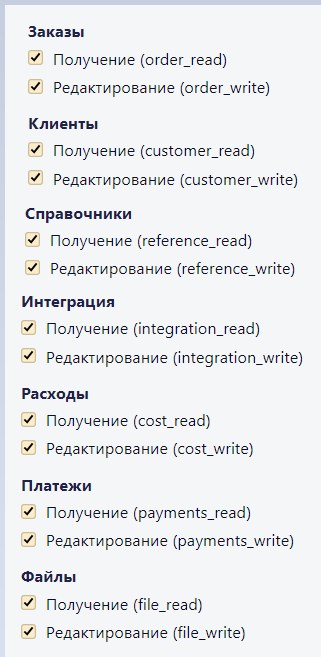
Отметьте магазин из списка и разрешённые методы API (нужные методы — в приложении к инструкции), скопируйте ключ, нажмите «Сохранить».
Перейдите в Настройки → Интеграции → Маркетплейс и выберите модуль.
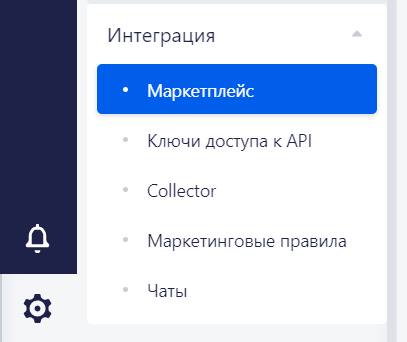
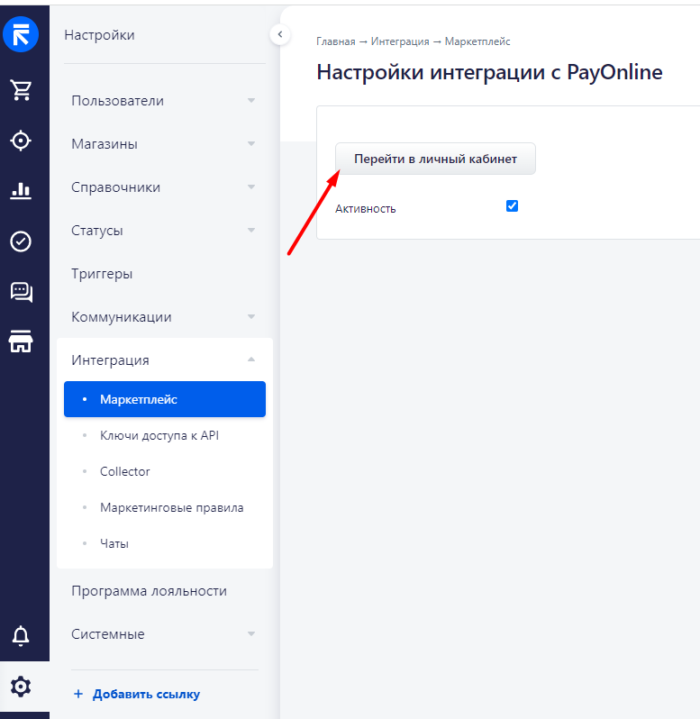
Нажмите «Перейти в личный кабинет». При первом входе откроется страница регистрации.
Введите ссылку на RetailCRM и вставьте скопированный ранее API-ключ.

Нажмите «Добавить аккаунт».
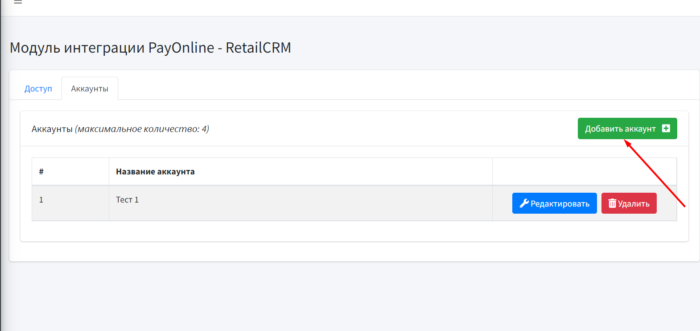
Название аккаунта — произвольное, служит только для разграничения аккаунтов (до 4 штук).
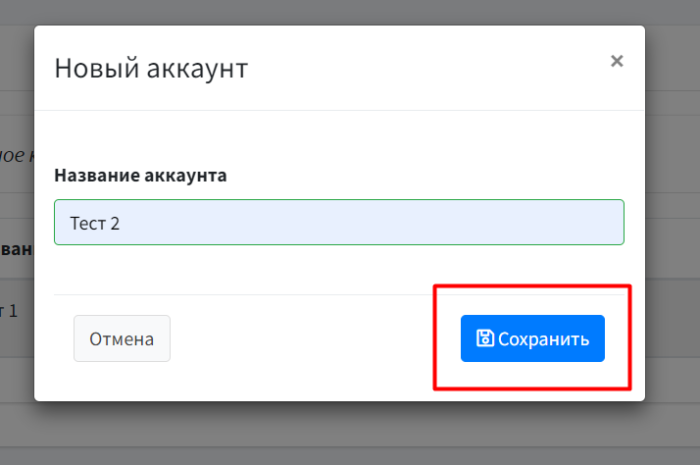
Сохраните название и перейдите в редактирование основных настроек.
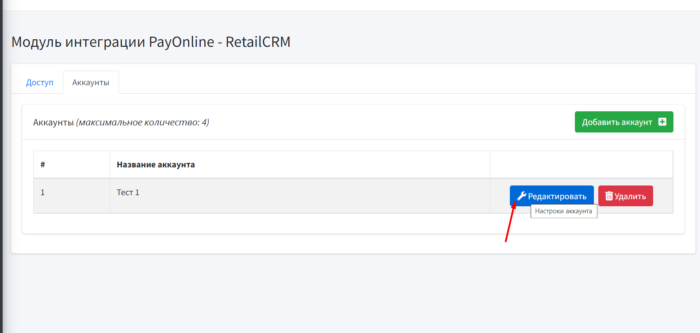
Заполните поля и нажмите «Сохранить».

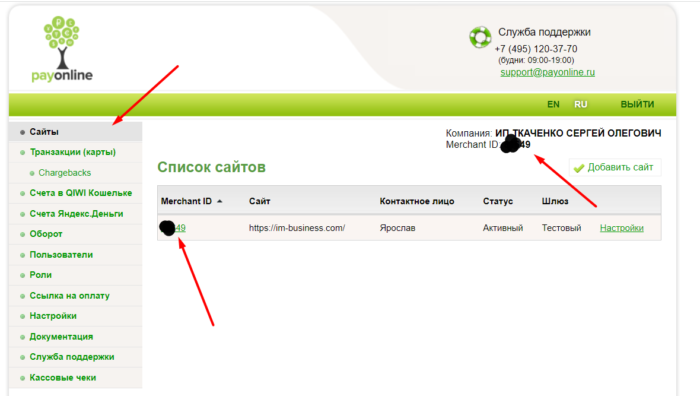
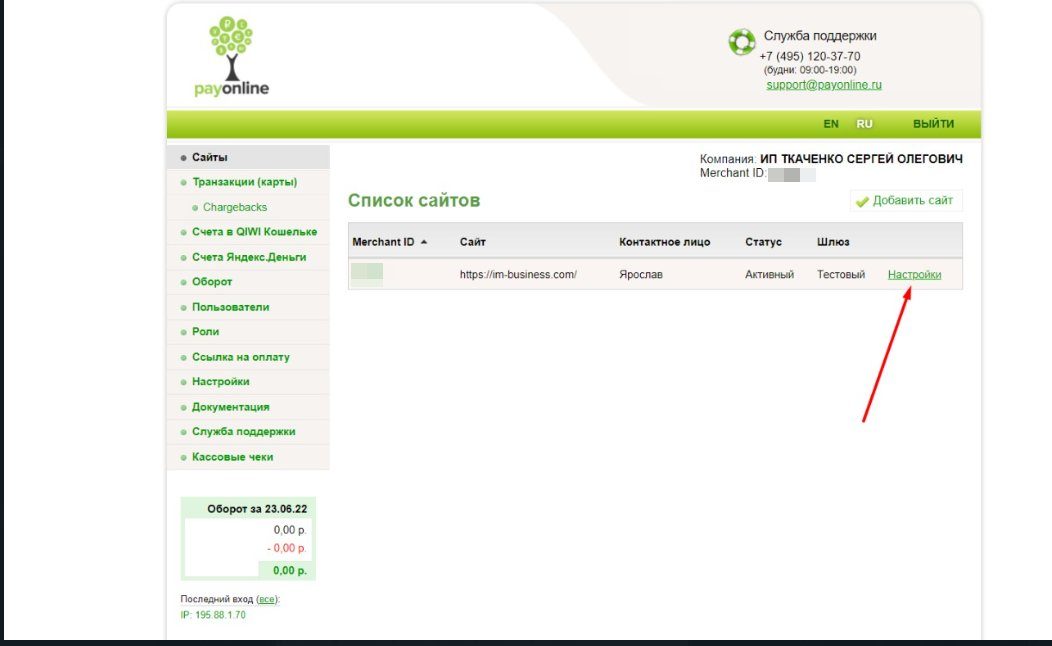
merchant_id — берётся из ЛК PayOnline, вкладка «Сайты».
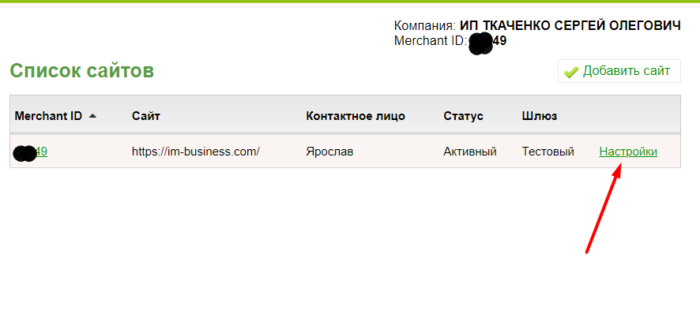
Private security key — из ЛК PayOnline, вкладка «Сайты → Настройки».
Время жизни ссылки (в секундах) — по истечении срока платёж считается отменённым. URL перенаправления после успешной/неуспешной оплаты — любые страницы, например с благодарностью за покупку или формой обратной связи.
В личном кабинете PayOnline: «Сайты → Настройки».
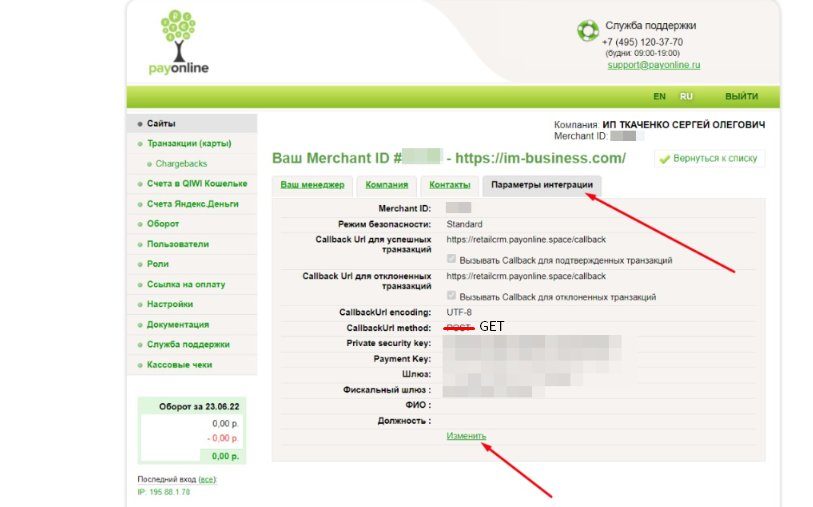
«Параметры интеграции → Изменить».
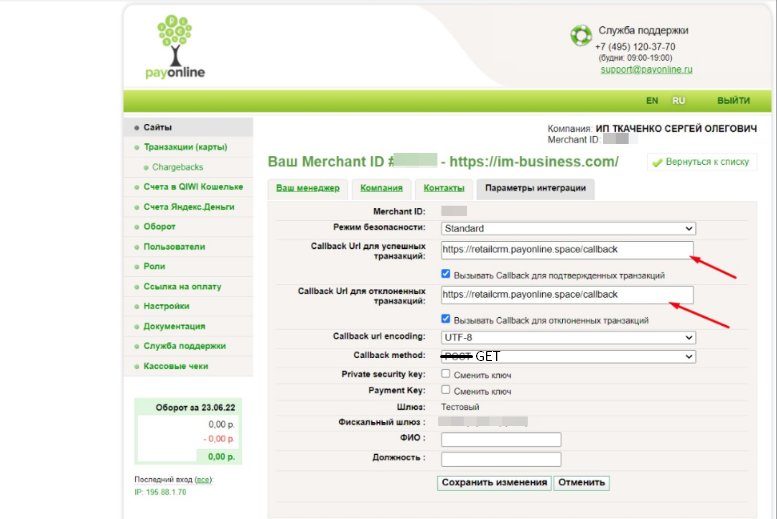
В поля «Callback для успешных транзакций» и «Callback для отклонённых транзакций» впишите Callback URL из настроек модуля.
«Администрирование → Справочники → Типы оплат» → «Добавить»: название типа оплаты (например, PayOnline), символьный код (например, payonline), в поле «Интегрировать с» выберите нужный магазин. В поле «Статусы счетов» нажмите «Перейти к настройке» и соотнесите статусы платежей со статусами оплат RetailCRM, сохраните.
Важно. Не забудьте разрешить новый тип оплаты в типах доставки — иначе он будет недоступен покупателю. Оплата приходит по веб-хуку от PayOnline на статус Pending, без задержек.
Частые вопросы о эквайринга PayOnline для RetailCRM
Сколько аккаунтов PayOnline можно подключить?
До 4 пользовательских аккаунтов в одном модуле — удобно для нескольких магазинов или юрлиц.
Можно ли выставить несколько счетов на один заказ?
Да, из одного заказа RetailCRM можно выставить любое количество счетов на оплату.
Как быстро приходит информация об оплате?
Оплата приходит по веб-хуку от PayOnline — на тестовых заказах уведомления приходили без задержек, на статус Pending.
Поддержка модуля эквайринга PayOnline для RetailCRM
Модуль разработан Студией CRM специально для интеграции PayOnline с RetailCRM. Поддержку по работе модуля и вопросам эквайринга оказывает служба поддержки PayOnline.
Поддержка модуля — на стороне PayOnline: retailcrm.payonline.space/support
 mail@studia-crm.ru
  Telegram
 Max
Max