

Модуль интеграции Tilda и RetailCRM
Упрощайте работу с заказами с сайта на Tilda.


Описание модуля интеграции Tilda и RetailCRM
Примеры использования модуля:
Тарифы на подключение модуля:
- Минимальный 1000 рублей в месяц. Для небольших магазинов, не более 300 заказов в месяц. Для подключения по указанной цене, свяжитесь с технической поддержкой.
- Стандартный 1500 рублей в месяц. Подходит для большинства магазинов на Tilda: неограниченное количество заказов и программа лояльности со списанием бонусов прямо в корзине.
При подключении модуля, вы совершенно бесплатно получите:
- ✅ Настройку и бессрочную техническую поддержку.
- ✅ Консультацию специалиста о том как правильно связать в один контур Тильду, RetailCRM, МойСклад и Яндекс.Метрику для максимальной прозрачности вашего маркетинга и продаж.
- ✅ Настройку триггера уведомления о принятии заказа. Чтобы ваши клиенты были спокойны за статус их заказа, а вы не контролировали процесс принятия заказа вручную.
Для установки модуля нажмите Подключить и следуйте инструкциям внутри модуля.
Модуль связывает сайт на Tilda и RetailCRM в один контур: заказы, клиенты, каталог, оплаты, доставка и бонусы работают синхронно, без ручного переноса данных. Ниже — что он умеет.
Каждая заявка с сайта попадает в RetailCRM целиком — так, как её заполнил покупатель.
- Подключение неограниченного количества сайтов.
- Подключение неограниченного количества форм (обратная связь, подписки и т.д.) и корзин.
- Передача в заказ RetailCRM всех заполненных при оформлении полей — как из карточки товара, так и из корзины:
- контактных данных покупателя (имя, фамилия, отчество, телефон, e-mail и т.д.);
- данных доставки;
- состава заказа;
- пользовательских полей;
- промокодов и скидок на заказ.
- Сопоставление любых полей формы Tilda с полями заказа и клиента в RetailCRM — включая пользовательские поля, которые вы создали сами.
- Сопоставление способов доставки и типов оплат Tilda с их аналогами в RetailCRM.
- Передача способов оформления заказов.
- Поиск существующего клиента по телефону или e-mail, чтобы заказ не создавал дубль карточки.
- Передача данных с форм подписки: клиент создаётся без заказа, ему проставляется метка и идентификатор формы. По этим полям вы собираете сегменты и запускаете рассылки уже средствами RetailCRM.
- Регистрация в программе лояльности из формы: выберите программу для магазина — модуль найдёт или создаст клиента и добавит его в неё. Если участие уже есть, повторно оно не создаётся; для регистрации в форме нужен телефон.
Заявка — самое дорогое, что есть у магазина, и терять её из-за сетевого сбоя нельзя.
- Приём вебхуков через очередь: Tilda мгновенно получает ответ, а модуль обрабатывает заказ в фоне и повторяет попытку, если RetailCRM в этот момент недоступна.
- Журнал запросов в интерфейсе модуля: по каждому вебхуку видно время, магазин, статус и текст ошибки. Разобраться, дошёл ли заказ, можно самостоятельно и за минуту.
- Вкладка «POST запрос» показывает последние сырые данные с сайта — по ним удобно настраивать сопоставление полей.
- Передача каталога и остатков из Tilda в RetailCRM.
- Три способа загрузки: постоянная ссылка на YML (каталог обновляется автоматически), разовая загрузка YML-файла из внешней системы и загрузка CSV-выгрузки Tilda — единственный вариант, который передаёт в том числе товары с нулевым остатком.
- Передача товаров с торговыми предложениями (размер, цвет, вес и т.д.).
- Передача признака маркировки — выборочно или сразу всем товарам.
- НДС по умолчанию для позиций, у которых ставка в выгрузке не указана.
- Разные способы связи товаров, чтобы каталог можно было вести в МойСклад или 1С, а не в Tilda.
- Передача актуальных способов и статусов оплат по заказам, в том числе с отложенной оплатой: заказ приходит неоплаченным, а после оплаты модуль сам переводит его в оплаченный статус.
- Трёхсторонняя синхронизация с СДЭК: трек-номер, тариф и пункт выдачи попадают в заказ RetailCRM, а изменения статуса доставки подтягиваются автоматически.
- Интеграция с Яндекс.Доставкой: модуль находит созданную заявку по номеру заказа и автоматически записывает её номер в заказ RetailCRM.
Покупателю не нужно уходить с сайта, чтобы воспользоваться накоплениями: виджет модуля встраивается в корзину Tilda и работает с программой лояльности RetailCRM напрямую.
- В корзине покупатель сам выбирает, чем воспользоваться — промокодом или бонусными баллами. Переключение между ними сделано вкладками, применить одновременно оба нельзя: у Tilda одно поле скидки на заказ.
- Достаточно ввести телефон — модуль сам покажет, сколько баллов доступно этому покупателю.
- Списание проходит одновременно на сайте и в программе лояльности RetailCRM — балансы не расходятся.
- Вы задаёте лимит: какой процент от суммы заказа разрешено гасить баллами.
- Списать больше, чем есть у покупателя или чем разрешено лимитом, невозможно.
- Промокод проверяется штатными средствами Tilda, поэтому все ваши действующие акции продолжают работать как раньше.
Покупатель набрал товары, оставил контакты, но до кнопки оформления не дошёл. Обычно такая корзина просто исчезает — модуль превращает её в заказ.
- Модуль следит за составом корзины и введёнными контактами на протяжении всего визита.
- Если заказ так и не оформлен, через заданное вами время в RetailCRM создаётся заказ с полным составом корзины и контактами покупателя.
- Клиент ищется по телефону и почте, а если его ещё нет в базе — создаётся новая карточка.
- Такие заказы падают в отдельный статус, который вы выбираете сами, — менеджеру сразу видно, что это недооформленная корзина, а не обычная продажа.
- Таймаут «брошено» настраивается: от нескольких минут до суток.
- Защита от спам-ботов: по желанию модуль отсеивает автоматические корзины по устаревшему User-Agent и частоте событий от одной пары IP + User-Agent. Состав такой корзины сохраняется в модуле с технической отметкой, но заказ в RetailCRM не создаётся.
- Передача UTM-меток — видно, с какого источника пришёл клиент.
- Передача ClientID Яндекс.Метрики в заказ RetailCRM для забора просмотренных страниц и посещений сайта.
- Выгрузка визитов покупателей в веб-аналитику RetailCRM: какие страницы смотрели, сколько времени провели на сайте, откуда пришли. История посещений собирается в карточке клиента, рядом с его заказами.
Не нашли нужную возможность? Напишите в техническую поддержку — нестандартные сценарии мы дорабатываем под задачу.
Кейсы: что даёт интеграции Tilda и RetailCRM
15 сценариев использования Tilda и RetailCRM: от первого заказа до аналитики рекламы и автоматического возврата покупателей. Для каждого — задача, результат, настройка и условия работы.
- Покупатель оформил заказ на сайте
- Заказ оформлен, а оплата пришла позже
- СДЭК: трек и статусы доставки в заказе
- Яндекс.Доставка: связать заявку, получить трек и статусы
- Постоянный покупатель хочет списать бонусы
- Покупатель применяет промокод
- Посетитель подписывается на новости
- Посетитель вступает в программу лояльности без покупки
- Товары ведутся в МойСклад, продажи идут через Tilda
- Покупатель оставил корзину и не оформил заказ
- Несколько сайтов — одна CRM
- Один клиент оставляет разные формы
- Офлайн-мероприятие: десятки анкет с одного планшета
- Вся аналитика магазина: Метрика, UTM и реклама
- Боты засоряют CRM брошенными корзинами
Покупатель выбрал товар, размер и цвет, указал контакты и доставку и отправил заказ.
Что получите. Менеджер получает заказ в RetailCRM с составом покупки и данными покупателя.
Как это работает. Tilda передаёт заказ по вебхуку. Модуль сопоставляет товары, способы доставки и оплаты, передаёт контакты и настроенные дополнительные поля. Для связи с каталогом используются выбранные идентификаторы товаров.
Где включить и проверить. Подключение сайта → настройки заказа: «Основные поля», «Пользовательские поля», «Доставка» и «Оплата». Результат — в карточке заказа RetailCRM.
Условия и ограничения. Для передачи размера и цвета включите «Передавать свойства товаров». Поля и опции должны присутствовать в запросе Tilda; связь с товаром каталога зависит от сопоставления идентификаторов.
Покупатель оформил заказ, но оплатил его спустя несколько минут или вернулся к оплате позже.
Что получите. Менеджер видит поступление оплаты в существующем заказе CRM.
Как это работает. Заказ передаётся при оформлении, а уведомление об оплате поступает отдельно. Модуль находит заказ и обрабатывает платёж по настроенному сопоставлению способа оплаты и статусов.
Где включить и проверить. Подключение сайта → «Оплата». В Tilda отдельно настройте отправку заказа и уведомления после оплаты. Проверка — в блоке оплаты заказа CRM.
Условия и ограничения. Один вебхук, отправляемый только после оплаты, не обеспечит появление неоплаченного заказа. Нужны оба события.
Покупатель выбрал СДЭК на сайте. Tilda создала отправление не одновременно с заказом, и трек появился позднее.
Что получите. Менеджеру не нужно переносить номер вручную: трек появляется в доставке того же заказа, а дальнейшие статусы отправления автоматически обновляются подключённой интеграцией СДЭК.
Как это работает. После получения заказа модуль несколько раз ищет отправление в СДЭК по номеру заказа Tilda. Когда СДЭК возвращает cdek_number, модуль записывает его в trackNumber RetailCRM. Затем интеграция СДЭК связывает заказ с отправлением и передаёт изменения его статуса: создано, принято, в пути, готово к выдаче, вручено и другие.
Где включить и проверить. Подключение сайта → «СДЭК»: укажите доступ API. В сопоставлении доставок выберите тип доставки RetailCRM, связанный с интеграцией СДЭК. Проверяйте результат в блоке доставки заказа и в журнале модуля.
Условия и ограничения. Номер заказа Tilda должен совпадать с im_number отправления СДЭК. Список и правила смены статусов настраиваются в самой интеграции СДЭК и RetailCRM.
Заказ уже создан в RetailCRM, а заявка Яндекс.Доставки появляется после небольшой задержки со стороны Tilda.
Что получите. Модуль находит заявку и привязывает её к существующему заказу. В карточке становится доступна интеграционная доставка, а трек и дальнейшие статусы обновляются средствами подключённой Яндекс.Доставки.
Как это работает. По исходному номеру заказа Tilda модуль запрашивает заявку в API Яндекса. Полученный request_id записывается во внешний идентификатор доставки externalId. RetailCRM загружает заявку через подключённый модуль Яндекс.Доставки и далее получает изменения статуса отправления.
Где включить и проверить. Подключение сайта → «Яндекс.Доставка»: укажите токен и сопоставьте способ доставки Tilda с типом доставки RetailCRM нужного договора. Проверка — поля externalId и трека в блоке доставки заказа, а также журнал запросов.
Условия и ограничения. Токен должен иметь доступ к договору, в котором создана заявка. Для поиска Tilda должна передать исходный номер заказа; при задержке создания заявки модуль выполняет повторные проверки.
У покупателя накоплены бонусы RetailCRM, и он хочет потратить их при покупке на Tilda.
Что получите. Покупатель видит доступные бонусы и выбирает сумму списания прямо в корзине.
Как это работает. Виджет определяет участника программы по телефону и показывает баланс. Сумма ограничивается доступными бонусами и заданным процентом заказа. При оформлении данные передаются в CRM для применения бонусов.
Где включить и проверить. Настройки подключения → поддержка бонусной программы: выберите программу и лимит списания. Установите виджет в корзину по инструкции во вкладке «Установка».
Условия и ограничения. Покупатель должен иметь подходящее участие в ПЛ. В корзине выбирается один вариант скидки: бонусы или промокод.
Покупатель получил промокод на акцию и вводит его при оформлении заказа.
Что получите. Скидка учитывается на сайте и передаётся вместе с заказом в RetailCRM.
Как это работает. Проверку промокода выполняет Tilda. Модуль получает результат применения скидки и передаёт его в заказ. В виджете покупатель переключается между промокодом и бонусами.
Где включить и проверить. Промокоды настройте в Tilda. В модуле проверьте сопоставление полей скидок; результат проверьте по сумме и позициям заказа CRM.
Условия и ограничения. Промокоды RetailCRM автоматически не становятся промокодами Tilda. Одновременное применение промокода и бонусов в виджете не поддерживается.
Посетитель оставляет контакты в форме подписки, пока не оформляя покупку.
Что получите. В CRM сохраняется клиент с меткой подписки и данными формы, без создания заказа.
Как это работает. Подключение для передачи форм ищет клиента по email, а при включённой опции — дополнительно по телефону. Новому клиенту создаётся карточка, существующему обновляются настроенные пользовательские поля. Метка подписки и formid помогают собирать сегменты.
Где включить и проверить. Создайте подключение для передачи форм («Подписка с форм»). На вкладке «Основные» выберите поля метки и formid, на вкладке «Пользовательские поля» настройте сопоставления.
Условия и ограничения. Email обязателен для текущего обработчика форм. Рассылки и их условия настраиваются отдельно средствами CRM или подключённого сервиса рассылок.
На сайте есть форма «Вступить в программу лояльности». Посетитель оставляет контакты, чтобы участвовать в программе ещё до первого заказа.
Что получите. Данные клиента сохраняются в RetailCRM, затем модуль проверяет участие и при его отсутствии регистрирует клиента.
Как это работает. Находится существующая карточка или создаётся новая. После сохранения данных модуль проверяет выбранную ПЛ. Существующее участие пропускается; результат регистрации фиксируется в журнале запросов.
Где включить и проверить. Подключение для передачи форм → «Основные» → «Добавлять клиента в программу лояльности». Выберите активную программу магазина и сохраните. API-ключу нужны права loyalty_read и loyalty_write.
Условия и ограничения. В форме нужны email и телефон; у найденного клиента телефон также может быть взят из карточки. RetailCRM выбирает программу при регистрации по магазину. Активация участия зависит от правил ПЛ: обязательных полей и подтверждения телефона. Модуль не выполняет SMS-подтверждение за покупателя.
Каталог и учёт ведутся в МойСклад, витрина работает на Tilda, а менеджеры обрабатывают покупки в RetailCRM.
Что получите. Заказ сайта можно связать с товарами единого каталога и передать дальше в учётную систему по настроенной интеграции.
Как это работает. Модуль Tilda доставляет заказ в CRM и сопоставляет позиции по выбранному идентификатору. Отдельная интеграция RetailCRM с МойСклад обеспечивает дальнейший обмен заказами и учётными данными в соответствии с её настройками.
Где включить и проверить. В модуле Tilda настройте идентификаторы товаров. В интеграции МойСклад с RetailCRM проверьте обмен каталогом и заказами. Пройдите путь одного тестового заказа через все системы.
Условия и ограничения. Модуль Tilda сам не выгружает остатки из МойСклад на сайт. Обновление цен и остатков витрины требует отдельной настроенной связки с Tilda.
Посетитель добавил товары, оставил контакты, но закрыл сайт до оформления покупки.
Что получите. В RetailCRM появляется заказ с составом незавершённой корзины. По нему можно автоматически запустить цепочку возврата клиента: письмо-напоминание, предложение вступить в программу лояльности или персональный промокод.
Как это работает. Виджет передаёт изменения корзины и контакты. После заданного времени без оформления модуль создаёт заказ в выбранном статусе RetailCRM. Триггер или процесс CRM реагирует на этот статус, выдерживает нужную паузу и отправляет сообщение через подключённый канал. Если покупатель затем оформил заказ, цепочку можно остановить условием по статусу или наличию нового заказа.
Где включить и проверить. В модуле: «Брошенные корзины» → включите создание заказа, выберите статус и таймаут. В RetailCRM создайте триггер или процесс для этого статуса: например, через 30 минут отправить письмо, через сутки предложить участие в ПЛ или промокод. Проверяйте историю коммуникаций в карточке клиента.
Условия и ограничения. Для персональной коммуникации посетитель должен оставить телефон или email. Письма, программа лояльности и промокоды настраиваются в RetailCRM или подключённом сервисе; модуль создаёт событие для запуска автоматизации. Добавьте условие остановки, чтобы не писать клиенту после покупки.
У компании несколько витрин или лендингов, а команда продаж работает в одной RetailCRM.
Что получите. Заказы сайтов собираются в CRM с разделением по магазинам и настройкам подключений.
Как это работает. Для каждого сайта создаётся подключение с нужным магазином RetailCRM и своим вебхуком. Сопоставления полей, доставок и оплат задаются для конкретного подключения.
Где включить и проверить. Раздел «Подключения к Tilda» → добавьте подключения и выберите соответствующие магазины CRM.
Условия и ограничения. API-ключ должен иметь доступ ко всем используемым магазинам. Для заказов и подписных форм одного сайта используйте соответствующие отдельные подключения.
Посетитель сначала подписался на новости, затем заполнил анкету или заявку на консультацию.
Что получите. Настроенные сведения из разных форм можно собирать в существующей карточке клиента.
Как это работает. Модуль ищет клиента по email; если совпадения нет, при включённой опции выполняет поиск по телефону. Найденной карточке обновляются сопоставленные дополнительные поля.
Где включить и проверить. Настройки передачи форм → поиск по телефону, метка подписки, formid и сопоставления пользовательских полей.
Условия и ограничения. При разных контактах автоматическое совпадение не гарантировано. Одно поле formid хранит последнее записанное значение, а не историю всех форм; новые значения сопоставленных полей могут заменять предыдущие.
На выставке, дегустации или рекламной встрече посетители по очереди заполняют одну Tilda-форму на общем планшете. За день один сотрудник может принять 10–15 анкет и больше.
Что получите. Каждый участник получает отдельную карточку в RetailCRM, даже если все анкеты отправлены с одного устройства, браузера и интернет-соединения. Данные сразу готовы для сегментации и последующей коммуникации.
Как это работает. Подключение типа «Передача форм» обрабатывает каждую отправку отдельно и ищет клиента по email, а при включённой опции — дополнительно по телефону. Совпадение по браузеру или сессии не используется: новый контакт создаётся, существующий дополняется. Ответы анкеты передаются в сопоставленные пользовательские поля CRM.
Где включить и проверить. Создайте отдельное подключение для промо-формы. Настройте formid, метку мероприятия, поиск по телефону и сопоставление ответов с пользовательскими полями. При необходимости включите регистрацию в выбранной программе лояльности.
Условия и ограничения. У каждого участника должны быть свои телефон или email. Общие контакты организатора приведут к обновлению одной карточки. Для истории нескольких анкет используйте разные поля или сохраняйте идентификатор мероприятия.
Заказы приходят из нескольких рекламных кампаний, и нужно понимать не только число заявок, но и продажи, выручку и эффективность каждого источника.
Что получите. В карточке заказа и аналитике можно связать покупку с UTM-метками и ClientID Яндекс.Метрики, сопоставить продажи с рекламными кампаниями и оценивать путь от клика до выручки. CTR, расходы и клики берутся из рекламной системы, а CRM добавляет к ним реальные заказы и клиентов.
Как это работает. Модуль передаёт в RetailCRM источник, кампанию, содержание объявления и другие настроенные UTM-параметры, а также ClientID Яндекс.Метрики, если Tilda прислала его в cookies. Виджет веб-аналитики дополнительно передаёт связанные с известным клиентом визиты и просмотренные страницы. В связке RetailCRM, Метрики и рекламного кабинета видны посещения, конверсия, заказы, средний чек, выручка и повторные покупки по источникам.
Где включить и проверить. Подключение → «Основные поля»: сопоставьте utm_source, utm_campaign, utm_content и ClientID Метрики. Установите виджет аналитики по инструкции и проверьте входящие значения на вкладке «POST запрос». В RetailCRM используйте аналитику по источникам, а в Метрике и рекламном кабинете — отчёты по кампаниям и CTR.
Условия и ограничения. Модуль не рассчитывает CTR самостоятельно: он связывает данные заказа и клиента с рекламными метками. Если Tilda не передала UTM или ClientID, восстановить их после оформления заказа невозможно. Для визитов нужен найденный клиент и право API «Веб-аналитика».
На сайте появляются автоматические корзины, и менеджеры тратят время на несуществующих покупателей.
Что получите. Часть спам-корзин отсеивается до создания заказов в CRM.
Как это работает. Защита учитывает признаки устаревшего браузера и частоту событий от одной пары IP и User-Agent. Заблокированная корзина сохраняется в модуле с технической отметкой, но заказ по ней не создаётся.
Где включить и проверить. Настройки брошенных корзин → «Защита от спам-ботов». В раскрывающемся блоке настройте блокировку устаревших браузеров, лимит событий и период контроля.
Условия и ограничения. Это фильтрация по признакам, а не гарантия распознавания всех ботов. Событие — изменение корзины или контактов, поэтому один человек может отправить несколько событий. Слишком низкий лимит способен затронуть обычных покупателей.
Установка и подключение интеграции Tilda и RetailCRM
Для интеграции сайта на платформе Tilda создаем магазин в RetailCRM:
- Переходим в «Настройки», раздел «Магазины».
- Нажимаем кнопку «Добавить».
- Заполняем соответствующие поля.
- Нажимаем «Сохранить».
Если необходимо настроить интеграцию для нескольких сайтов, создаем несколько магазинов, соответствующих каждому сайту.
Для настройки интеграции создаем API ключ:
- Переходим в Настройки -> Интеграция -> Ключи доступа к API.
- Нажимаем кнопку «Добавить».
- В поле «Комментарий» обязательно указываем, за какую интеграцию отвечает ключ. Например, пишем: «Интеграция с Tilda».
- Выбираем магазины, к которым будет доступ у ключа API.
- Выбираем разрешенные действия API (все).
- Нажимаем после «Сохранить».
- После создания API ключ необходимо скопировать. Он понадобится в следующем шаге.
Подключаем модуль Tilda:
-
- Переходим в «Настройки», раздел «Маркетплейс» в RetailCRM.
- Находим модуль «Tilda (Студия Сергея Ткаченко)» (разделе CMS).
- Нажимаем «Подключить».
- Переходим в Панель управления настройками модуля.
- Проверяем чек-бокс активности модуля: если не активирован — сделать активацию и сохранить изменение. После этого появится кнопка «Перейти в личный кабинет».
Откроется страница с тремя вкладками. Нам нужна первая «Модуль» и вторая «Подключения»
Поле «API-ключ RetailCRM» — в это поле сразу вставляем скопированный на предыдущем этапе API ключ. Для повторного копирования найдите API ключ в списке созданных, зайдите в него и скопируйте содержимое поля «Ключ».
Поле «Ссылка на RetailCRM вида: https://YOUR-DOMAIN.retailcrm.ru» — указываем ссылку входа в Вашу систему RetailCRM. Для копирования этой ссылки необходимо авторизоваться в Вашей CRM, скопировать ссылку на CRM в адресной строке браузера (НЕ АДРЕС САЙТА! ИМЕННО ССЫЛКА НА CRM), вставить ссылку в указанное поле.
Поле «Имя администратора» — введите имя ответственного за сопровождение CRM, чтобы мы знали, как к Вам обращаться в случае необходимости информирования Вас о наличии критичных ошибок или приятных обновлений).
Поле «E-mail для уведомлений о состоянии модуля или важных изменениях» введите адрес электронной почты, на который будут приходит уведомления о состоянии модуля, важных изменениях и доработках.

Для создания нового подключения к сайту нажимаем кнопку «Добавить Подключение».
В открывшемся окне вводим следующие данные:
-
-
- «Магазин RetailCRM» – выбираем в выпадающем списке нужный магазин из списка созданных магазинов в Ритейл.
-
-
-
- «Тип подключения». В выпадающем списке выбираем:
- «Заказы» — для передачи в CRM заказа и данных клиента. При выборе данного типа данных в CRM будет создаваться заказ и клиент (если ранее он не был создан в базе).
- «Подписка с форм» — выбирайте этот тип, если на сайте есть формы сбора данных о клиентах, например, форма «Подписаться на обновления», в которую клиент вводит личные данные. При выборе данного типа данных будет создан клиент (лид) без создания заказа.
- «Тип подключения». В выпадающем списке выбираем:
-
Ограничений по количеству подключаемых магазинов нет.
-
-
- После сохранения указанных настроек в разделе «Подключения» отобразится следующая информация:
- Магазин RetailCRM: название магазина в RetailCRM
- Код магазина RetailCRM: символьный код магазина в RetailCRM
- Веб-хук URL: ссылка формируется автоматически, никаких данных и корректировок в нее вносить не требуется
- Действия: иконки настройки и удаления подключения. С помощью них можно или удалить настроенные данные по магазину, или внести в них изменения.
- Скопируйте из поля «Веб-хук URL» ссылку, она потребуется для дальнейшей настройки на стороне Tilda.
- После сохранения указанных настроек в разделе «Подключения» отобразится следующая информация:
-

Настройка Webhook для заказов
Настройка Webhook для подписок с форм
Настройка Webhook для получения оплаты в заказ из Tilda в RetaiCRM
Выгрузка каталога в RetailCRM
Авторизуемся в личном кабинете Tilda, переходим в раздел «Мои сайты».
На открывшейся странице выбираем нужный сайт – кнопка «Редактировать сайт».

Нажимаем кнопку «Настройки сайта».

Слева в меню выбираем «Формы».

В подгруппе «Другое» выбираем «Webhook».

Заполняем открывшуюся форму:
- поле «WEBHOOK URL», это поле указываем, скопированный ранее в настройках модуля веб хук (в столбце Веб-хук URL);
- поле «API METHOD» не меняем, должен быть в состоянии «Off.
Заполните «Дополнительные настройки».
- Посылать Cookies — заполняется по желанию.
- Передавать данные по товарам в заказе — массивом — активировать обязательно.
- Передавать externalid – понадобится при сопоставлении товаров, если есть связка Тильда — Мой Склад/1С.
- Отправлять данные в виде application/json – не используется при подключении модуля.
- Передавать дополнительные данные в товарах – если нужна передача дополнительных данных.
- Отправлять только после оплаты — активируем, если в RetailCRM необходимо передавать ТОЛЬКО ОПЛАЧЕННЫЕ заказы. Если же нужно получать и оплаченные, и не оплаченные заказы, то оставляем выключенным.

Нажимаем кнопку «Добавить». После добавления появится возможность добавить созданный вебхук ко всем формам на сайте. Нажмите «Добавить»

Если же нужно подключить вебхук только к определенным формам, то это можно сделать вручную. Для этого нажмите «Редактировать сайт» и выберите страницу, на которой находится нужная форма. Для поиска формы нажмите «Еще».


Например, форма с корзиной ST100. Найдите ее и нажмите на «Контент».

Найдите по названию ранее созданный вебхук и прожмите рядом с ним чек-бокс активности. Сохраните изменения.

Для применения изменений перейдите на основную страницу вашего сайта, нажав на «Редактировать сайт», и опубликуйте все страницы.

Готово. Вебхук для заказа подключен.
Для передачи клиентов с форм подписок в RetailCRM в модуле должен быть создан соответствующий тип подключения — Подписка с форм. Если все создано, скопируйте ссылку в настройках, она потребуется позже

Подключение вебхука для подписок с форм происходит аналогично подключению для заказов. Авторизовываемся в личном кабинете Tilda, переходим в раздел «Мои сайты». На открывшейся странице выбираем нужный сайт – кнопка «Редактировать сайт»
Нажимаем кнопку «Настройки сайта».
Слева в меню выбираем «Формы».
В подгруппе «Другое» выбираем «Webhook».
Заполняем открывшуюся форму:
- поле «WEBHOOK URL», это поле указываем, скопированный ранее в настройках модуля веб хук (в столбце Веб-хук URL);
- поле «API METHOD» не меняем, должен быть в состоянии «Off.
Заполните «Дополнительные настройки».
- Посылать Cookies — заполняется по желанию.
- Передавать данные по товарам в заказе — массивом — активировать обязательно.
- Передавать externalid – понадобится при сопоставлении товаров, если есть связка Тильда — Мой Склад/1С.
- Отправлять данные в виде application/json – не используется при подключении модуля.
- Передавать дополнительные данные в товарах – если нужна передача дополнительных данных.
- Отправлять только после оплаты — активируем, если в RetailCRM необходимо передавать ТОЛЬКО ОПЛАЧЕННЫЕ заказы. Если же нужно получать и оплаченные, и не оплаченные заказы, то оставляем выключенным.

Нажимаем кнопку «Добавить». После добавления появится возможность добавить созданный вебхук ко всем формам на сайте. Нажмите «Добавить»
Если же нужно подключить вебхук только к определенным формам, то это можно сделать вручную. Для этого нажмите «Редактировать сайт» и выберите страницу, на которой находится нужная форма. Для поиска формы нажмите «Еще».
Найдите свою форму подписки и нажмите на «Контент».

Найдите по названию ранее созданный вебхук и прожмите рядом с ним чек-бокс активности. Сохраните изменения.

Для применения изменений перейдите на основную страницу вашего сайта, нажав на «Редактировать сайт», и опубликуйте все страницы.

Готово. Вебхук для формы подписки подключен.
Подключение вебхука для оплат происходит аналогично подключению для заказов/подписок с форм, разница в ссылке, которую берем из модуля. Перейдите в настройки модуля — Вкладка «Оплата» и скопируйте ссылку для оплат.

Далее переходим в Tilda. Авторизовываемся в личном кабинете Tilda, переходим в раздел «Мои сайты». На открывшейся странице выбираем нужный сайт – кнопка «Редактировать сайт».
Нажимаем кнопку «Настройки сайта».
Слева в меню выбираем «Формы».
В подгруппе «Другое» выбираем «Webhook».
Заполняем открывшуюся форму:
- поле «WEBHOOK URL», это поле указываем, скопированный ранее в настройках модуля веб хук (в столбце Веб-хук URL);
- поле «API METHOD» не меняем, должен быть в состоянии «Off.
Заполните «Дополнительные настройки».
- Посылать Cookies — заполняется по желанию.
- Передавать данные по товарам в заказе — массивом — активировать обязательно.
- Передавать externalid – понадобится при сопоставлении товаров, если есть связка Тильда — Мой Склад/1С.
- Отправлять данные в виде application/json – не используется при подключении модуля.
- Передавать дополнительные данные в товарах – если нужна передача дополнительных данных.
- Отправлять только после оплаты — активируем, если в RetailCRM необходимо передавать ТОЛЬКО ОПЛАЧЕННЫЕ заказы. Если же нужно получать и оплаченные, и не оплаченные заказы, то оставляем выключенным.
Нажимаем кнопку «Добавить». После добавления появится возможность добавить созданный вебхук ко всем формам на сайте. Нажмите «Добавить»
Если же нужно подключить вебхук только к определенным формам, то это можно сделать вручную. Для этого нажмите «Редактировать сайт» и выберите страницу, на которой находится нужная форма. Для поиска формы нажмите «Еще».
Например, форма с корзиной ST100. Найдите ее и нажмите на «Контент».
Найдите по названию ранее созданный вебхук и прожмите рядом с ним чек-бокс активности. Сохраните изменения.
Для применения изменений перейдите на основную страницу вашего сайта, нажав на «Редактировать сайт», и опубликуйте все страницы.
Готово. Вебхук для заказа подключен.
На вкладке «Мои сайты» -> «Редактировать сайт» -> «Товары». На открывшейся странице наведите курсор на троеточие и выберите из открывшегося списка «Скачать список товаров в YML». Откроется окно.
В открывшемся окне заполняем следующие поля:
- «Название компании» — указываем любое, какое хотите.
- «Выберите раздел» — выберите нужный раздел для выгрузки товаров. Если нужно выгрузить все — изменения вносить не надо.
- «Дополнительные настройки (сопоставление полей)» — при необходимости заполните дополнительные настройки.
- «ССЫЛКА НА YML» — необходимо активировать и скопировать появившуюся ссылку.
Нажмите на кнопку «Начать экспорт».
Скопированная ссылка пригодится, когда перейдем к настройке модуля в вкладке «Каталог», сохраните ее.

Вкладка «Магазин»
Вкладка «Основные поля»
Вкладка «Пользовательские поля»
Вкладка «Доставка»
Вкладка «СДЭК»
Вкладка «Доставка Яндекс.Доставка»
Вкладка «Оплата»
Вкладка «Каталог»
Журнал запросов
Базовые параметры подключения.
- Название подключения — произвольное имя, по которому вы будете узнавать это подключение в списке.
- Магазин RetailCRM — выпадающий список магазинов, доступных вашему API-ключу.
- Способ оформления заказов — с каким способом оформления заказы будут создаваться в RetailCRM.
- Статус нового заказа — статус, в котором заказы появляются в RetailCRM.
- Идентификатор товаров RetailCRM и Идентификатор товаров Tilda — по каким полям связывать позиции заказа с карточками товаров. Если каталог ведётся в МойСклад или 1С, здесь настраивается связка по артикулу или внешнему коду.
- Правая часть внешнего кода — включите, если внешний код товара в Tilda содержит составной идентификатор и для сопоставления нужна только его правая часть. Это частая причина, по которой товары в заказе приходят несвязанными.
- Поставить метку formid — пользовательское поле, куда будет записан идентификатор формы. Удобно, когда на сайте несколько форм и нужно понимать, из какой пришла заявка.
- Веб-хук URL — прямой адрес приёма заказов.
- Веб-хук URL с очередью (надёжная доставка) — рекомендуемый адрес. Модуль мгновенно отвечает Tilda и обрабатывает заказ в фоне, повторяя попытку, если RetailCRM временно недоступна. Если вы настраиваете подключение с нуля, указывайте в Tilda именно этот адрес.
После заполнения вкладки нажмите «Сохранить».

Здесь поля формы Tilda сопоставляются со стандартными полями заказа и клиента в RetailCRM. Вкладка заполняется на основании данных со вкладки «POST запрос» — после первого заказа модуль сам подскажет варианты.
- Имя, Фамилия, Отчество, E-mail, Телефон, Комментарий клиента.
- Величина скидки в рублях и в процентах. Скидка передаётся потоварно, общая на заказ не передаётся.
- Источник заказа, кампания, содержание кампании, канал и ключевое слово — UTM-метки. По умолчанию utm_source, utm_campaign, utm_content. Данные берутся из Cookies.
- Сопоставлять клиентов по E-mail — искать существующего клиента по почте, чтобы не плодить дубли карточек.
- Передавать свойства товаров — передача дополнительных свойств и опций позиций.
После заполнения вкладки нажмите «Сохранить».

Всё, что не укладывается в стандартные поля заказа, передаётся сюда. Если в RetailCRM вы создали собственные поля заказа или клиента, на этой вкладке они связываются с полями формы Tilda.
- Нажмите «Добавить новое сопоставление».
- Выберите пользовательское поле RetailCRM и укажите имя поля из формы Tilda — так, как оно приходит на вкладке «POST запрос».
- Сохраните. Количество сопоставлений не ограничено.
Сопоставление способов доставки сайта с типами доставки RetailCRM. Без этой настройки заказ придёт в CRM без указанного типа доставки.
- Нажмите «Добавить новое сопоставление».
- Слева укажите название способа доставки так, как оно приходит с сайта, — подсмотреть можно на вкладке «POST запрос».
- Справа выберите соответствующий тип доставки RetailCRM.
- Повторите для каждого способа доставки на сайте и сохраните.
Вкладка нужна для трёхсторонней синхронизации Tilda — СДЭК — RetailCRM. К моменту настройки уже должны быть подключены интеграции Tilda — СДЭК и RetailCRM — СДЭК, причём в обеих используется один и тот же аккаунт СДЭК.
Как это работает:
- Покупатель оформляет заказ на сайте и выбирает доставку СДЭК.
- Заказ через вебхук передаётся в RetailCRM.
- В СДЭК создаётся заказ, генерируется трек-номер и передаётся в RetailCRM.
- При смене статуса в СДЭК изменение статуса доставки подтягивается в RetailCRM.
Заполните Идентификатор клиента API CDEK и Ключ API CDEK, затем сохраните.

Вкладка связывает интегрированную Яндекс.Доставку в RetailCRM с заказами из Tilda. После оформления заказа модуль находит созданную заявку Яндекс.Доставки по номеру заказа и записывает её номер в заказ RetailCRM.
Как настроить:
- Подключите Яндекс.Доставку в RetailCRM и убедитесь, что нужные типы доставки доступны в настройках магазина.
- В настройках подключения Tilda откройте вкладку «Доставка Яндекс.Доставка».
- Выберите один или несколько типов доставки RetailCRM, интегрированных с Яндекс.Доставкой.
- Укажите токен API Яндекс.Доставки и нажмите «Сохранить».
Сопоставление типов оплат Tilda с типами оплат RetailCRM, включая отложенную оплату: заказ приходит неоплаченным, а после оплаты модуль сам переводит его в оплаченный статус.
Нажмите «Добавить новое сопоставление» и заполните поля:
- Веб-хук для оплат — адрес, который указывается в Tilda. Он один для всех типов оплат.
- Оплата в RetailCRM — соответствующий тип оплаты.
- Код статуса НЕ оплаты в RetailCRM — статус, в котором заказ создаётся до оплаты.
- Код статуса оплаты в RetailCRM — статус, в который заказ переводится после поступления оплаты.
- Код типа оплаты в Tilda — как этот способ приходит в запросе с сайта.
После настройки нажмите «Сохранить».

Модуль забирает каталог Tilda и отдаёт его в RetailCRM в формате ICML.
Общие настройки:
- Добавить признак маркировки ко всем товарам — включите, если маркировка должна проставляться всем позициям. Если выключено, признак получат только те товары, у которых он указан в выгрузке из Tilda.
- НДС по умолчанию — ставка, которая подставится товарам с пустым значением НДС в выгрузке.
Способ формирования — выберите один из трёх вариантов:
- Ссылка на YML файл — основной вариант. Укажите постоянную ссылку на YML, полученную в Tilda (шаг «Выгрузка каталога в RetailCRM»). Каталог будет обновляться автоматически при каждом запросе. Обратите внимание: в этом формате Tilda передаёт только товары в наличии.
- Загрузка CSV файла — разовая загрузка CSV-выгрузки из Tilda. Единственный способ передать в RetailCRM товары с нулевыми остатками. Подходит, когда закончившиеся позиции должны оставаться в каталоге CRM.
- Загрузка YML файла — разовая загрузка готового YML из внешней системы. Список товаров не будет обновляться автоматически.
Нажмите «Сохранить». После этого скопируйте адрес из поля «Постоянная ссылка на ICML каталог».
Перейдите в RetailCRM: «Настройки» → «Магазины» → выберите нужный магазин → вкладка «Каталог». В поле «Каталог» выберите «Загружать из ICML», в поле «URL ICML-файла» вставьте скопированную ссылку, поставьте галочку «Загрузить каталог из ICML сейчас» и сохраните.

Раздел «Лог запросов» в левом меню модуля показывает историю обращений с сайта: время, магазин, статус обработки и текст ошибки, если она была. Это первое место, куда стоит заглянуть, если заказ не появился в RetailCRM, — по записи журнала сразу видно, дошёл ли запрос от Tilda и на каком шаге произошёл сбой.
Показывает последний сырой запрос, пришедший на вебхук. По нему видно, какие именно данные Tilda передаёт в модуль, и какие названия полей использовать при сопоставлении на вкладках «Основные поля», «Пользовательские поля» и «Доставка».
Вкладка устарела и для новых подключений не используется. Приём оплат настраивается на вкладке «Оплата» — модуль обрабатывает все платежи через неё.
У подключения типа «Подписка с форм» набор вкладок короче: заказ не создаётся, в RetailCRM появляется только карточка клиента.
Вкладка «Основные»:
- Поставить метку о подписке — выберите пользовательское поле клиента типа «да/нет». Модуль будет проставлять в нём отметку каждому, кто оставил данные в форме. По этому полю вы собираете сегмент в RetailCRM и запускаете по нему рассылки.
- Поставить метку formid — текстовое пользовательское поле, куда попадёт идентификатор формы. Позволяет различать подписчиков с разных форм сайта.
- Пытаться найти клиента по номеру телефона — если телефон был передан в форме, модуль сначала поищет существующего клиента по нему и дополнит его карточку, а не создаст дубль.
- Добавлять клиента в программу лояльности — включите опцию и выберите активную программу для этого магазина. После формы модуль найдёт или создаст клиента и зарегистрирует его; если участие уже есть, повторно оно не создаётся. Для регистрации в форме нужен номер телефона.
- Веб-хук URL и Веб-хук URL с очередью — адреса для настройки вебхука в Tilda. Для новых подключений используйте адрес с очередью.
Вкладка «Пользовательские поля» — сопоставление полей формы подписки с пользовательскими полями клиента в RetailCRM. Настраивается так же, как для заказов.
Вкладка «POST запрос» — последние данные, пришедшие с формы.
Виджет добавляет в корзину Tilda переключатель «Промокод» / «Баллы». Покупатель сам выбирает, чем воспользоваться: ввести промокод или списать бонусы из программы лояльности RetailCRM. Одновременно применить оба нельзя — у Tilda одно поле скидки на заказ.
Настройка состоит из двух частей: сначала включаем функционал в модуле, затем готовим сайт на стороне Tilda. Порядок шагов лучше не менять.
Откройте настройки подключения и перейдите на вкладку «Бонусы и лояльность».
- Выбор бонусной программы — выберите из списка программу лояльности RetailCRM, с которой будет работать корзина.
- Какой процент от заказа может списать покупатель бонусами — установите ползунком лимит. Например, 30% означает, что баллами можно погасить не более трети суммы заказа.
- Код для вставки в блок T123 (Tilda) — нажмите «Копировать». Этот код понадобится на следующем шаге.
Нажмите «Сохранить».
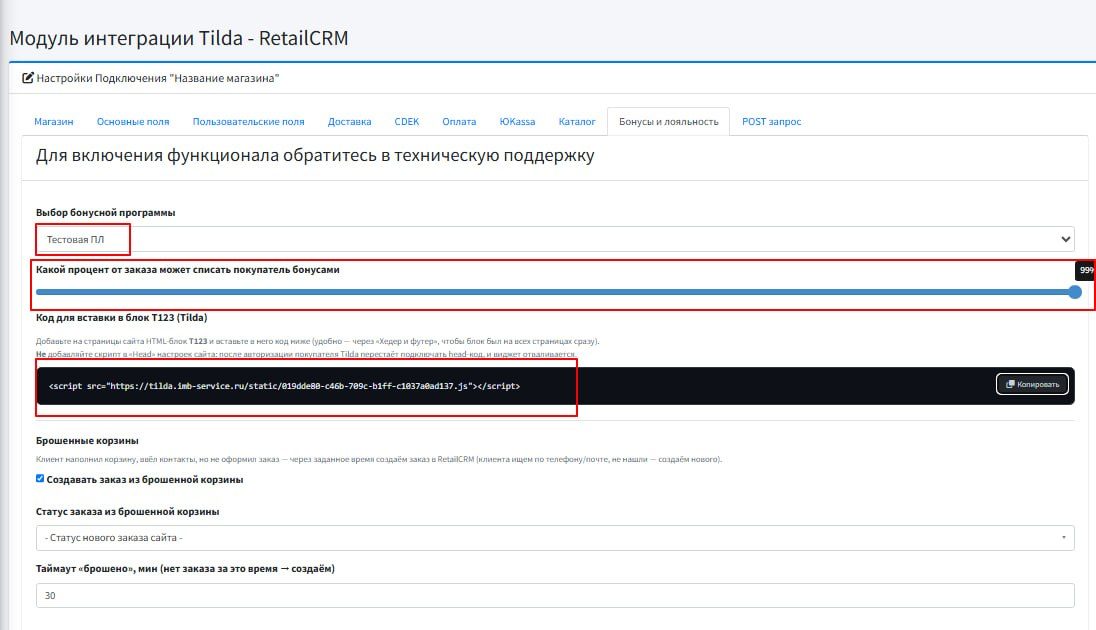
Скопированный код нужно разместить в HTML-блоке T123. Чтобы виджет работал на всех страницах сразу, добавьте этот блок в шапку или подвал сайта: «Настройки сайта» → «Шапка и подвал».

Виджет работает поверх jQuery, поэтому библиотеку нужно включить: «Настройки сайта» → «Вставка кода» → включите «Подключить jQuery на страницах сайта». Сохраните.

PROMO100 в TildaTilda умеет применять к заказу только промокод, поэтому списание баллов модуль оформляет через служебный промокод. Его нужно один раз создать.
Перейдите: «Настройки сайта» → «Платежные системы» → блок «Часто используемые» → «Промокоды».
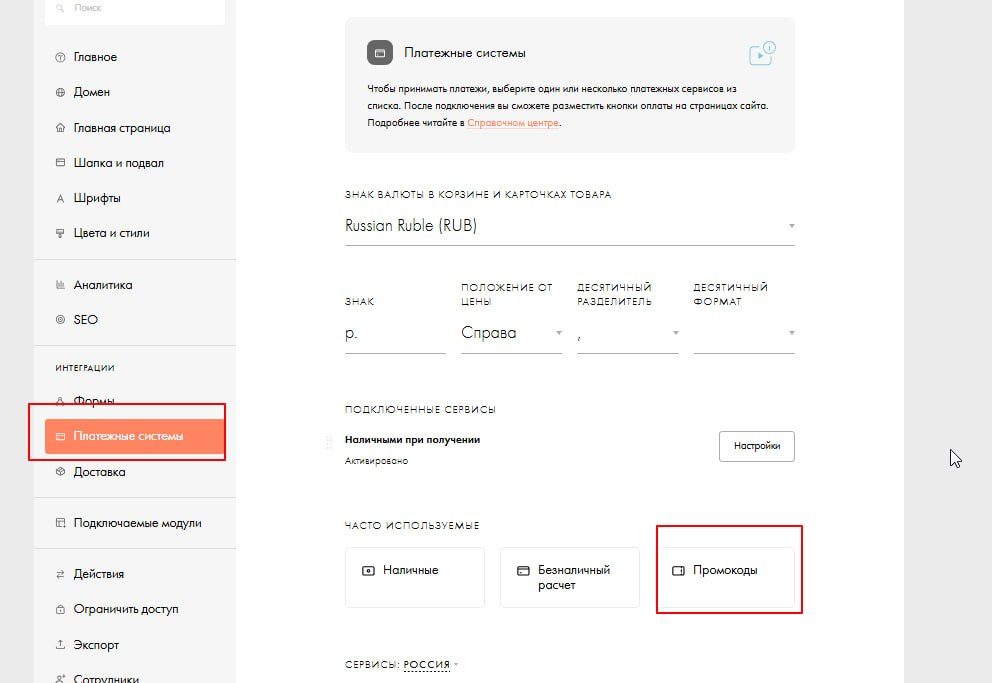
Нажмите «Добавить промокод» и создайте промокод с названием PROMO100. Размер скидки может быть любым, например 1 — реальную сумму списания модуль подставит сам. Сохраните.
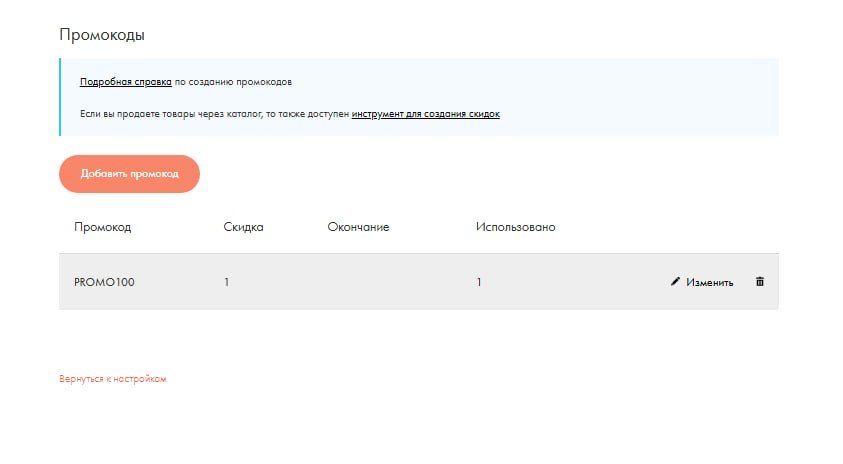 PROMO100 в списке промокодов Tilda» class=»aligncenter size-full» src=»https://studia-crm.ru/wp-content/uploads/2025/08/tilda-pl-05-promokod-promo100.jpg» />
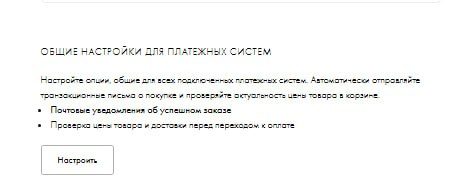
PROMO100, заглавными латинскими буквами. С другим названием списание баллов работать не будет.Сумма списания рассчитывается модулем и не совпадает с номинальной скидкой промокода, поэтому встроенную проверку Tilda нужно отключить.
Перейдите: «Настройки сайта» → «Платежные системы» → «Общие настройки для платежных систем» → «Настроить». Найдите параметр «Уровень проверки скидки» и выберите «Не проверять». Сохраните.

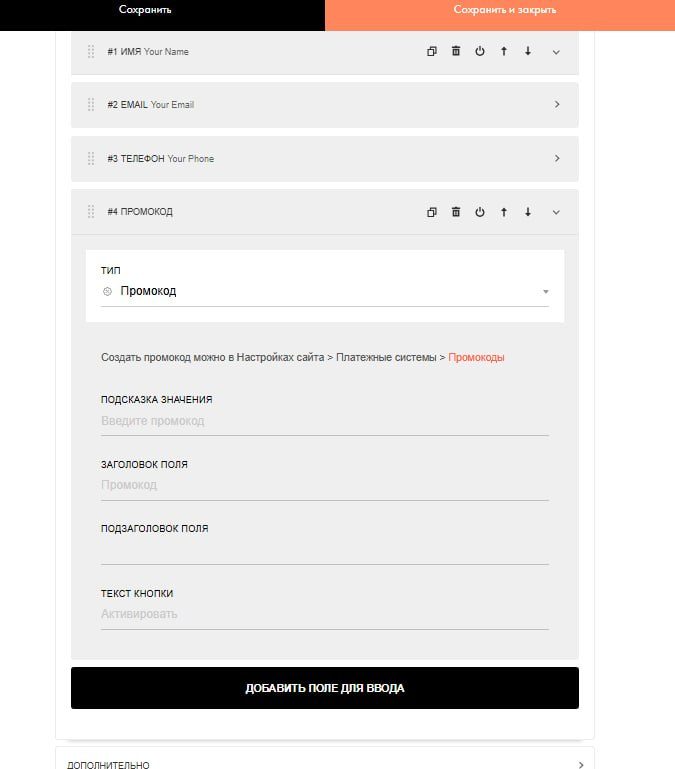
Виджет встраивается в родное поле промокода Tilda, поэтому оно должно присутствовать в форме. Откройте блок корзины, перейдите в «Контент» и убедитесь, что среди полей формы есть поле с типом «Промокод». Если его нет — добавьте через «Добавить поле для ввода».
Виджет появляется в корзине над кнопкой оформления заказа, после того как покупатель добавил товары и перешёл к оформлению.
- Покупатель вводит номер телефона — модуль находит его в программе лояльности и показывает доступное количество баллов.
- Вкладка «Баллы» — списание бонусов. Сумма ограничена и балансом покупателя, и заданным вами процентом от заказа.
- Вкладка «Промокод» — обычный промокод, который проверяется штатными средствами Tilda. Все действующие акции продолжают работать.
- Пока применён один из способов, второй заблокирован. Выбор сбрасывается после того, как корзина будет очищена.
- Списание проходит одновременно на сайте и в программе лояльности RetailCRM, поэтому балансы не расходятся.
Наглядно работа функционала показана в видео: Программа лояльности RetailCRM в Tilda.
Покупатель набрал корзину, оставил телефон или почту, но до оформления не дошёл. Модуль запоминает такую корзину и через заданное время создаёт из неё заказ в RetailCRM — менеджеру остаётся только перезвонить.
PROMO100 и отключение проверки скидки для брошенных корзин не нужны — они относятся только к списанию баллов.Откройте настройки подключения, вкладка «Бонусы и лояльность», блок «Брошенные корзины».
- Создавать заказ из брошенной корзины — основной переключатель функционала.
- Статус заказа из брошенной корзины — выберите отдельный статус, чтобы менеджер сразу отличал недооформленную корзину от обычной продажи. Если оставить пустым, будет использован статус нового заказа сайта.
- Таймаут «брошено» — сколько минут ждать после последнего действия покупателя, прежде чем создавать заказ. По умолчанию 30 минут, допустимо от 1 минуты до суток.
Нажмите «Сохранить».
- Модуль отслеживает состав корзины и контакты, которые покупатель ввёл в форме оформления.
- Заказ создаётся только если есть контакт — телефон или e-mail. Анонимная корзина в CRM не попадёт.
- Клиент ищется в базе по телефону, затем по почте. Не нашёлся — создаётся новая карточка.
- Если покупатель вернулся и всё-таки оформил заказ, дубль не создаётся.
- Переход на страницу оплаты не считается брошенной корзиной.
Тот же скрипт передаёт в веб-аналитику RetailCRM историю визитов покупателя: какие страницы он смотрел, сколько времени провёл на сайте и из какого источника пришёл. Данные собираются в карточке клиента рядом с его заказами — отдельной настройки не требуется.
Визит привязывается к клиенту, когда покупатель оставил на сайте контакты или авторизовался. Посещения полностью анонимных посетителей в CRM не выгружаются.
Перейдите в раздел «Автоматизация» — «Триггеры» — нажмите на кнопку добавления триггера.

У вас откроется окно создания триггера. Укажите название триггера для удобного поиска, например, «Удаление префикса Tilda», также, если требуется, укажите комментарий.

Далее, нажмите на кнопку «Событие» и выберите «Изменение заказа» — «Добавить».

У вас появится две настройки. Нажмите на кнопку «Условие» выберите необходимые условия срабатывания триггера. В данном случае выбираем «Изменение статуса заказа».

В открывшемся окне указываем с какого на какой статус должно изменяться, в нашем случае с «Доставляется» на «Выполнен» — Сохраняем.

Нажимаем кнопку «Действие» и выбираем «Изменить данные заказа».

В открывшемся окне в поиске ищем «Номер заказа» и выбираем из выпадающего списка нужное.

Переходите в редактор и в поле указываете replace(order.number, {«tilda_»: «»}) — «Сохранить».

После чего нажимаем на зеленую кнопку «Сохранить». Триггер готов. Логика триггера: если статус заказа изменился с «Доставляется» на «Выполнен», то триггер удалит префикс «tilda_». Вы можете самостоятельно настроить триггер на необходимые вам условия или обратиться к нам за платной настройкой.
Видеоинструкция интеграции Tilda и RetailCRM
Частые вопросы о интеграции Tilda и RetailCRM
Почему не связываются товары, приходят "чёрными"?
В основном из-за неверного сопоставления Идентификатор продуктов RetailCRM и Идентификатор продуктов Tilda, проверьте эти данные и сделайте тестовый заказ.
Какие ограничения есть при работе с каталогом Tilda?
Из каталога Tilda не передаются такие параметры как габариты и вес.
Как ищется клиент?
Клиент ищется по почте и телефону в базе клиентов, во всех доступных магазинах по api Ключу
Передаются ли остатки на сайт?
Нет, остатки можно передать только с сайта. Для обновления остатков на сайте лучше сделать интеграцию Сайт - МойСклад или Сайт - 1С
В каталоге нет товаров, которые закончились на сайте
Это ограничение со стороны Tilda - товар, которого больше нет, пропадает из каталога
Почему один и тот же API ключ лучше не использовать для разных интеграций?
API-ключ — это один из идентификаторов для интеграции, который обеспечивает гибкость и информативность в работе. Если на одном API-ключе несколько подключений, то при поломке отследить ее намного труднее. А если нужно отключить одну интеграцию — этого не получится сделать, не затронув другие
Обязательно ли заполнять поля “Имя администратора” и ”E-mail для уведомлений о состоянии модуля?
Эти два поля необходимы Вам в случае, когда модуль ушел в заморозку (Вы пропустили оплату), или возникла какая-то критическая ситуация, влияющая на работоспособность модуля и требующая оперативной связи с Вами. А также для информирования Вас о обновлениях и доработка модуля, которые могут быть Вам полезны.
Если мне с одного сайта нужно получать и лиды, и клиентов с заказами, что делать?
Нужно два веб хука на один и тот же сайт и магазин. Один будет передавать формы подписки (лидов), другой - полноценно клиентов с заказами
Сколько сайтов можно добавить?
Без ограничений.
Заказ приходит сразу оплаченным, не падает без оплаты.
В Тильде должно быть два хука:
- для заказа, у него должен быть снят чек-бокс "Передавать после оплаты"
- на оплату, у него чек-бокс должен быть активен.
Если все верно настроено, то при появлении неоплаченного заказа в Тильде, заказ должен попасть в ритейл без оплаты, а при получении оплаты - статус поменяться на оплачен.
В подключении "Подписка с форм" какие данные по умолчанию передаются в RetailCRM?
По умолчанию передается почта (email), имя (name) и телефон (phone)
Модуль передает utm-метки с сайта в RetailCRM?
Да, передает.
Поддержка модуля интеграции Tilda и RetailCRM
Проконсультируем, поможем настроить модуль и решить вопросы по работе. При необходимости — делаем видеосозвоны.
 Telegram
 mail@studia-crm.ru
  Max
Max