

Интеграция Nethouse и RetailCRM
Заказы с сайта на Nethouse —
сразу в RetailCRM


Описание модуля Интеграция Nethouse и RetailCRM
Связь между модулем и сервисом происходит через взятия информации из письма, имеющего определенную структуру.
Что позволяет делать наш модуль Nethouse:
- Передавать в заказ RetailCRM все поля, которые заполняет ваш покупатель при оформлении покупки на сайте:
— Номер заказа
— Контактные данные покупателя (Имя, Фамилия, Отчество, Телефон и т.д.)
— Состав заказа
— Данные доставки
— Способ оплаты
— Способ оформления заказа - Номер заказа
- Оформлять одновременно до 4х интернет магазинов к одной RetailCRM системе
- Передача статуса оплаты
- Передача форм обратной связи
Установка и подключение Интеграция Nethouse и RetailCRM
Подробная инструкция по установке и активации
Содержание
- Создание Ключа доступа к API
- Вход в настройки модуля
- Регистрация модуля
- Магазины
- Настройка на стороне Nethouse
- Настройка магазина
- Логи
Приложение 1
1. Создание Ключа доступа к API
- Войдите под своей учетной записью в RetailCRM с правами администратора.
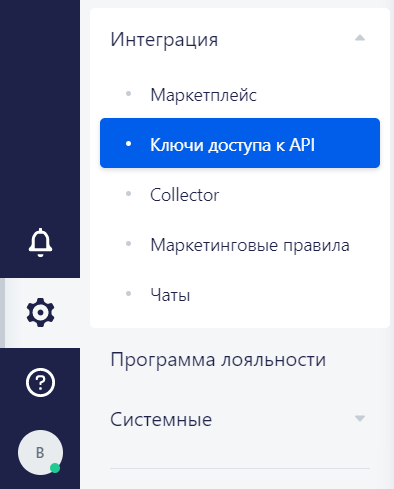
- Перейдите в Настройки/Интеграции/Ключи доступа к API.
3. Нажмите кнопку «Добавить».

4. Выберите тип доступа к магазину.

5. Отметьте магазин из списка, с которым будет работать модуль.
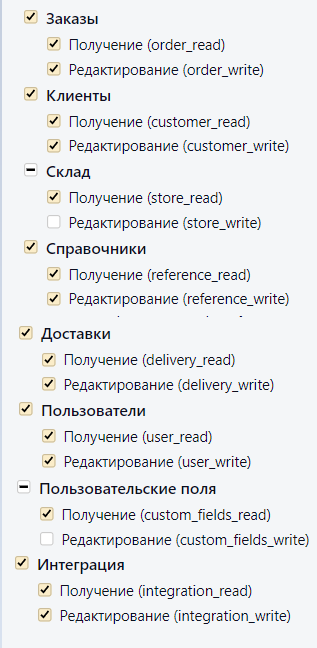
6. Отметьте методы из списка Разрешенные методы API. (Нужные методы указаны в Приложении 1).
7. Скопируйте ключ.
8.Нажмите “Сохранить”.
2. Вход в настройки модуля
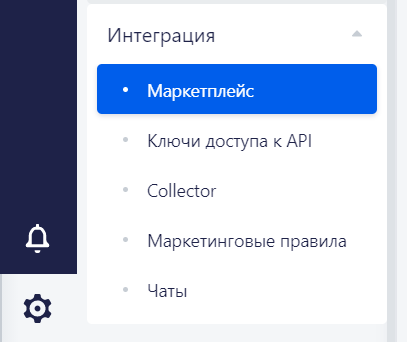
- Перейдите в Настройки/Интеграции/Маркетплейс.
- Выберите модуль.
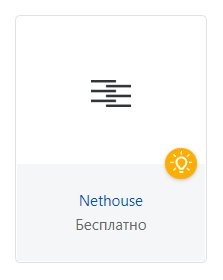
3. Нажмите кнопку «Перейти в личный кабинет». При первом входе откроется страница регистрации.

3. Регистрация модуля
- Вставляем скопированный ранее API-ключ и ссылку на RetailCRM.
- Нажимаем «Сохранить»

4. Магазины
- Переходим на вкладку Магазины и нажимаем «Добавить магазин»
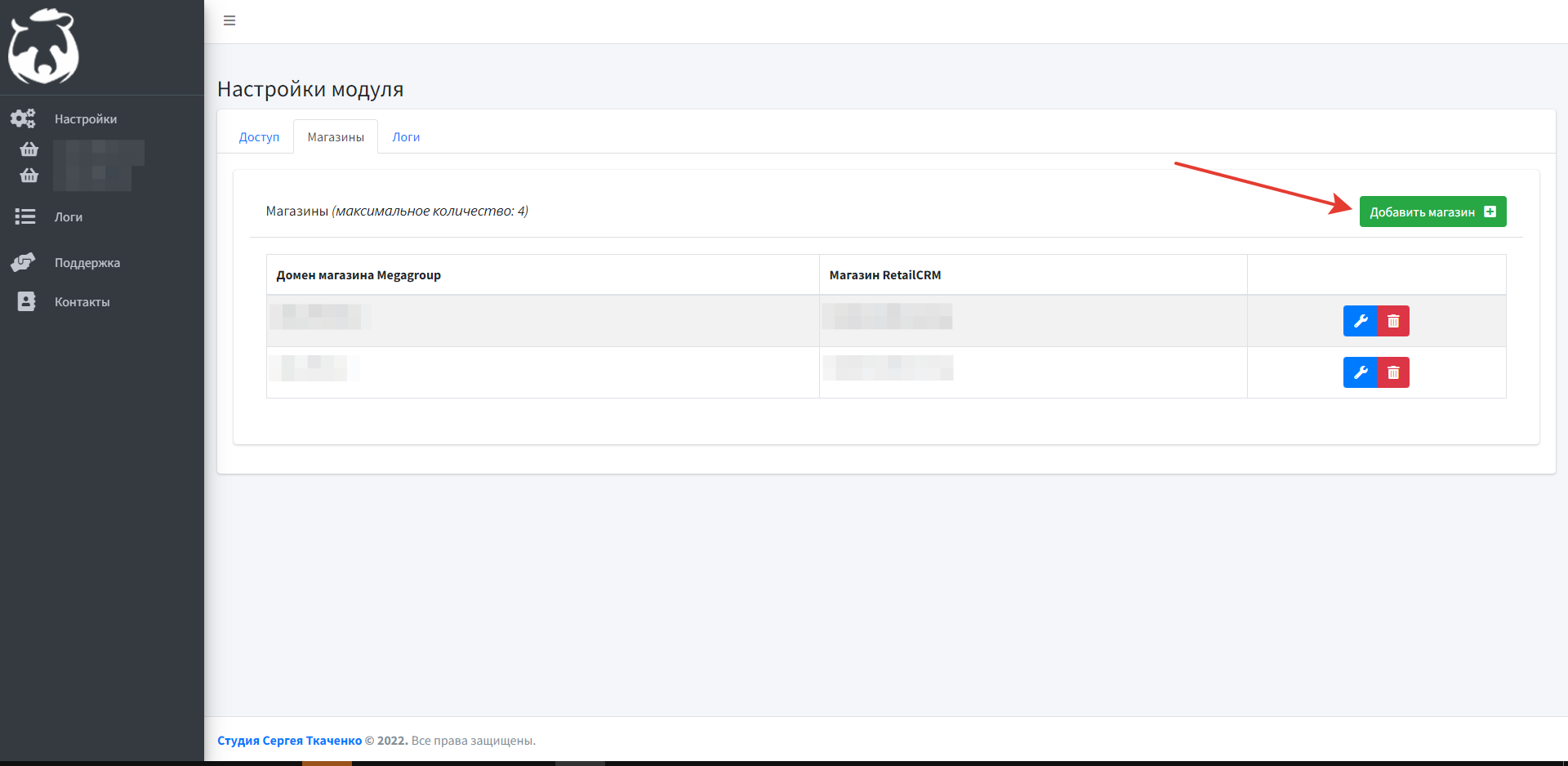
- Вводим домен магазина Nethouse и сопоставляем его с магазином в RetailCRM.
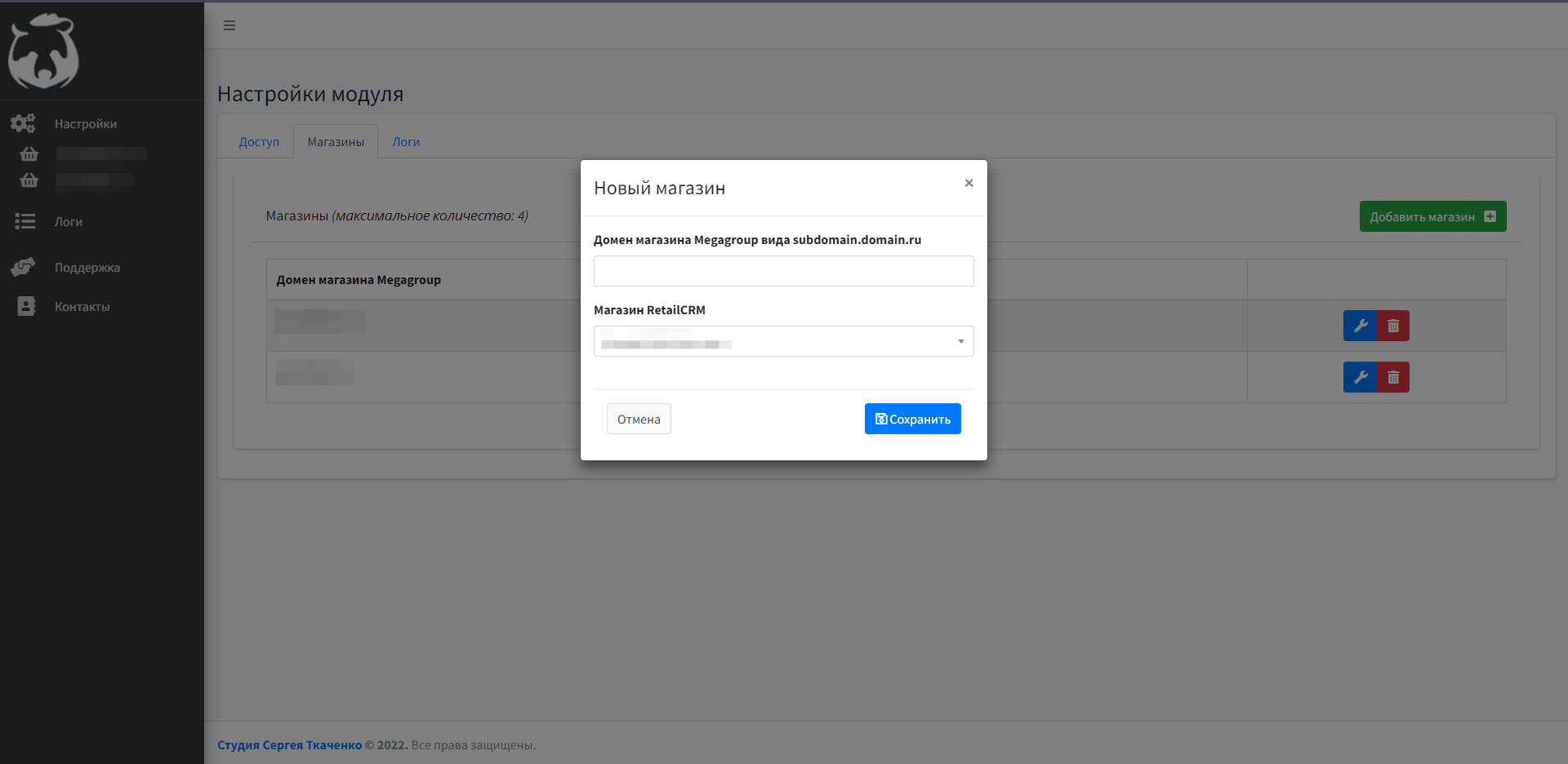
- Нажимаем «Сохранить»
5. Настройка на стороне Nethouse
Для работы модуля вам необходимо настроить пересылку сообщений о заказе на нашу почту nethouse@im-business.com
6. Настройка магазина
-
- Нажимаем на значок «гаечный ключ».
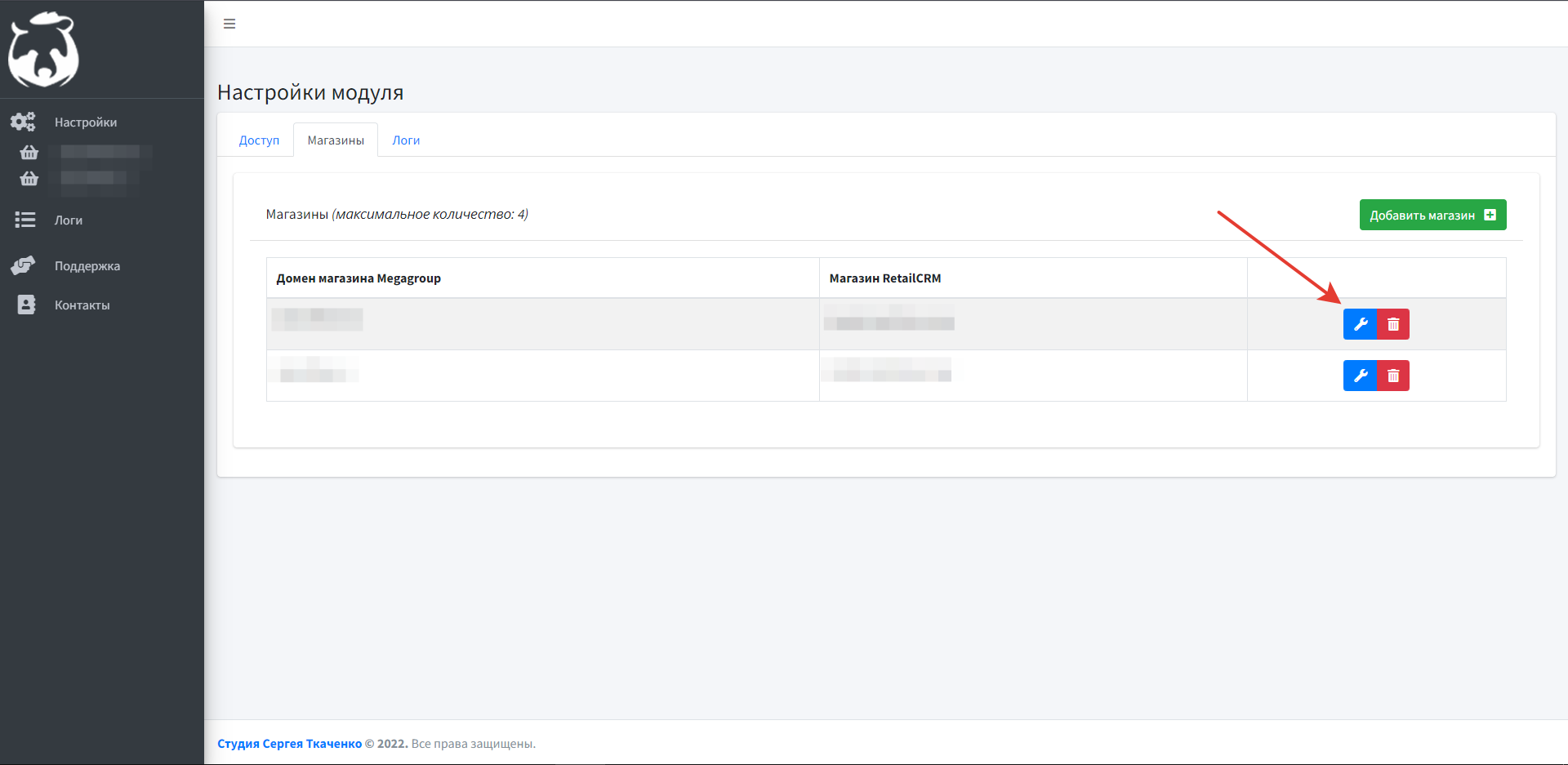
- На вкладке «Основные» заполняем:
— Домен магазина. Можно взять тут:— Магазин RetailCRM. Выбираем магазин доступный API ключу;
— Способ оформления заказа. Выбираем способ оформления, который будет присваиваться всем заказам;
— Статус нового заказа. Выбираем статус, который будет присваиваться всем заказам при оформлении;
— Чек-бокс «Передавать номер заказа как в Nethouse». Активируем, если нужна передача номера заказа как в Nethouse;
— Префикс к номеру заказа.
Можно прописать любой префикс для добавления его к номеру заказа.ПЕРЕД ЗАПОЛНЕНИЕМ СЛЕДУЮЩИХ ВКЛАДОК СДЕЛАЙТЕ ТЕСТОВЫЙ ЗАКАЗ
- Нажимаем на значок «гаечный ключ».
-
- На вкладке «Оплаты»:
— Выставляем статус успешной оплаты;
— Выставляем тип оплаты по умолчанию (настройка нужна для оплат Nethouse, которые не сопоставлены ниже);
— Устанавливаем соответствие типов оплаты Nethouse c типами оплат RetailCRM;
— После нажмите «Сохранить».
Добавлять можно несколько типов доставки. Для добавления нажмите «Добавить».
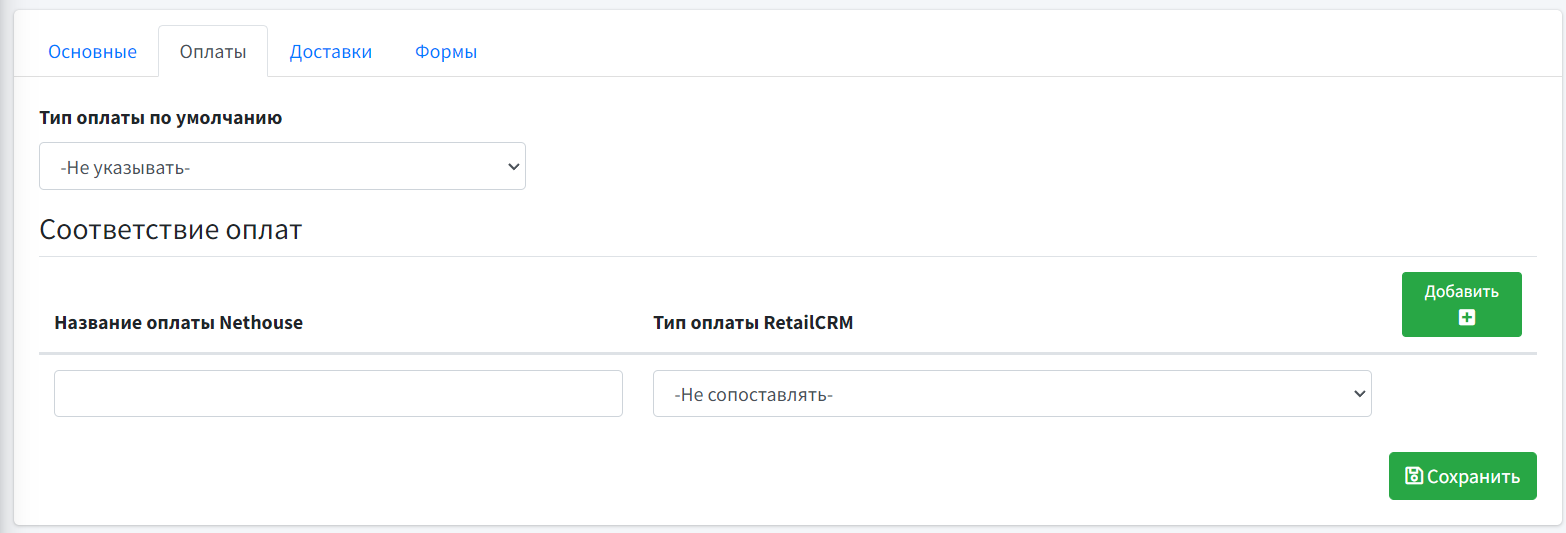
- На вкладке «Оплаты»:
-
- На вкладке доставки «Доставки»:
— Выставляем тип доставки по умолчанию (настройка нужна для доставок Nethouse, которые не сопоставлены ниже);
— Устанавливаем соответствие типов доставки Nethouse c доставкой в RetailCRM;
— После нажмите «Сохранить».Добавлять можно несколько типов доставки. Для добавления нажмите «Добавить ».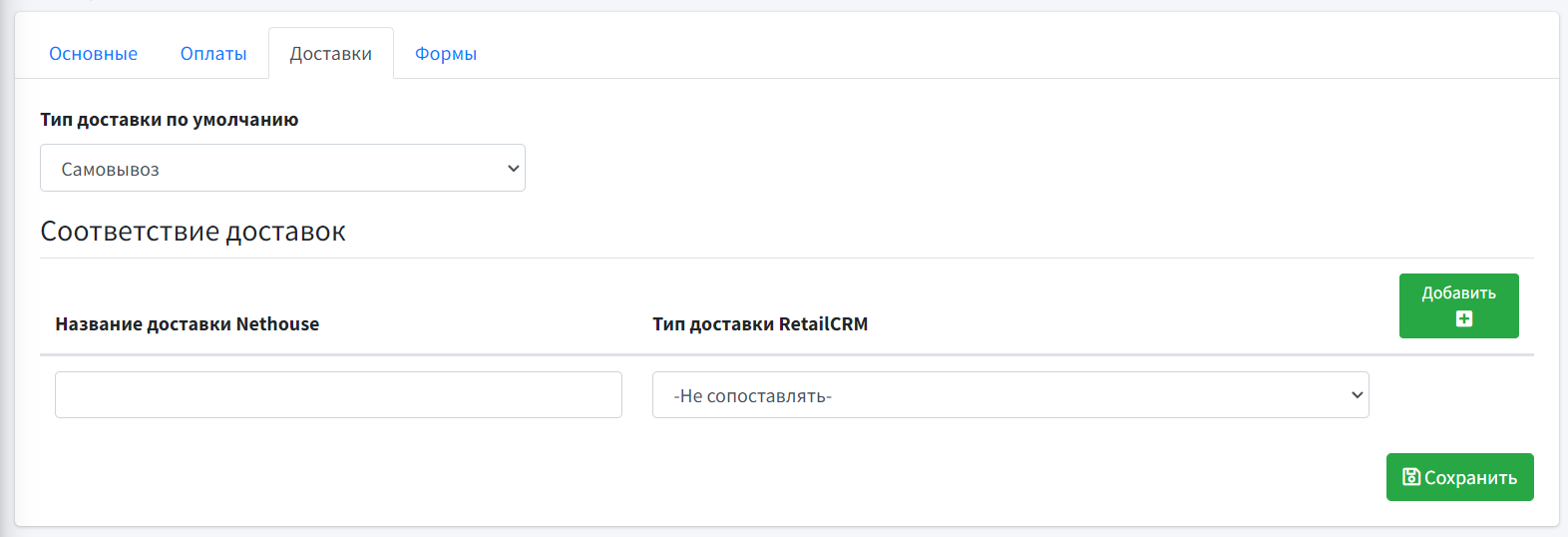 ПЕРЕД ЗАПОЛНЕНИЕМ СЛЕДУЮЩИХ ВКЛАДОК СДЕЛАЙТЕ ТЕСТОВЫЙ ЗАКАЗ НА КАЖДУЮ ФОРМУ
- На вкладке доставки «Доставки»:
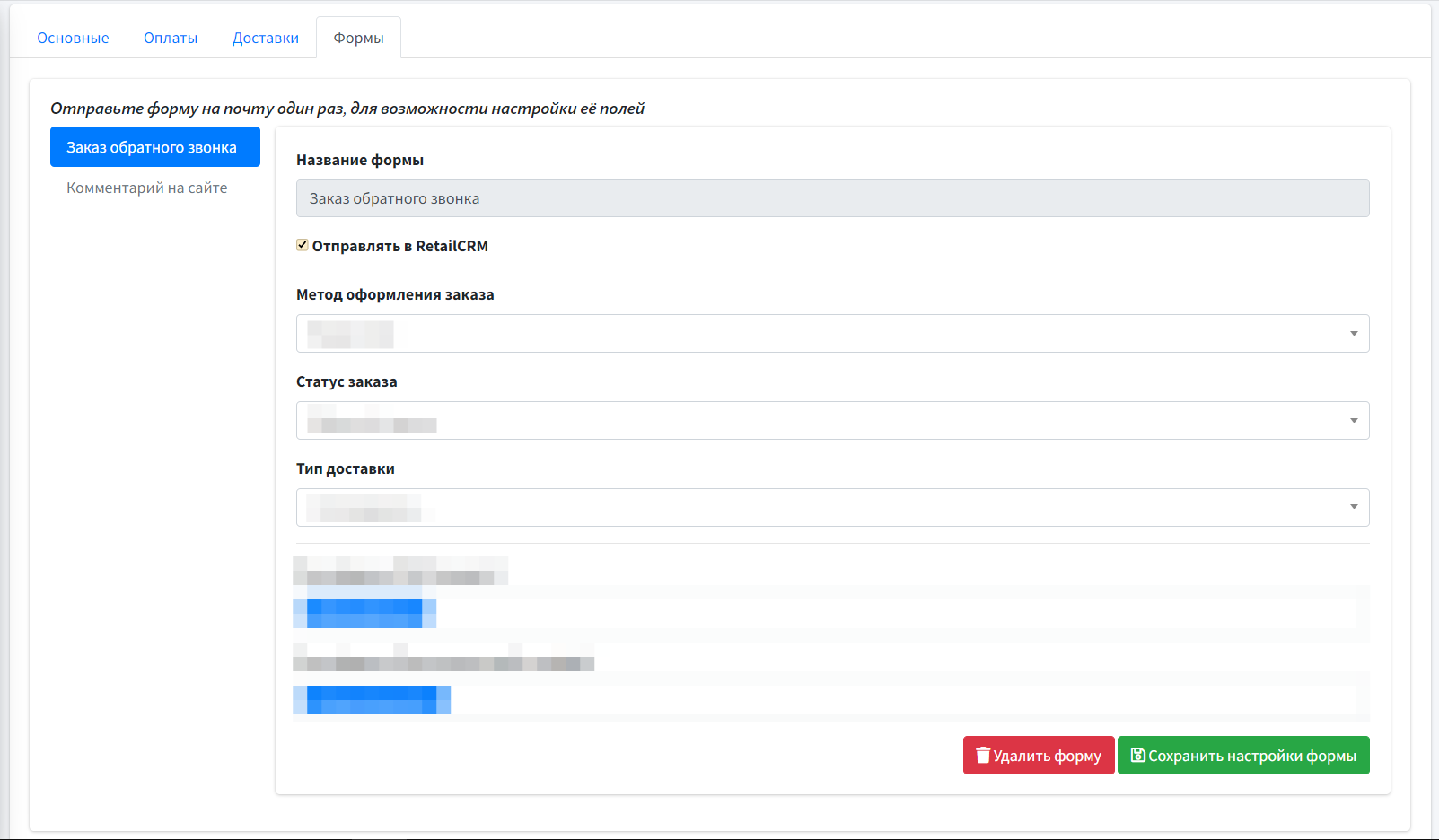
- На вкладке «Формы»: Данная вкладка предназначена для выбора соответствий между полями в Nethouse и RetailCRM.— Для каждого формата письма выбираем сопоставление и нажимаем на кнопку «Сохранить».
- ЛогиДанная вкладка предназначена для просмотра ошибок, возникающих при работе.

Загрузка каталога из Nethouse в RetailCRM
Для выгрузки каталога с сайта Nethouse в RetailCRM делаем следующие шаги:
1. Перейдите в раздел «Настройки» — «Магазин» — «Экспорт/импорт» — блок «Прайс-лист в формате XML (для Яндекс.Маркет, Google Merchant, Facebook)».

2. Переключатель «Передавать каталог в Яндекс.Маркет» установите в положение «Да». Выберите и скопируйте нижнюю ссылку.

Поля «Минимальная сумма заказа» и»Минимальная сумма заказа 500 руб. Предоплата» — поля для выгрузки в Яндекс.Маркет, нам же не важно и можете проставить везде 1.
3. Переходим в RetailCRM.
1) Настройки/Магазин. Добавляем новый магазин или выбираем имеющийся.

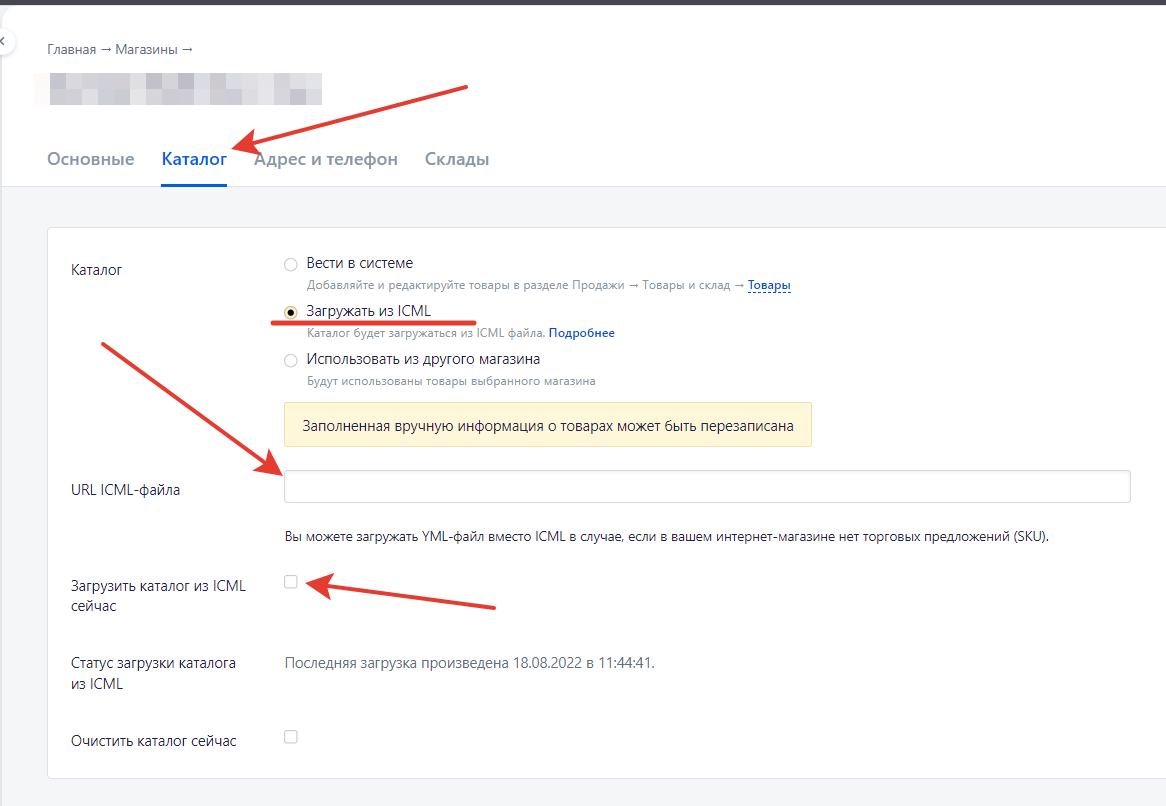
2) Переходим в раздел Каталог. Выбираем Загружать из ICML. Вставляем скопированную ранее ссылку и ставим галочку Загрузить каталог из ICML сейчас. Сохраняем.
Каталог загружен.
Приложение 1
Необходимые методы API для ключа RetailCRM:
Частые вопросы о Интеграция Nethouse и RetailCRM
Как технически работает связь между Nethouse и RetailCRM?
Модуль забирает данные заказа из письма определённой структуры, которое Nethouse отправляет при оформлении заказа на сайте.
Поддержка модуля Интеграция Nethouse и RetailCRM
Проконсультируем, поможем настроить модуль и решить вопросы по работе. При необходимости — делаем видеосозвоны.
 Telegram
 mail@studia-crm.ru
  Max
Max