

Интеграция Ростелеком и RetailCRM
Звонки Ростелеком Виртуальная АТС прямо в заказе RetailCRM — без переключения между системами.


Описание модуля Интеграция Ростелеком и RetailCRM
Интеграция связывает Виртуальную АТС Ростелеком и RetailCRM — звонки и карточка клиента доступны прямо в заказе, без переключения между системами.
Основные возможности:
- Загрузка истории входящих и исходящих звонков каждые 15 минут в раздел «Клиенты — Коммуникации» RetailCRM;
- В карточке заказа RetailCRM рядом с номером телефона клиента появляется значок трубки — по клику менеджер совершает звонок клиенту или коллеге;
- При входящем звонке появляется уведомление с номером телефона, ФИО и заказом клиента (если он есть в системе);
- На странице «Клиенты — Коммуникации» обновляется история совершённых и входящих звонков.
Установка и подключение Интеграция Ростелеком и RetailCRM
Войдите под своей учётной записью в RetailCRM с правами администратора, перейдите в Настройки → Интеграции → Ключи доступа к API и нажмите «Добавить».

Выберите тип доступа к магазину.


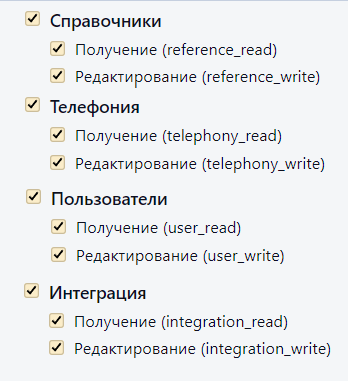
Отметьте магазин, с которым будет работать модуль, и разрешённые методы API. Скопируйте ключ и нажмите «Сохранить».
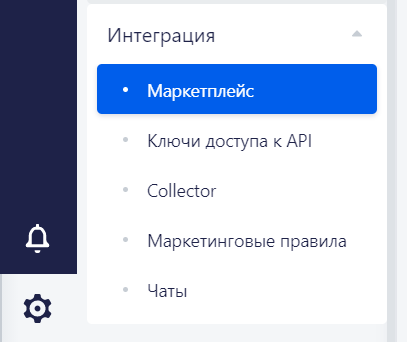
Перейдите в Настройки → Интеграции → Маркетплейс и выберите модуль «Ростелеком».
Нажмите «Перейти в личный кабинет». При первом входе откроется страница регистрации.

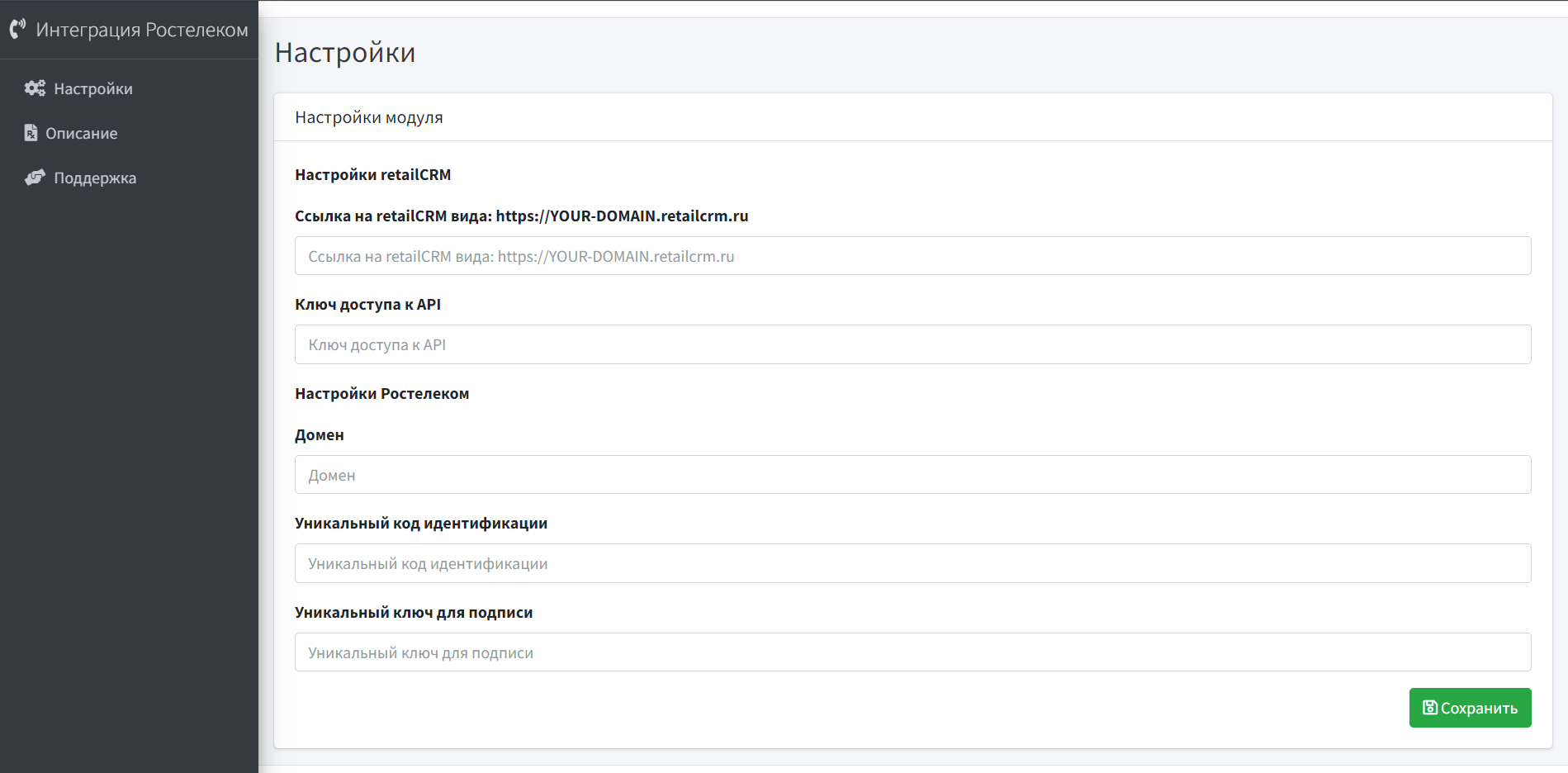
Заполните основные поля: ссылку на RetailCRM, API-ключ, домен, уникальный код идентификации и уникальный ключ для подписи.
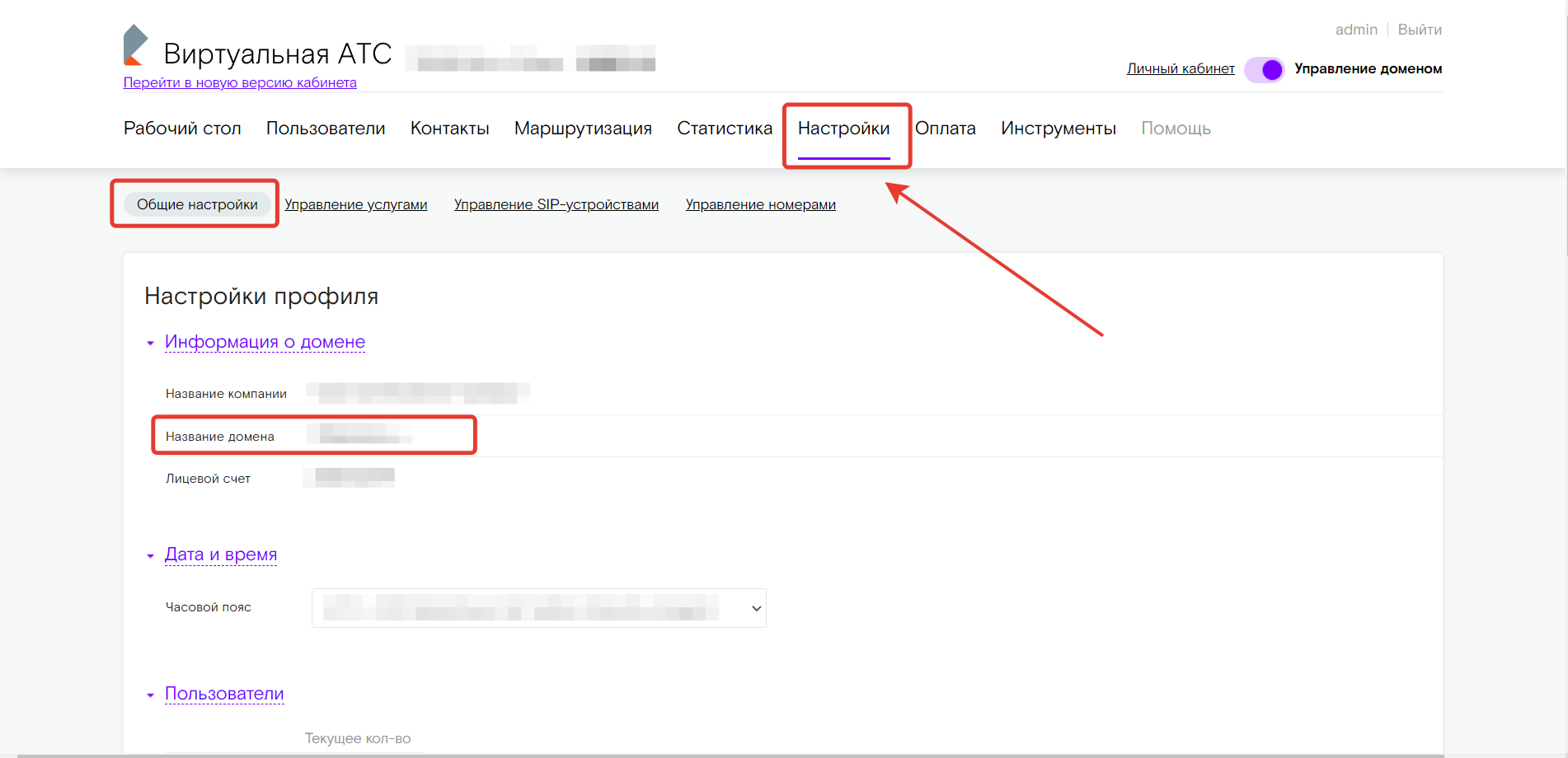
Домен смотрите в личном кабинете Ростелеком — раздел «Настройки → Общие настройки».

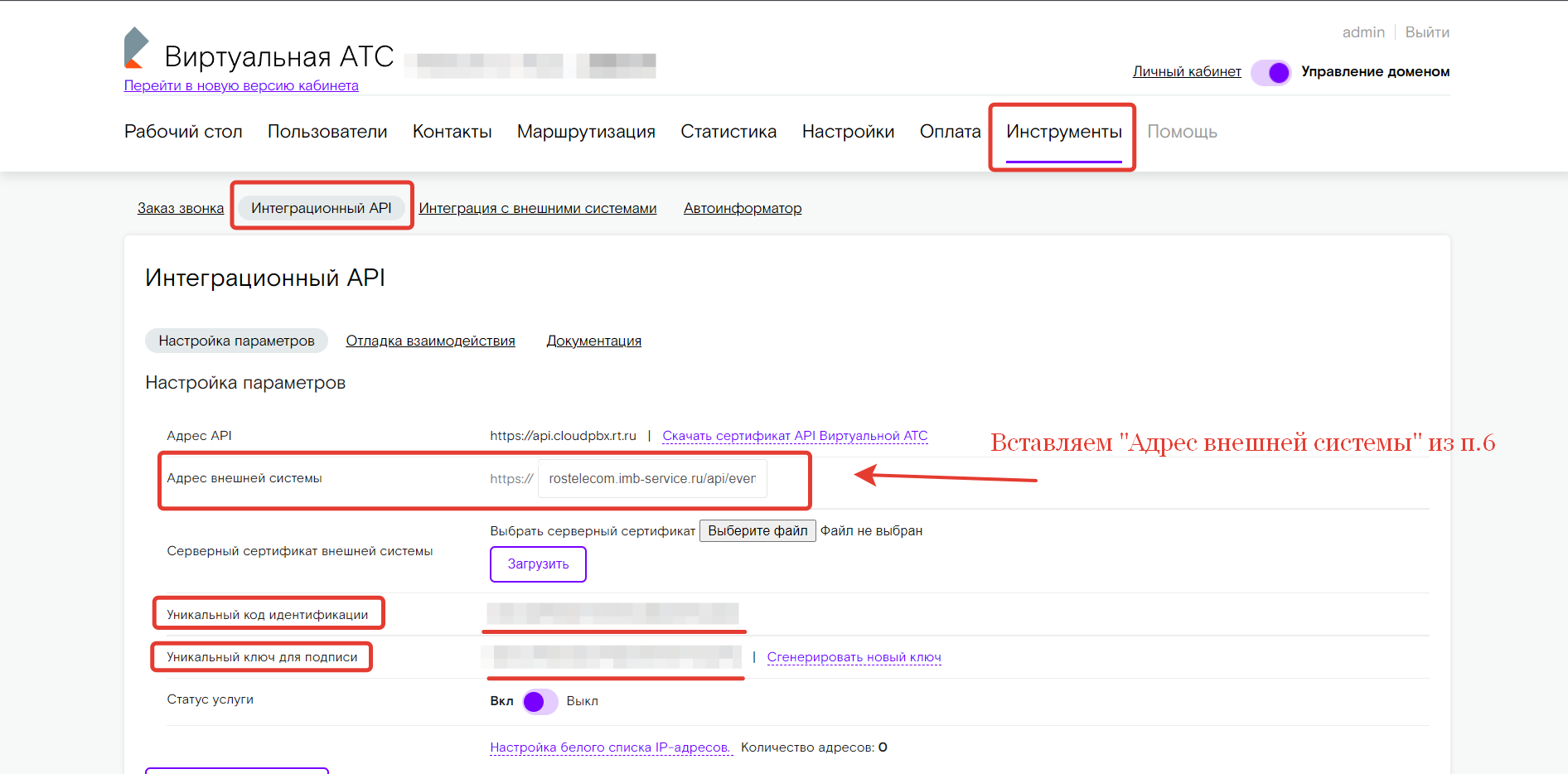
Уникальный код идентификации и уникальный ключ для подписи — в разделе «Инструменты → Интеграционный API» личного кабинета Ростелеком.
Нажмите «Сохранить». При успешном подключении к вашей RetailCRM появится уведомление «Сохранено».
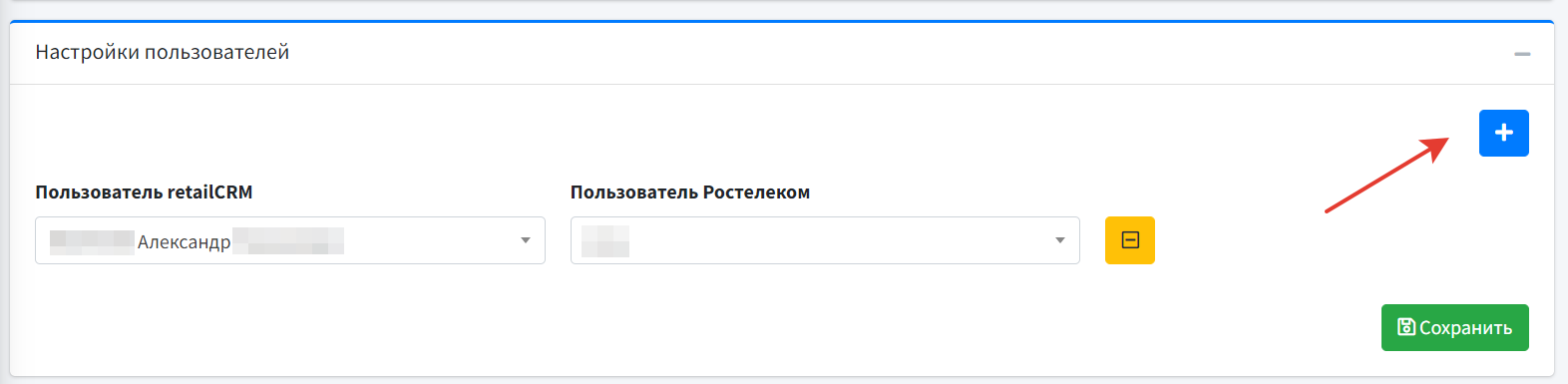
Добавьте нужное количество пользователей кнопкой «+» и сопоставьте их в полях «Пользователь RetailCRM» и «Пользователь Ростелеком», затем сохраните.
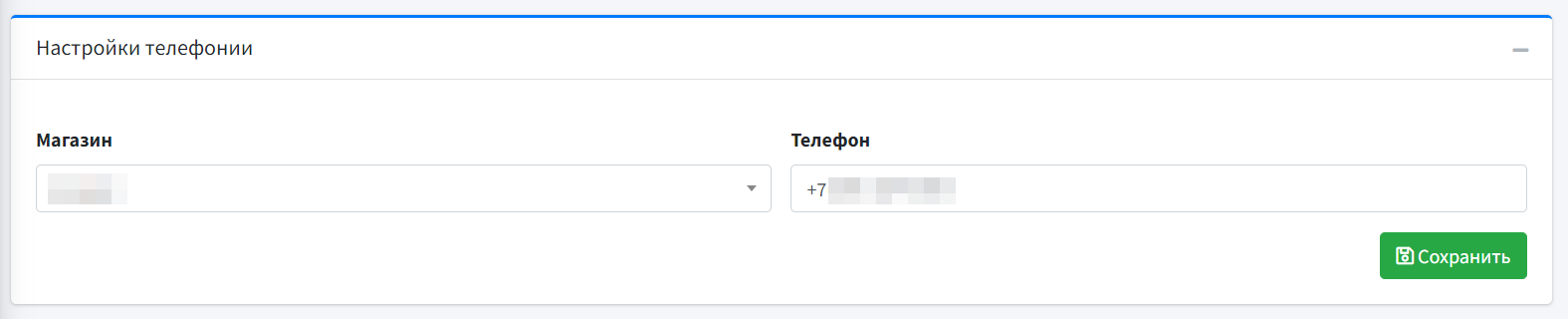
Выберите магазин, номер телефона которого будет использоваться для исходящих звонков по клику из системы.
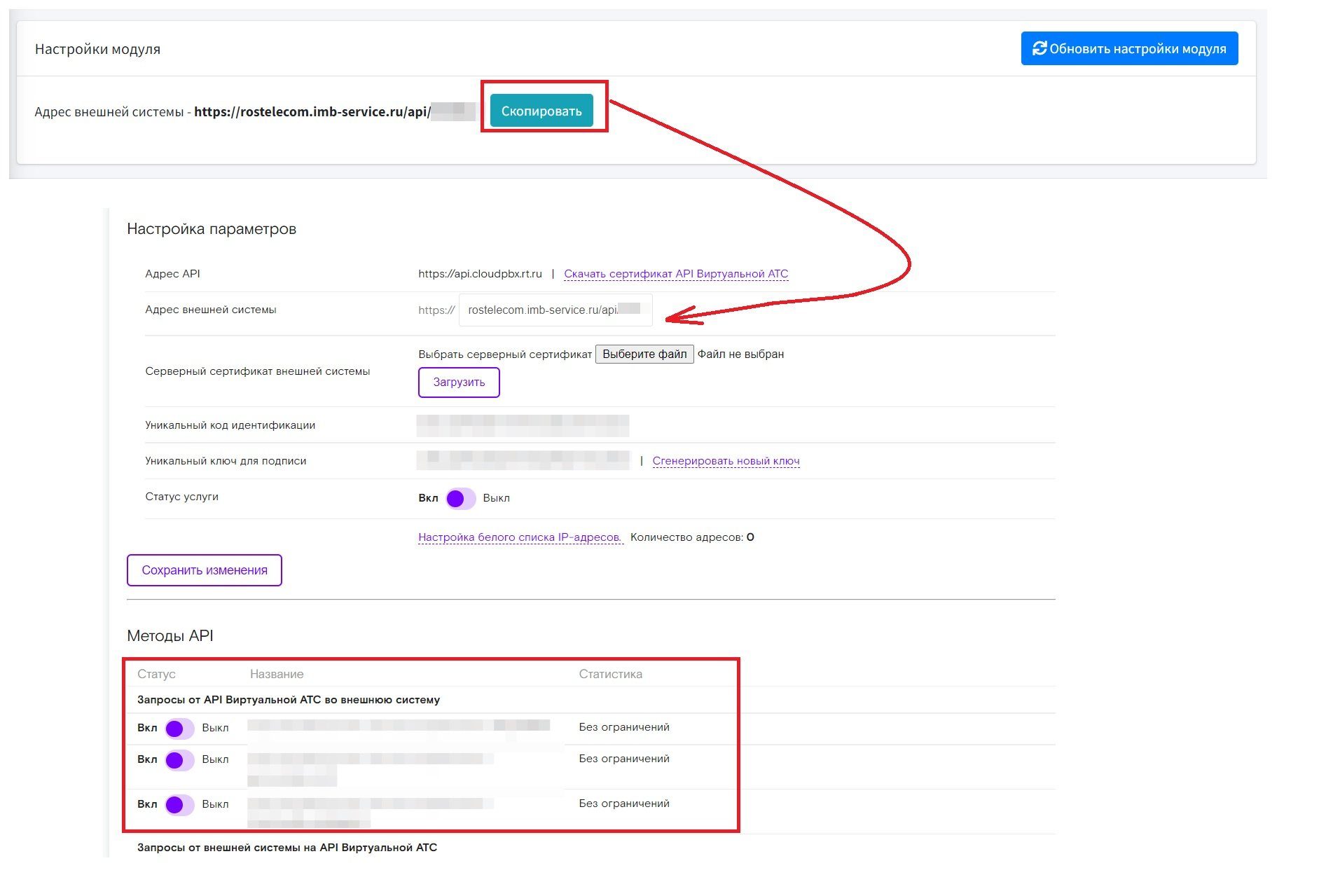
Скопируйте «Адрес внешней системы» из модуля и вставьте его в личном кабинете Ростелеком в разделе «Инструменты → Интеграционный API → Настройка параметров». Статус услуги должен быть активирован.
В этом же разделе, в блоке «Методы API → Запросы от API Виртуальной АТС во внешнюю систему», включите пункт, повторяющий адрес внешней системы, и сохраните изменения.
Важно. По вопросам настройки личного кабинета Ростелеком (домен, интеграционный API, статус услуги) рекомендуем обращаться в поддержку Ростелеком. По установке и настройке модуля на стороне RetailCRM — в поддержку Студии CRM.
Частые вопросы о Интеграция Ростелеком и RetailCRM
Что делает интеграция Ростелеком и RetailCRM?
Каждые 15 минут в CRM подгружается история входящих и исходящих звонков (раздел «Клиенты — Коммуникации»). В карточке заказа рядом с телефоном клиента появляется значок трубки — по клику менеджер совершает звонок. При входящем звонке всплывает уведомление с номером, ФИО и заказом клиента, если он есть в системе.
Нужен ли отдельный договор с Ростелеком для этой интеграции?
Модуль работает поверх вашей Виртуальной АТС Ростелеком — интеграция подключается в личном кабинете Ростелеком (раздел «Инструменты — Интеграционный API») и в настройках модуля в RetailCRM. Вопросы по тарифам и работе самой Виртуальной АТС — к поддержке Ростелеком.
Можно подключить несколько пользователей и магазинов?
Да, в настройках модуля можно сопоставить нужное количество пользователей RetailCRM с пользователями Ростелеком и выбрать магазин, номер которого используется для исходящих звонков по клику.
Поддержка модуля Интеграция Ростелеком и RetailCRM
Проконсультируем, поможем настроить модуль и решить вопросы по работе. При необходимости — делаем видеосозвоны.
 Telegram
 mail@studia-crm.ru
  Max
Max