

Единый чат
Личные диалоги, группы и каналы MAX появляются в привычном интерфейсе чатов RetailCRM.
Переписка с клиентами в MAX прямо в чатах RetailCRM — без переключения между приложениями.
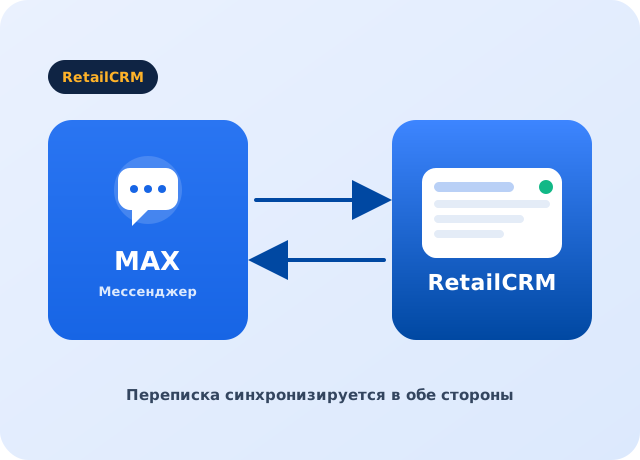

MAX становится полноценным каналом в RetailCRM. Клиент пишет в привычный мессенджер, менеджер отвечает из чатов CRM — без переключения между окнами и без разрозненной истории диалогов.
Личные диалоги, группы и каналы MAX появляются в привычном интерфейсе чатов RetailCRM.
Откройте карточку заказа, выберите MAX и начните диалог по номеру клиента — даже если его ещё не было.
При необходимости голосовое сообщение приходит отдельным текстом с цитатой на оригинал.
Отправляйте сообщения из сценариев RetailCRM: например, когда меняется статус заказа.
Каждый канал MAX подключается обычной авторизацией — статус виден в панели модуля.
Импортируйте старую переписку и ведите отдельные MAX-каналы для магазинов, регионов или отделов.
Модуль синхронизирует общение в обе стороны: входящие сообщения и ответы с телефона сохраняются в RetailCRM, а ответы менеджера сразу уходят клиенту в MAX.

Создавайте шаблоны ответов и уведомлений с подстановкой номера заказа, имени и телефона покупателя, адреса доставки или данных компании. Менеджер быстрее подтверждает заказ, сообщает о статусе и напоминает об оплате — без ручного копирования данных.
В одном аккаунте можно подключить несколько MAX-каналов: для разных магазинов, регионов или отделов. Для каждого канала доступны собственная история, настройки и при необходимости расшифровка голосовых. Существующую переписку из MAX можно импортировать в RetailCRM за выбранный период.
Подключение мессенджера MAX занимает несколько минут и не требует технических знаний — всё делается в личном кабинете модуля.
Шаг 1. Параметры интеграции с RetailCRM
В личном кабинете модуля, на вкладке «Настройки», укажите:
По желанию заполните контактные данные для связи по вопросам обслуживания, примите политику обработки персональных данных и нажмите «Сохранить».
Шаг 2. Создание канала мессенджера
После сохранения канал появится в списке, контейнер сервиса запустится автоматически.
Шаг 3. Подключение по QR-коду
После авторизации в окне появится подтверждение «Вы уже авторизованы» — канал готов принимать и отправлять сообщения, включая групповые чаты и каналы MAX.
Шаг 4. Транскрибация голосовых сообщений (по желанию)
Шаг 5. Шаблоны сообщений
{{order.number}}, {{order.customer.firstName}}, {{order.customer.lastName}}, {{order.phone}}, {{order.delivery.address.text}} и другие.Шаг 6. Автоматическая отправка шаблона по триггеру RetailCRM (по желанию)
Шаг 7. Импорт истории переписки (по желанию)
Управление подключённым каналом
Нужно ли клиенту устанавливать что-то дополнительно?
Нет. Клиент пользуется обычным приложением MAX, никаких дополнительных действий с его стороны не требуется.
Как подключить мессенджер к CRM?
В личном кабинете модуля создаётся канал, затем сканируется QR-код в приложении MAX (либо используется ссылка для входа через браузер). После сканирования канал становится активным и готов к работе — поддерживаются личные диалоги, групповые чаты и каналы MAX.
Можно ли перенести переписку, которая велась до подключения модуля?
Да. У активного канала есть кнопка «Загрузить историю» — достаточно указать период, и сообщения за это время подтянутся в RetailCRM автоматически.
Что если сообщение отправлено с телефона менеджера напрямую, а не из CRM?
Модуль определяет источник сообщения и передаёт его в RetailCRM с соответствующей пометкой, что оно отправлено с телефона, а не из карточки диалога.
Сколько каналов MAX можно подключить?
Любое количество — под каждый магазин, бренд или направление продаж можно завести отдельный канал в одном аккаунте.
Что такое транскрибация голосовых сообщений?
Если включить эту настройку на канале, каждое голосовое сообщение клиента автоматически распознаётся и приходит в RetailCRM ещё и отдельным текстовым сообщением с расшифровкой (с цитатой на исходное аудио). Менеджеру не нужно включать звук, чтобы понять суть обращения. Функция включается индивидуально для каждого канала и по умолчанию выключена.
Можно ли настроить автоматическую отправку сообщений клиенту, например при смене статуса заказа?
Да. Для любого шаблона в модуле можно получить готовую ссылку-вебхук и привязать её к триггеру RetailCRM (Автоматизация → Триггеры, действие «Выполнить HTTP-запрос»). При срабатывании триггера клиент автоматически получает сообщение по шаблону в MAX без участия менеджера. Отдельная настройка канала позволяет не засорять историю переписки в CRM такими автоматическими сообщениями.
Как отправить сообщение клиенту, если переписки с ним ещё не было?
Не нужно вручную искать или создавать чат. В карточке заказа рядом с телефоном покупателя есть кнопка «Написать клиенту» — модуль сам находит контакт в MAX по номеру телефона заказа (а если чата ещё не было — создаёт его) и позволяет сразу отправить сообщение или выбрать шаблон с подставленными данными заказа.
Проконсультируем, поможем настроить модуль и решить вопросы по работе. При необходимости — делаем видеосозвоны.
Не нашли решения своей проблемы?
Отправьте свои данные, и наши специалисты разработают индивидуальное решение под ваши бизнес-процессы!
 Telegram
 mail@studia-crm.ru
  Max
Max