

Интеграция Delivery Club и RetailCRM
Заказы Delivery Club —
в едином интерфейсе RetailCRM


Описание модуля Интеграция Delivery Club и RetailCRM
Возможности модуля:
- Загружать заказы из Delivery Club в RetailCRM;
- Получать ФИО,телефон, адрес доставки, комментарий;
- Принимать или отменять заказы в RetailCRM;
- Принимать информацию об отмене заказа покупателем;
- Автоматически изменять статус заказа;
- Обновлять каталог и остатки из RetailCRM.
Установка и подключение Интеграция Delivery Club и RetailCRM
Интеграция Delivery Club с RetailCRM
Содержание:
1. Создание API-ключа в RetailCRM;
2. Базовая настройка модуля;
3. Добавление аккаунта в модуль;
4. Настройка аккаунта в модуле;
5. Активация модуля.
1. Создание API-ключа в RetailCRM
Для работы модуля, потребуется создать API-ключ в системе RetailCRM, для этого перейдите в блок настроек «Настройки/Интеграция/Ключи доступа к API» . На данной странице настроек нажмите синюю кнопку «Добавить».
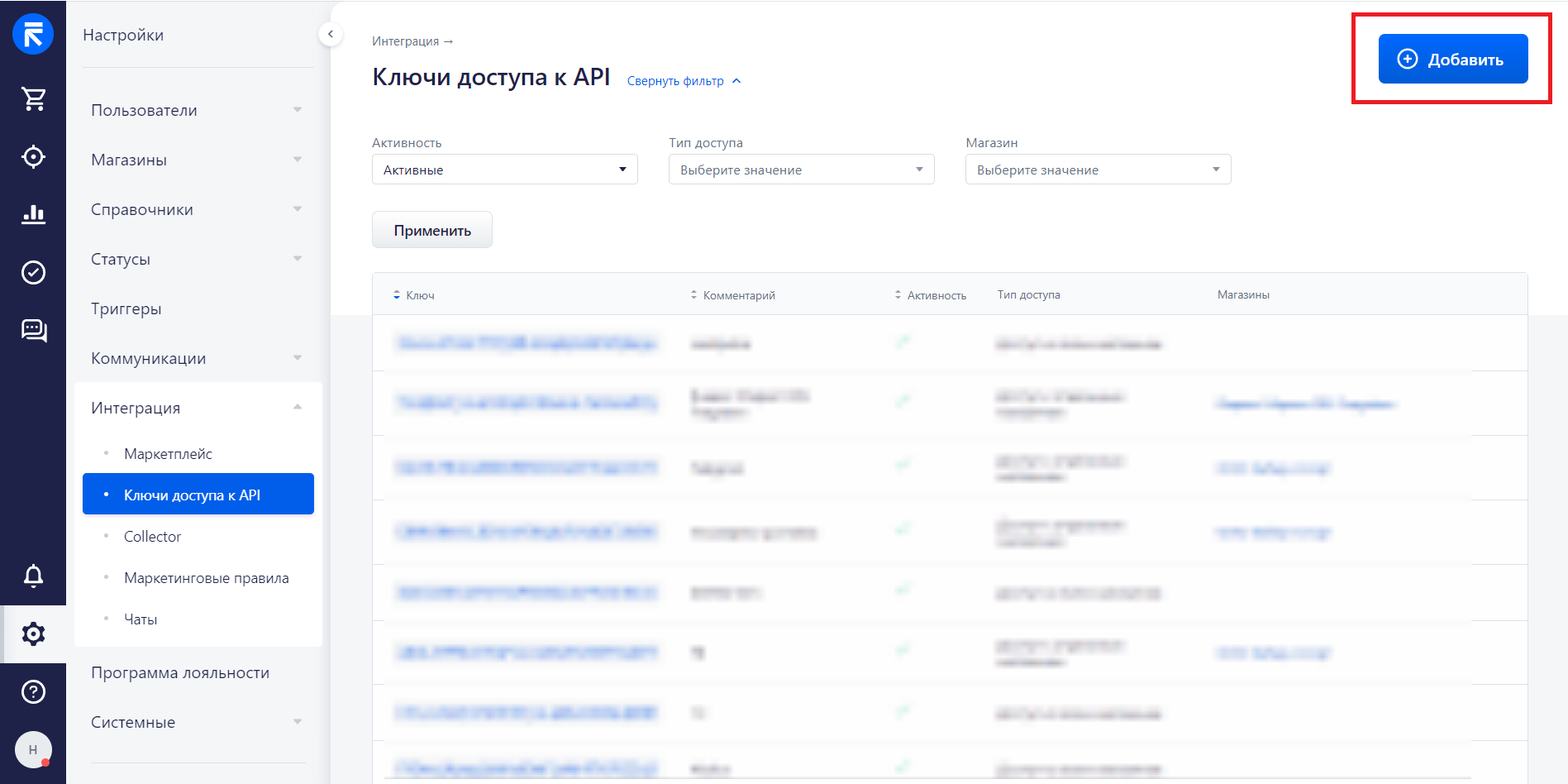
Примечание: Не рекомендуется использовать уже существующий API-ключ. Для каждой интеграции создавайте новый API-ключ.
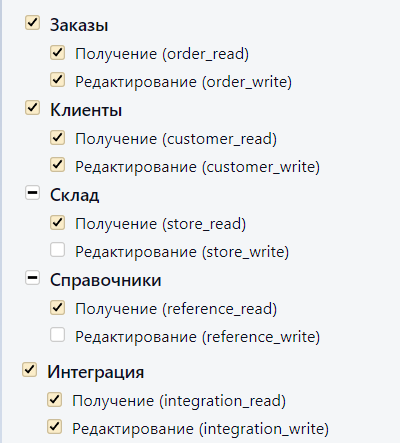
Необходимые доступы расположены в Приложении 1.
Скопируйте созданный ключ, он понадобится в следующем пункте настроек.
2. Базовая настройка модуля
Для перехода в личный кабинет модуля требуется перейти в следующий блок настроек «Настройки/Интеграция/Маркетплейс». Находим модуль «Delivery Club» — «Перейти в личный кабинет».
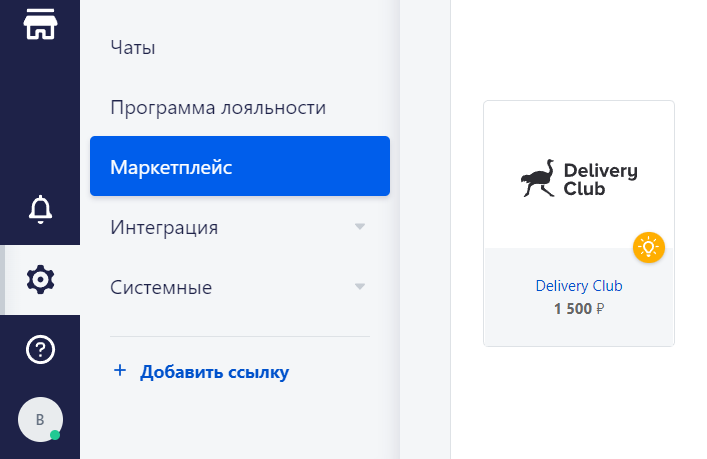
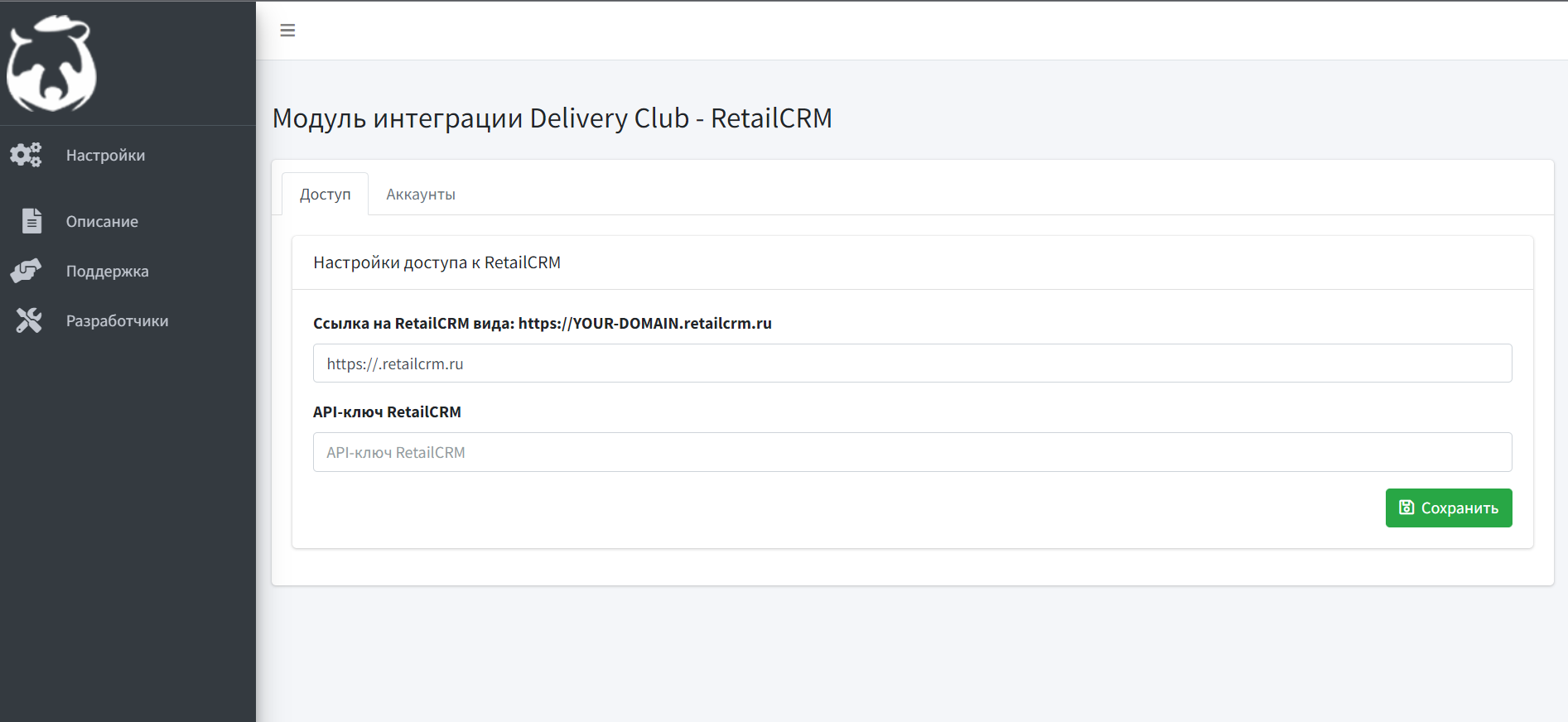
Внесите в поле «Ссылка на RetailCRM» ссылку на вашу RetailCRM.
Внесите в поле «API-ключ RetailCRM» скопированный вами ранее API-ключ.
3. Добавление аккаунта в модуль
Перейдите в вкладку «Аккаунты». В данном блоке настроек нажмите зеленую кнопку «Добавить аккаунт».
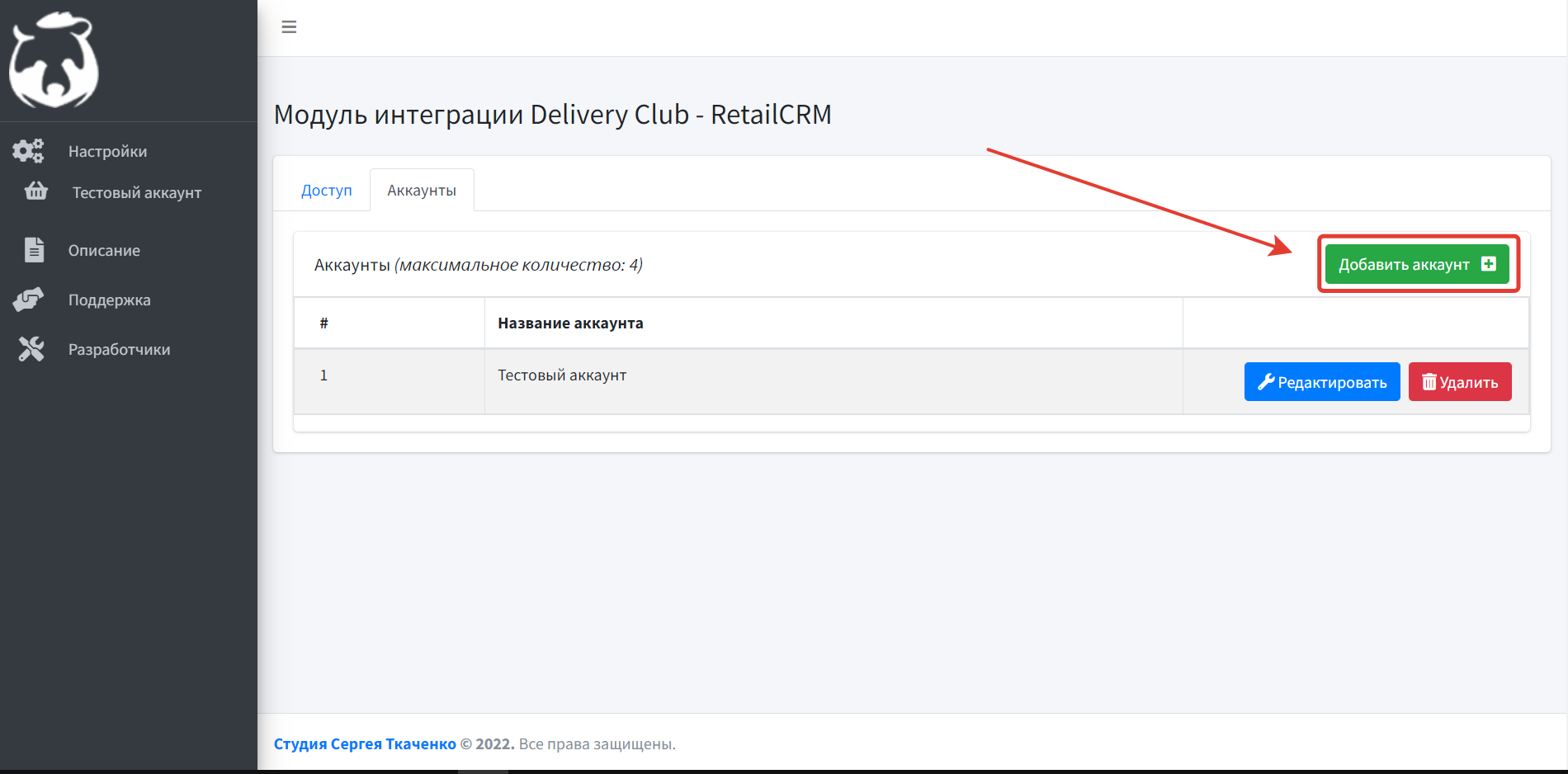
В открывшемся окне впишите название аккаунта.
После нажмите на синюю кнопку «Сохранить» с иконкой дискеты.
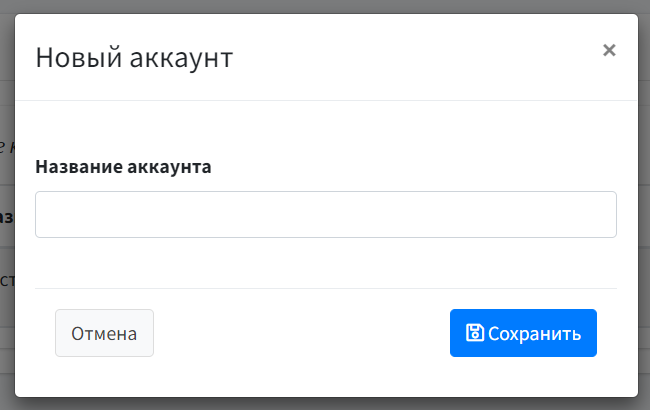
Примечание: Всего в модуль можно внести до 4-х аккаунтов. Для удаления аккаунта из настроек модуля нажмите на красную кнопку с иконкой мусорной корзины.
4. Настройка аккаунта в модуле
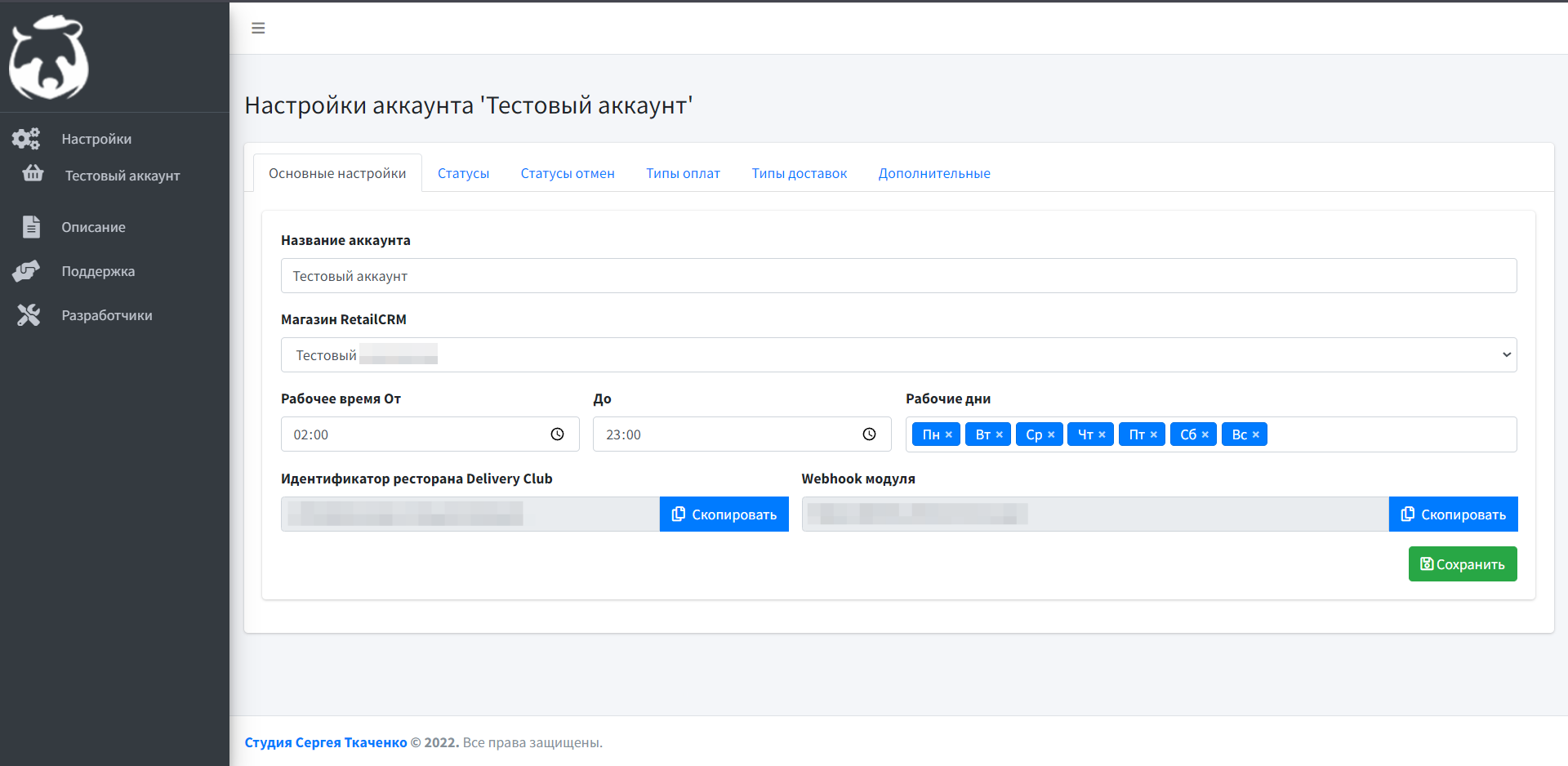
— Основные настройки
Заполняем поля:
Указываем график работы и нажимаем Сохранить.
Webhook Магазина — эти данные понадобятся в шаге Активация модуля.
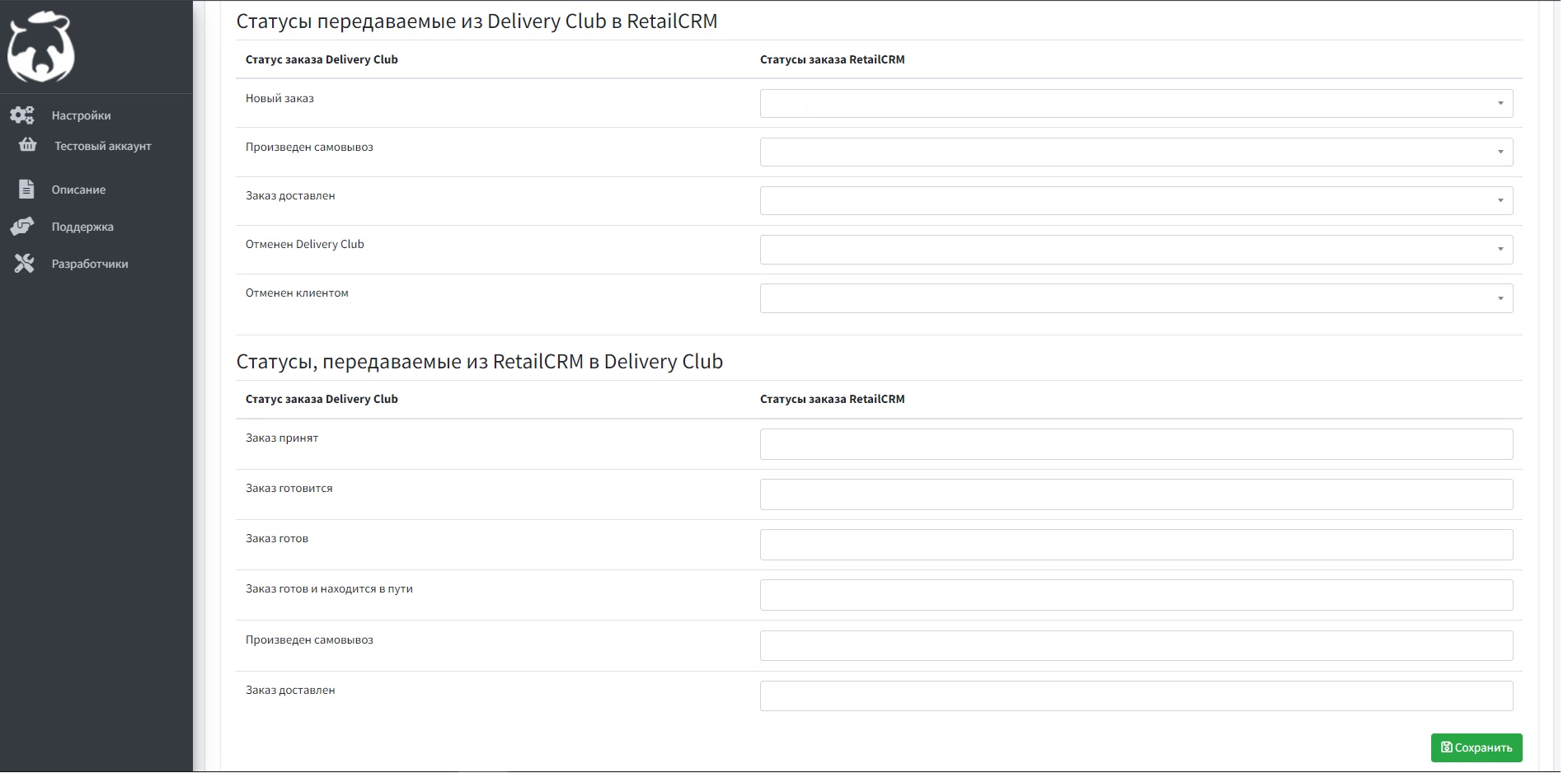
— Статусы
Проставляем сопоставление статусов Delivery Club статусам RetailCRM и нажимаем Сохранить.
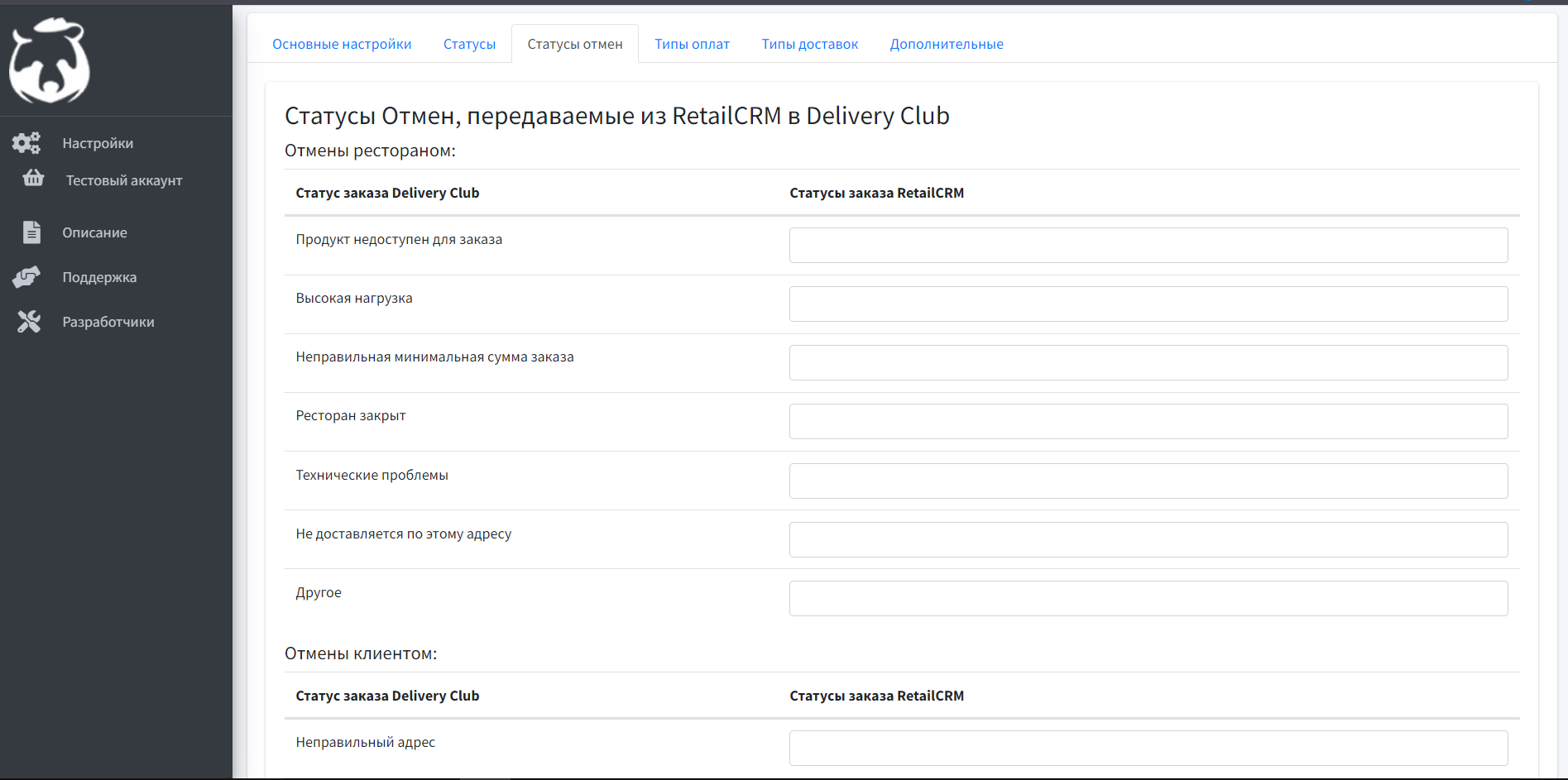
— Статусы отмен
Проставляем сопоставление статусов отмен Delivery Club статусам отмен RetailCRM и нажимаем Сохранить.
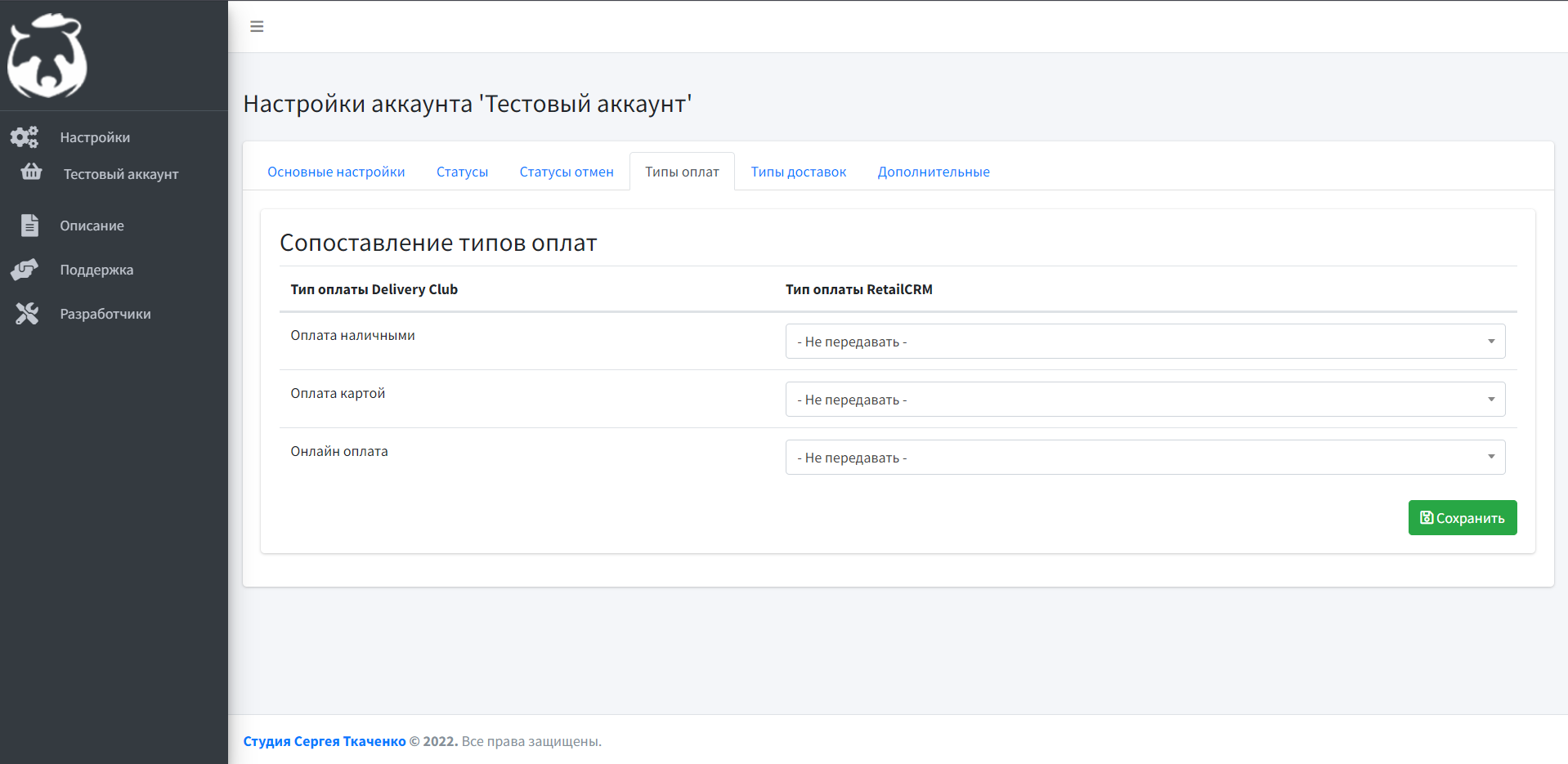
— Типы оплат
Проставляем сопоставление типов оплат Delivery Club типам оплат RetailCRM и нажимаем Сохранить.
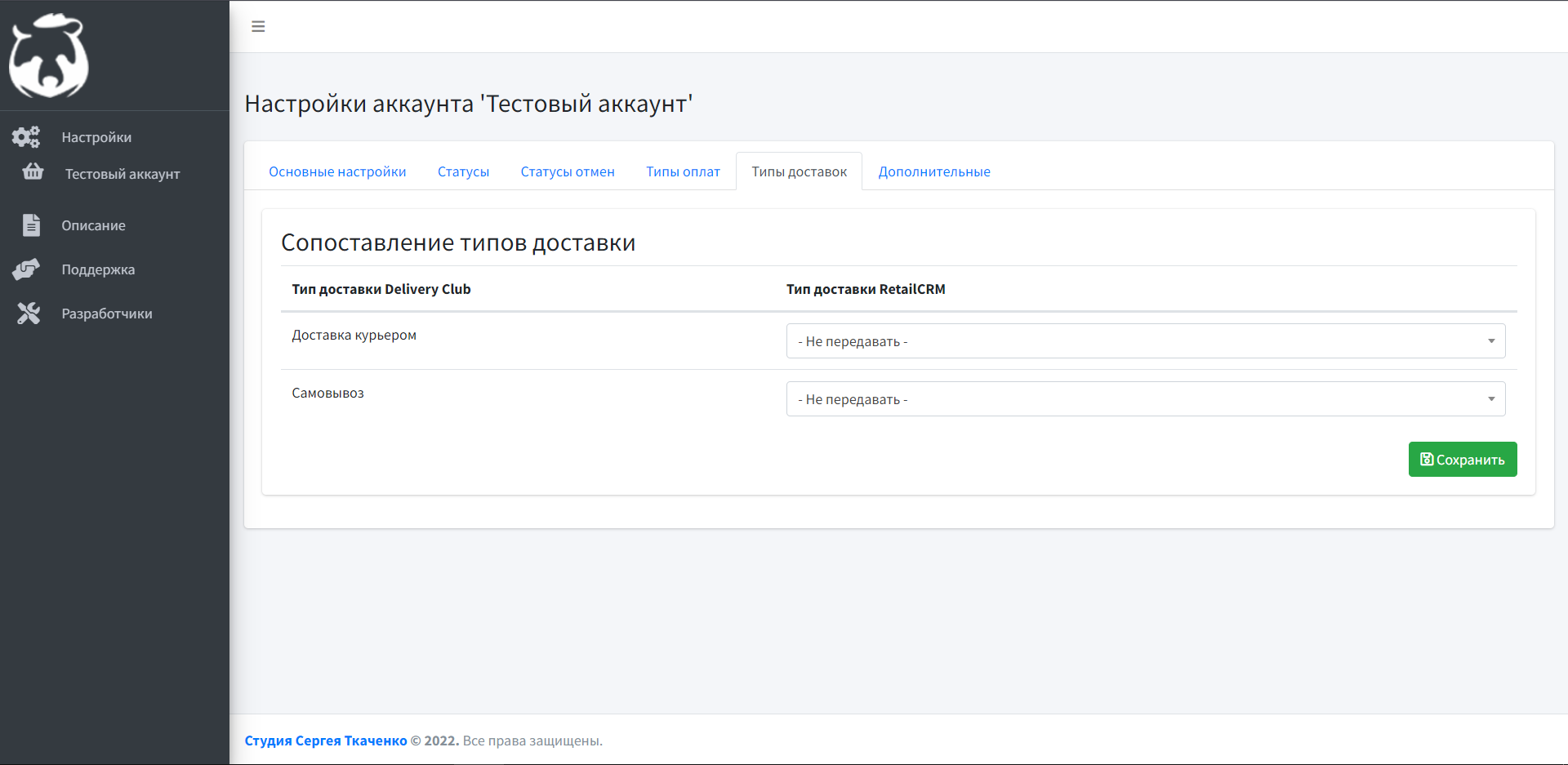
— Типы доставки
Проставляем сопоставление типов доставки Delivery Club типам доставки RetailCRM и нажимаем Сохранить.
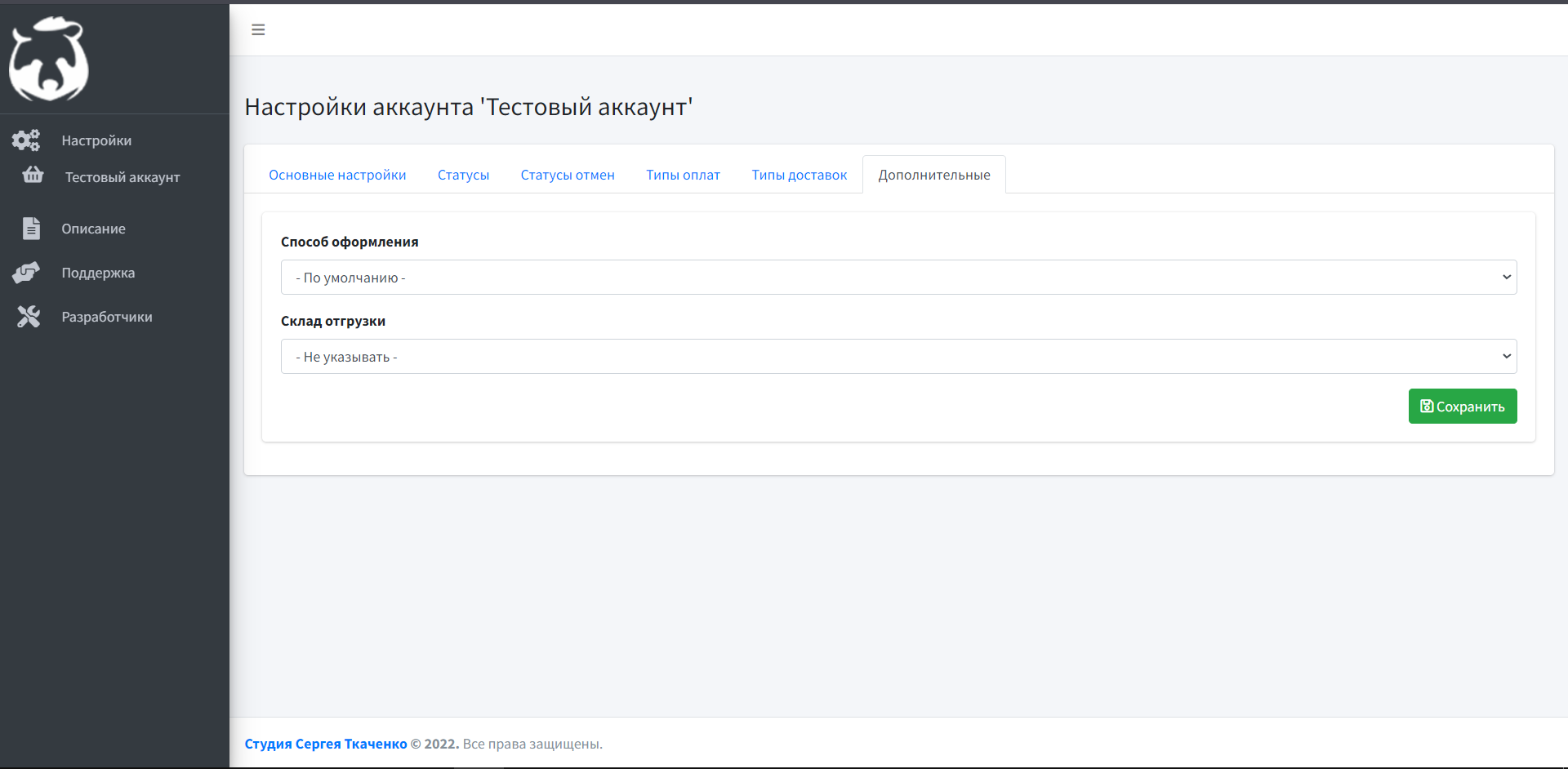
— Дополнительно
Заполняем Способ оформления — один вариант из доступного списка, а также Склад отгрузки и нажимаем Сохранить.
5. Активация модуля
Последний шаг в настройке — направить данные в тех.поддержку Delivery Club для прописания веб-хука.
- Заходим в Личный кабинет Delivery Club и переходим в раздел Справочный центр.
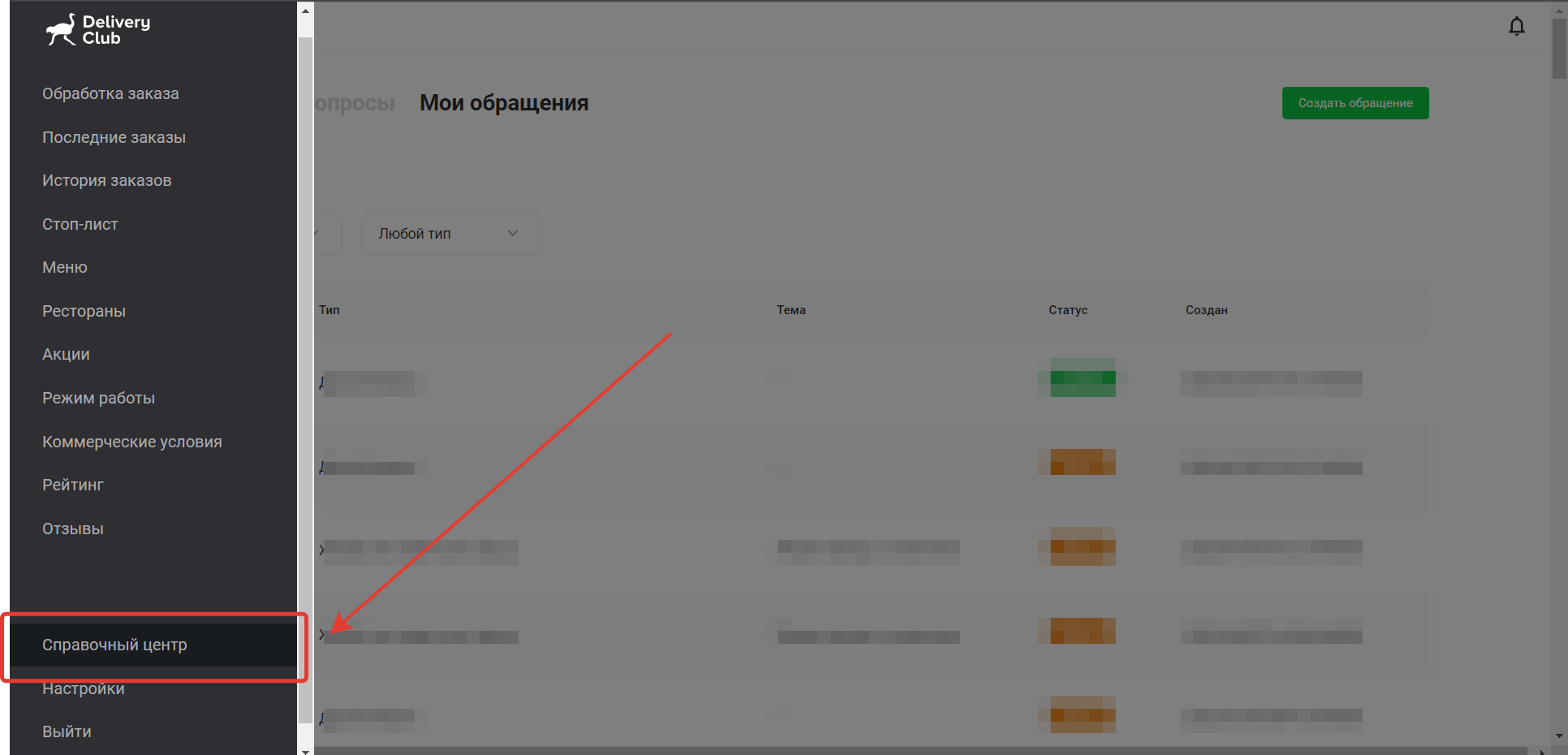
- Нажимаем Создать обращение, тема: Другой вопрос. Заполняете основные поля, а в тексте сообщения пишете:
Пропишите, пожалуйста, callback:
Webhook: Webhook модуля — из Настройка аккаунта в модуле (Основные настройки)
ID ресторана:
Пример:
Пропишите, пожалуйста, callback:
Webhook: https://delivery.imb-service.ru/api
Общий ID ресторана /aaf10df1e11da1f11111dc11111e1f11
Приложение 1
Необходимые методы API RetailCRM для работы модуля:
Частые вопросы о Интеграция Delivery Club и RetailCRM
Узнает ли RetailCRM об отмене заказа клиентом?
Да, модуль получает информацию об отмене заказа покупателем и автоматически обновляет статус заказа в CRM.
Поддержка модуля Интеграция Delivery Club и RetailCRM
Проконсультируем, поможем настроить модуль и решить вопросы по работе. При необходимости — делаем видеосозвоны.
 Telegram
 mail@studia-crm.ru
  Max
Max