

Интеграция ShedEx и RetailCRM
Маршруты и статусы доставки ShedEx —
без выхода из RetailCRM


Описание модуля Интеграция ShedEx и RetailCRM

Как это работает.
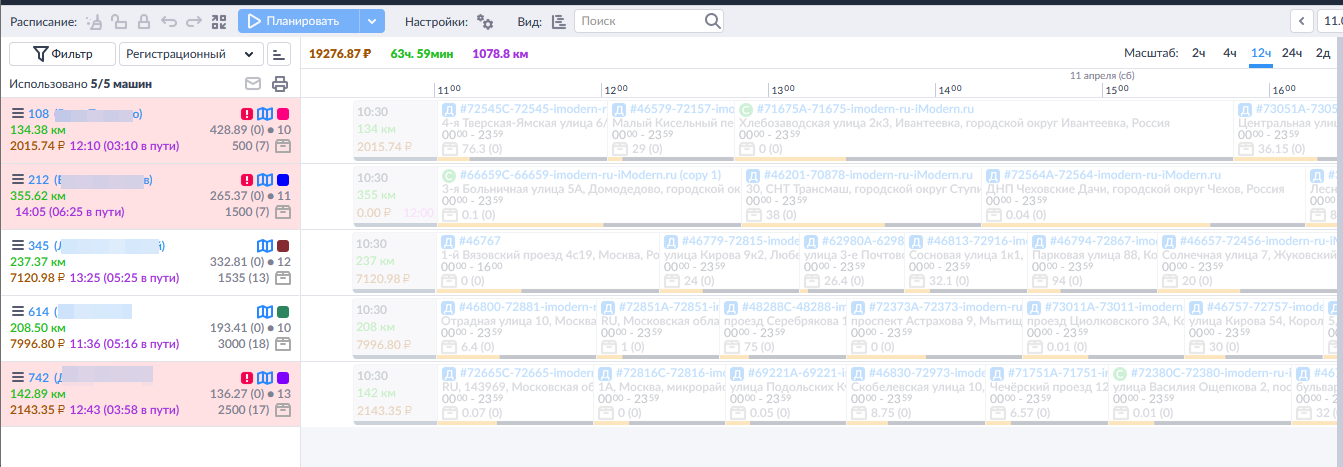
Сначала заказы падают как нераспределенные. И далее можно их распределить вручную, или же автоматически. Можно распределить предварительно, подогнать, а потом подтвердить.
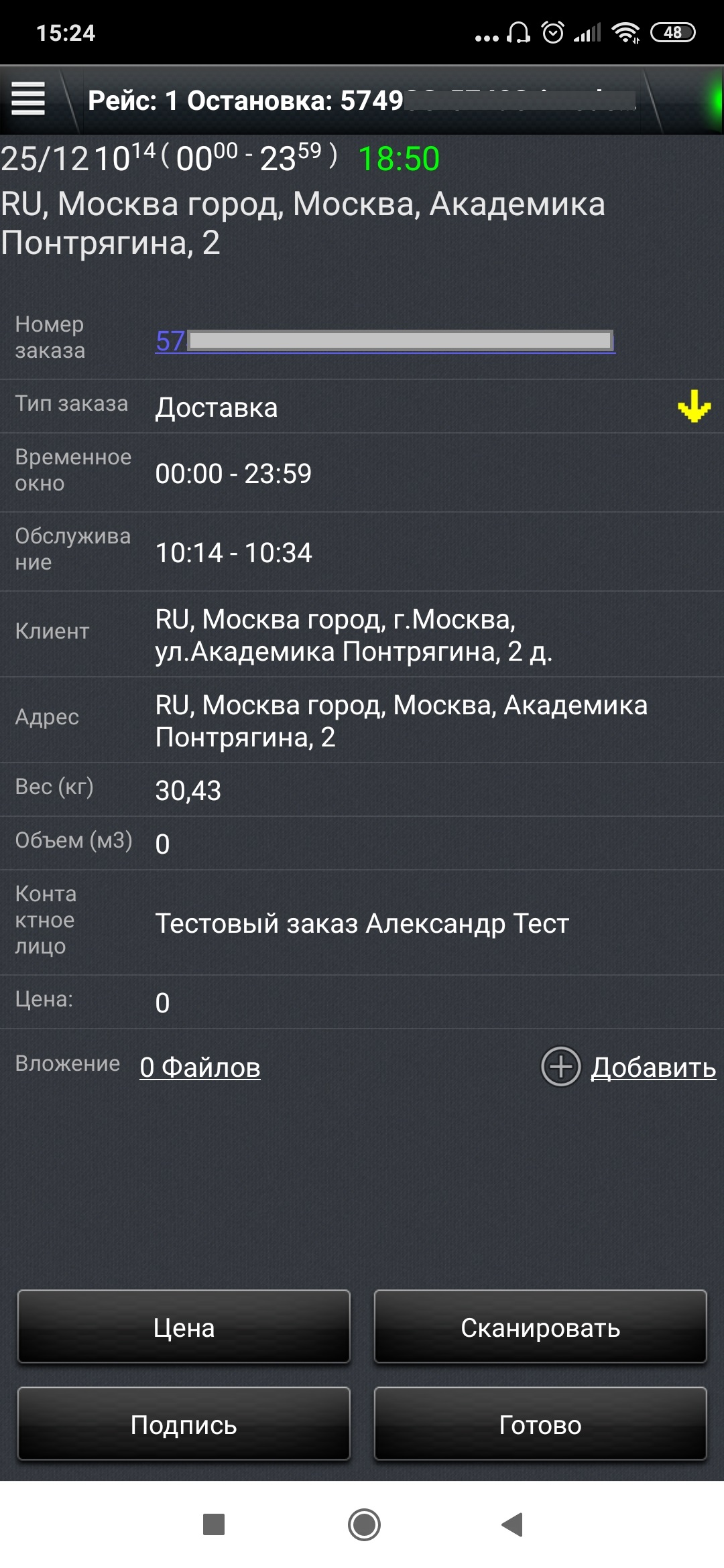
Приложение водителя

Новый заказ водителя
При доставке курьер должен выбрать что прибыл и отметить какие именно товары отдал клиенту и сколько принял денег.
Видео-обзор:
Установка и подключение Интеграция ShedEx и RetailCRM
Настройка модуля
1. Создание Ключа доступа к API
- Войдите под своей учетной записью в RetailCRM с правами администратора.
- Перейдите в Настройки/Интеграции/Ключи доступа к API
- Нажмите кнопку Добавить.
- Скопируйте содержимое из поля Ключ. Это Ключ доступа к API, с которым будет работать модуль.
- Отметьте магазин из списка, с которым будет работать модуль.
- Отметьте методы из списка
Разрешенные методы API:

- Нажмите сохранить.
- Зайдите в личный кабинет MaxОptra на страницу https://start.maxoptra.com и создайте магазин или используйте существующий.
Скопируйте идентификатор аккаунта.
Регистрация модуля

- Перейдите в Настройки/Интеграции/Маркетплейс.
- Выберите модуль MaxОptra.
- Введите в соответствующие поля: Адрес RetailCRM, Ключ RetailCRM, ссылка на MaxОptra, идентификатор аккаунта, логин и пароль.
- Нажмите — сохранить. Если данные по RetailCRM, а API-ключе верные, то раскроются полные настройки модуля.
Примечание: Логин и Пароль указываются от пользователя, который владеет правами на Распределительные центры.
2. Создание профиля с правами на распределительные центры
- Заходим в сервис с доступами, которые были созданы при регистрации

- Заходим в настройки

- Переходим в пункт «Пользователи» и нажимаем «Создать»
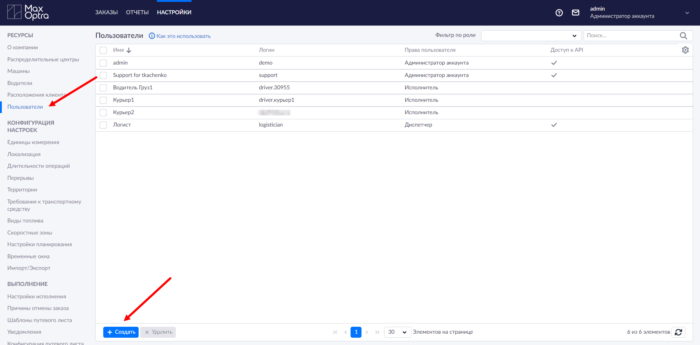
- Заполняем поля:
- Имя
- Логин
- Электронная почта
- Пароль
- Разрешения пользователя (не обязательно)
- Роль пользователя – Диспетчер – это обязательный пункт.
3. Вкладка Доступ
 \
\
- Указываем ссылку на RetailCRM
- Вставляем ключ доступа к API
- Ссылка на Maxoptra
- Идентификатор аккаунта (Maxoptra) — указывается после слеша (копируем без знаков #!)

- Логин и пароль из 2 пункта
- Обновить настройки
4. Вкладка Заказы
- Магазины — выбираем из выпадающего списка магазин, с которым будем работать
- Синхронизируемые типы доставки — выбираем тип доставки RetailCRM, с котором будем работать (один или несколько)
- Префикс заказа в Maxoptra — заполняется, если необходимо отображать в номере заказа необходимо отобразить
- Идентификатор заказа RetailCRM — способ отображения номера заказа
- Статусы выгружаемых заказов — статус RetailCRM, при котором заказ будет выгружаться а сервисдоставки
- Статус доставленного заказа — статус RetailCRM, которой будет передаваться после выполнении доставки
- Дата доставки (если не указана в заказе)
- Время доставки (если не указано в заказе) — лучше всего указывать промежуток, когда работает доставка
- Сохранить
Примечание: Теперь заказы выгружаются в связке Статус заказа + Тип доставки.

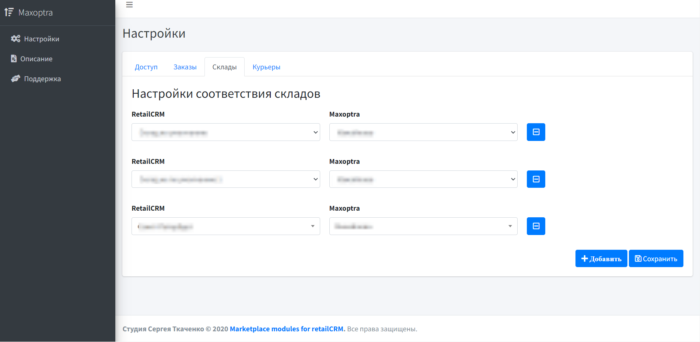
5. Вкладка Склады
В данной настройке выставляем сопоставление складов RetailCRM и Maxoptra, затем нажимаем кнопку сохранить.
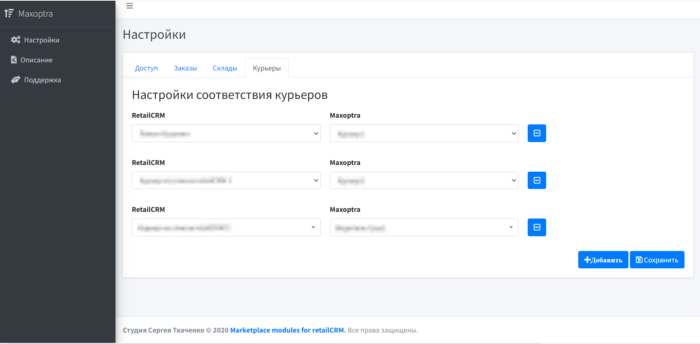
6.Вкладка Курьеры
В данной настройке выставляем сопоставление курьеров RetailCRM и Maxoptra, затем нажимаем кнопку сохранить.
Начало работы
- Из основных доступов создаём распределительные центры/машины/водители/пользователи
- Далее работаем через аккаунт диспетчера — именно у него отображаются все заказы с RetailCRM, совершаются действия по распределению и тд
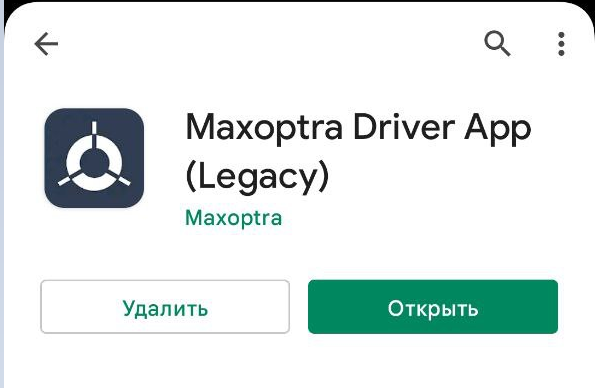
- Водитель пользуется мобильным приложением Maxoptra
Частые вопросы о Интеграция ShedEx и RetailCRM
Кому подходит интеграция с ShedEx?
В первую очередь бизнесу с собственным парком машин и развитой курьерской логистикой — сервис избыточен для доставки через агрегаторы.
Поддержка модуля Интеграция ShedEx и RetailCRM
Проконсультируем, поможем настроить модуль и решить вопросы по работе. При необходимости — делаем видеосозвоны.
 Telegram
 mail@studia-crm.ru
  Max
Max