

Модуль интеграции Megagroup и RetailCRM
Упрощайте работу с заказами с сайта на Megagroup.
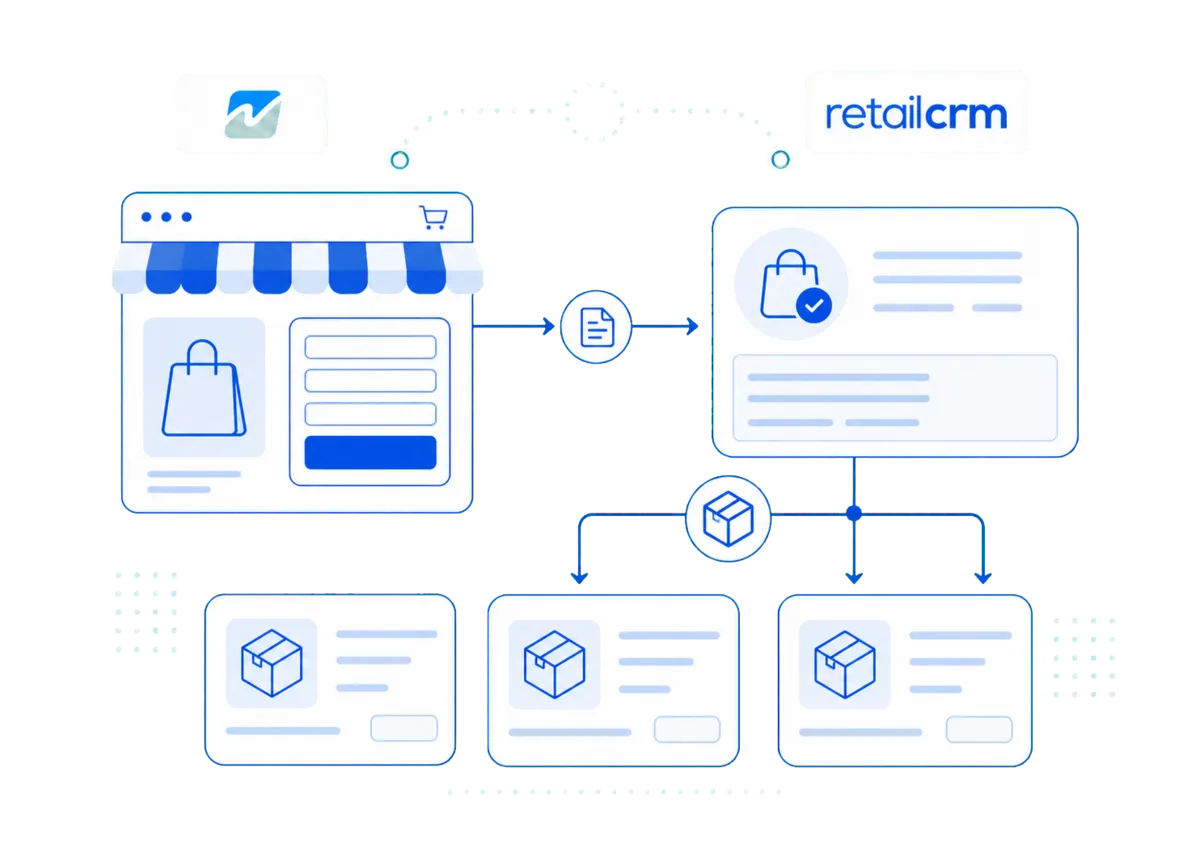

Описание модуля интеграции Megagroup и RetailCRM
Megagroup.ru — сервис, предоставляющий сайт “под ключ” с возможностью настройки продвижения, но не позволяющий удобно работать с заказами и покупателями. Интеграция с RetailCRM отличная возможность восполнить этот недостаток
Связь между модулем и сервисом происходит через взятия информации из письма, имеющего определенную структуру
1. Передавать в заказ RetailCRM все поля, которые заполняет ваш покупатель при оформлении покупки на сайте:
Номер заказа
Контактные данные покупателя (Имя, Фамилия, Отчество, Телефон и т.д.)
Состав заказа
Данные доставки
Способ оплаты
Способ оформления заказа
НДС
2. Номер заказа
3. Передача статуса заказа с Megagroup (обратная отдача статуса невозможна)
4. Оформлять одновременно до 4х интернет магазинов к одной RetailCRM системе
5. Передача статуса оплаты
6. Передача форм обратной связи
Установка и подключение интеграции Megagroup и RetailCRM
Для интеграции Megagroup создаем магазин в RetailCRM:
- Переходим в «Настройки», раздел «Магазины».
- Нажимаем кнопку «Добавить».
- Заполняем соответствующие поля.
- Нажимаем «Сохранить».
Если необходимо настроить интеграцию для нескольких сайтов, создаем несколько магазинов, соответствующих каждому сайту
Для настройки интеграции создаем API ключ:
- Переходим в Настройки -> Интеграция -> Ключи доступа к API
- Нажимаем кнопку «Добавить»
- В поле «Комментарий» обязательно указываем, за какую интеграцию отвечает ключ. Например, пишем: «Интеграция с Megagroup»
- Выбираем магазины, к которым будет доступ у ключа API
- Выбираем разрешенные действия API (все)
- Нажимаем после «Сохранить»
- После создания API ключ необходимо скопировать. Он понадобится в следующем шаге
Важно! Не используйте один и тот же API ключ для разных интеграций. Если у Вас уже созданы какие-то ключи и используются для интеграции с другими сервисами, использовать его повторно не рекомендуется. Создайте новый API ключ!
Важно! Обязательно укажите комментарий к API ключу, чтобы изменения, поступающие с сайта можно было идентифицировать!
-
- Переходим в «Настройки», раздел «Маркетплейс» в RetailCRM
- Находим модуль «Megagroup» (раздел CMS)
- Нажимаем «Подключить»
- Переходим в Панель управления настройками модуля
- Проверяем чек-бокс активности модуля: если не активирован — сделать активацию и сохранить изменение. После этого появится кнопка «Перейти в личный кабинет»
Поле «API-ключ RetailCRM» — в это поле сразу вставляем скопированный на предыдущем этапе API ключ. Для повторного копирования найдите API ключ в списке созданных, зайдите в него и скопируйте содержимое поля «Ключ»
Поле «Ссылка на RetailCRM вида: https://YOUR-DOMAIN.retailcrm.ru» — указываем ссылку входа в Вашу систему RetailCRM. Для копирования этой ссылки необходимо авторизоваться в Вашей CRM, скопировать ссылку на CRM в адресной строке браузера (НЕ АДРЕС САЙТА! ИМЕННО ССЫЛКА НА CRM), вставить ссылку в указанное поле
Поле «E-mail для уведомлений о состоянии модуля или важных изменениях» — введите адрес электронной почты, на который будут приходит уведомления о состоянии модуля, важных изменениях и доработках

Для создания нового подключения нажимаем кнопку «Добавить магазин»
В открывшемся окне вводим:
Домен магазина Megagroup вида subdomain.domain.ru – укажите домен подключаемого сайта
Магазин RetailCRM — в выпадающем списке выберите на какой магазин RetailCRM будут приходить заказы
Важно! Если для API ключа не предоставлено разрешение на какой-либо магазин, то и в выпадающем списке его не будет!
Важно! Максимальное количество подключенных магазинов — 4
Сохраните настройку

Перейдите в личный кабинет Megagroup. Нажмите на раздел «Магазин»

После чего перейдите в раздел «Уведомления»

Откроется окно для создания уведомлений, нажмите кнопку «Создать»

Откроется окно с полным списком возможных уведомлений. В настройке вид уведомления будет приравниваться к статусу заказа, т.е. при получении письма «Заказ Новый» будет создаваться заказ со статусом «Новый заказ» (настройка соответствия статусов предусмотрена)

Нажимаем «Заказ Новый». Откроется новое окно для настройки уведомлений
Проставляем чек-бокс активности, деактивируем чек-бокс «Поддержка HTML». В поле «Адрес» обязательно указываем megagroup@im-business.com
В поле «Тема» указываем «Заказ новый {$order.number}», а в поле «Сообщение» указываем текст из документа Шаблон письма
После чего сохраняем настройки и делаем тестовый заказ

Готово. Передача заказов со стороны Megagroup настроена
Шаблон письма заказов: Megagroup: Заказ новый
Если на вашем сайте присутствую формы, например, “Купить в 1 клик”, то можно создавать заказы с данными из форм
Для этого перейдите в раздел «Данные» — «Конструктор форм»

Выберите нужную форму, в данном случае, «Купить в один клик»

Откроется станица формы. На ней нажмите кнопку «Уведомления»

В открывшемся окне нажимаем на «+»

Далее, указываем настройки, как на скриншоте ниже:

Нажимаем кнопку «Далее» и переходим в форму. Снимаем активность с чек-бокса “Поддержка HTML” и добавляем почту megagroup@im-business.com
Поля “Тема” и “Сообщение” НЕ МЕНЯЕМ, иначе некоторые данные могут потеряться/некорректно отображаться
Сохраните изменения

Готово. Передача с форм со стороны Megagroup настроена
Перед продолжением настройки модуля обязательно сделайте тестовый заказ/форму. Перейдите в настройки модуля на вкладку «Магазины». Напротив ранее созданного магазина нажмите на кнопку с гаечным ключом

-
- Домен магазина Megagroup вида subdomain.domain.ru — отобразится домен, который вы указывали при добавлении магазина в модуле
- Магазин RetailCRM — магазин в RetailCRM, на который будут приходить заказы
- Тип заказа для Физических лиц — выбираем тип заказа, который будет заполняться при оформлении заказа Физическими лицами
- Тип заказа для Юридических лиц — выбираем тип заказа, который будет заполняться при оформлении заказа Юридическими лицами
- Номер заказа — выберите какой номер заказа будет отображаться в RetailCRM
- Префикс к номеру заказа — при необходимости, можете указать префикс к номеру заказа, например, MEGA —
Сохраните настройки

На этой вкладке нужно сопоставить поля для передачи информации по заказу. Выберите из выпадающих списков полей нужные значения

Поле «Статус успешной оплаты» — укажите статус оплаты, когда заказ оплачен
Поле «Тип оплаты по умолчанию» — обязательно укажите тип оплаты в RetailCRM, который будет выставляться, если пришел заказ с НЕ сопоставленным типом оплаты ниже
Ниже в настройках укажите сопоставления типов оплат RetailCRM и Megagroup. Для сопоставления нескольких типов оплат, нажмите кнопку «Добавить»
Важно! Если в поле «Тип оплаты по умолчанию» НЕ указан никакой тип оплаты и пришел заказ с НЕ сопоставленной оплатой, то такой заказ не выгрузится в RetailCRM
Сохраните настройки

Поле «Тип доставки по умолчанию» — укажите тип доставки в RetailCRM, который будет выставляться, если пришел заказ с НЕ сопоставленным типом доставки ниже
Ниже в настройках укажите сопоставления типов доставок RetailCRM и Megagroup. Для сопоставления нескольких типов доставок, нажмите кнопку «Добавить»
Сохраните настройки

Сопоставьте статусы заказов RetailCRM и Megagroup
Сохраните изменения

На данной вкладке настраивается соответствие между полями RetailCRM и Megagroup. В левой части будут отображаться все подключенные формы
Для соответствия для каждой формы настраивается отдельно
После настройки сохраните изменения, нажав на кнопку «Сохранить»

Частые вопросы о интеграции Megagroup и RetailCRM
Поддержка модуля интеграции Megagroup и RetailCRM
Проконсультируем, поможем настроить модуль и решить вопросы по работе. При необходимости — делаем видеосозвоны.
 Telegram
 mail@studia-crm.ru
  Max
Max