

Модуль Wildberries для RetailCRM
Заказы, поставки, цены и остатки Wildberries в RetailCRM.
Все модели: FBS, DBS, DBW, Самовывоз и FBO (FBW).
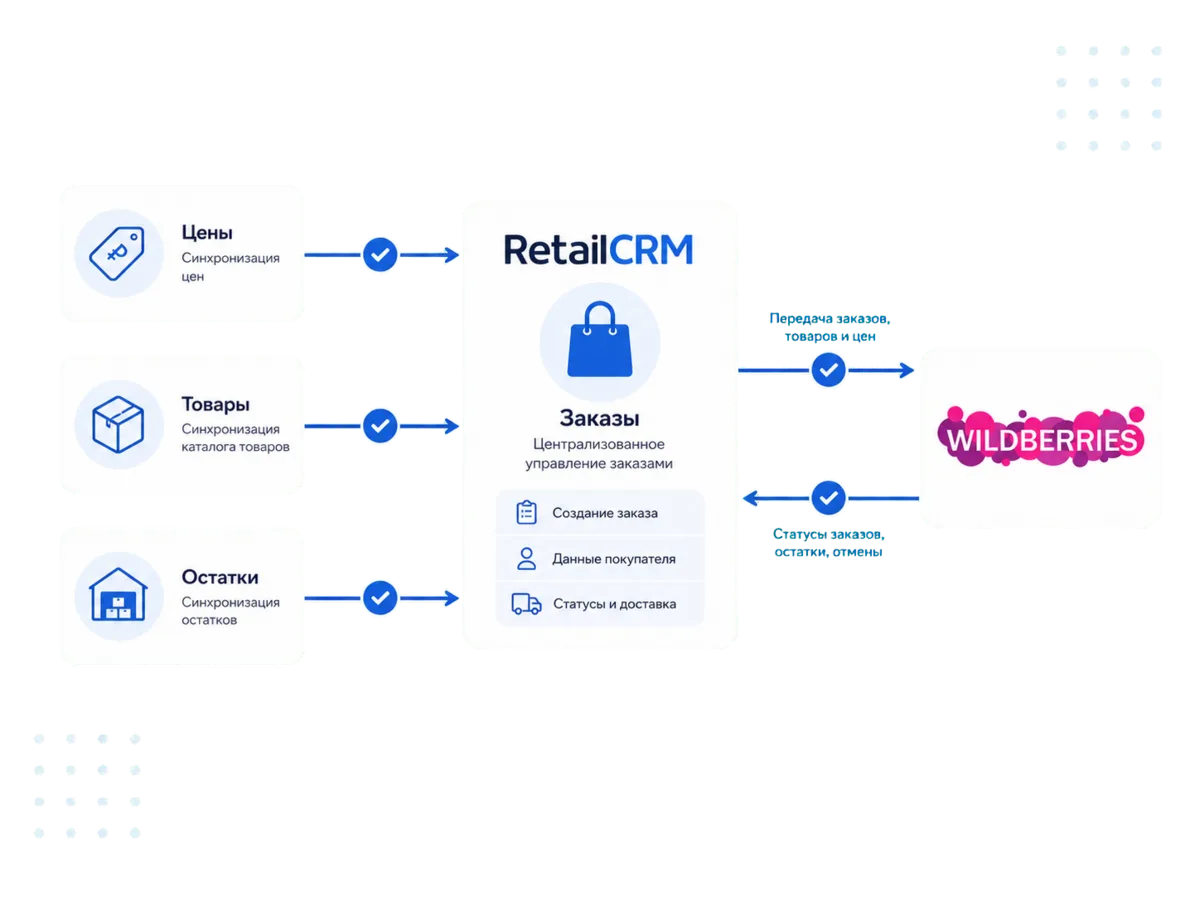

Описание модуля Wildberries для RetailCRM
Модуль Wildberries полностью автоматизирует работу с маркетплейсом в RetailCRM: заказы по всем моделям — FBS, DBS, DBW, Самовывоз и FBO (FBW), поставки и сборка, маркировка, цены со скидками, остатки, возвраты и расходы — без ручного переноса между кабинетом WB и CRM. Товары связываются с карточками Wildberries сами, а в карточке заказа видно, сколько на нём заработано.
Обзор модуля за 5 минут: схемы продаж, связка товаров, поставки, панель в заказе и расчёт прибыли.
Заказы и статусы
- Загрузка заказов по схемам FBS, DBS, DBW, Самовывоз и FBO — каждая схема в свой магазин RetailCRM со своими статусами, типами и ценами.
- Передача статусов из RetailCRM в Wildberries по триггеру — мгновенно при смене статуса, без опроса истории.
- Отмены покупателем (включая отмену в первый час) и отмена магазином.
- Выдача DBS и Самовывоза по коду подтверждения покупателя — из карточки заказа или автоматическим полем «Код выдачи Wildberries».
- Служебные поля заказа RetailCRM модуль заводит и заполняет сам: номер поставки Wildberries, дата доставки (факт передачи клиенту) и дата возврата (факт выдачи возврата продавцу) — каждое включается галочкой в настройках.
- Номер заказа CRM как в Wildberries, с необязательным префиксом источника.
Связка товаров: автоматически и по размерам
- Модуль сам сопоставляет торговые предложения RetailCRM с размерами карточек Wildberries — по расписанию и по кнопке. Выгружать таблицы и сверять артикулы руками не нужно.
- Три правила по очереди: штрихкод размера, артикул продавца + размер, артикул (для карточек с одним размером). Первое сработавшее выигрывает — связка получается точной, а не «примерно по артикулу».
- Размер модуль находит сам: определяет, в каком свойстве торгового предложения он записан, и понимает разное написание — псевдонимы размеров задаются в разделе «Товары».
- Спорное не связывается молча: если на размер претендуют несколько предложений, строка помечается конфликтом со списком кандидатов — нужное выбирается в один клик. Ручные связки автоматика никогда не перетирает.
- Одно предложение может стоять в нескольких карточках Wildberries — остатки и цены уходят во все связки, а не в первую попавшуюся.
- В разделе «Товары» видно каждую строку: что связано и каким правилом, что не связано и почему, что отклонил склад Wildberries.
Поставки и сборка (FBS)
- Автоматические поставки по расписанию: создание, наполнение по статусам CRM, отгрузка в назначенное время, QR-код поставки — файлом в заказы CRM.
- Режим ручной отгрузки: поставки создаются сами, а в доставку их передаёт кладовщик кнопкой.
- Экран «Сборка»: чек-лист кладовщика с печатью листа подбора и этикеток; отметка «Собрано» сама кладёт заказ в поставку и обновляет статус в CRM.
- Статус «Собран» в RetailCRM — двусторонняя синхронизация отметки сборки.
- Маркировка: Честный знак, УИН, IMEI, GTIN, срок годности, ГТД — модуль сам создаёт поля в заказе CRM и передаёт значения в Wildberries.
Панель прямо в заказе RetailCRM
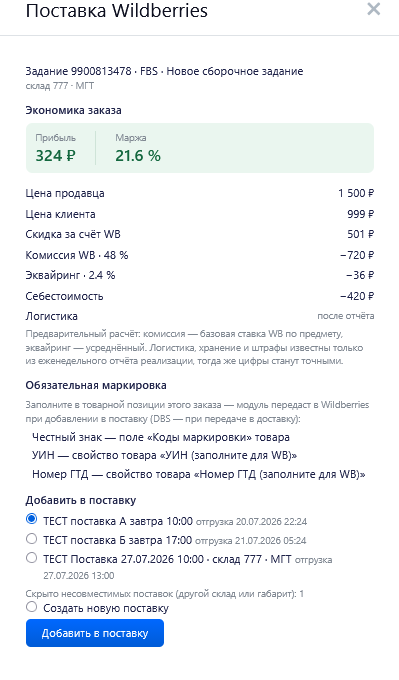
- Кнопка «Поставка WB» в карточке заказа: сборочное задание, склад и габарит, обязательная маркировка с подсказками, добавление в поставку и её отгрузка — не покидая заказ.
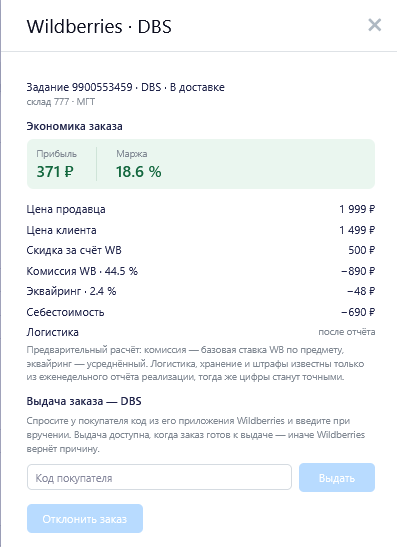
- Кнопка «Выдача WB» для DBS и Самовывоза: ввод кода покупателя и выдача заказа из карточки.
Экономика заказа: прибыль и маржа
- В той же панели заказа — расчёт по позиции: цена продавца и цена, которую заплатил покупатель, софинансирование Wildberries, комиссия, эквайринг, себестоимость. Итог крупно: прибыль в рублях и маржа в процентах.
- Комиссия берётся из официального справочника Wildberries по предмету товара и по вашей схеме: у одного и того же товара маркетплейс, курьерская доставка и самовывоз стоят по-разному.
- Себестоимость — закупочная цена товара из RetailCRM, зафиксированная на день продажи: пересчёт закупки завтра не переписывает историю заказов.
- Прогноз честно подписан: эквайринг взят фиксированной ставкой, логистику модуль не угадывает — она приходит фактом в расходах из отчёта реализации.
Цены и остатки
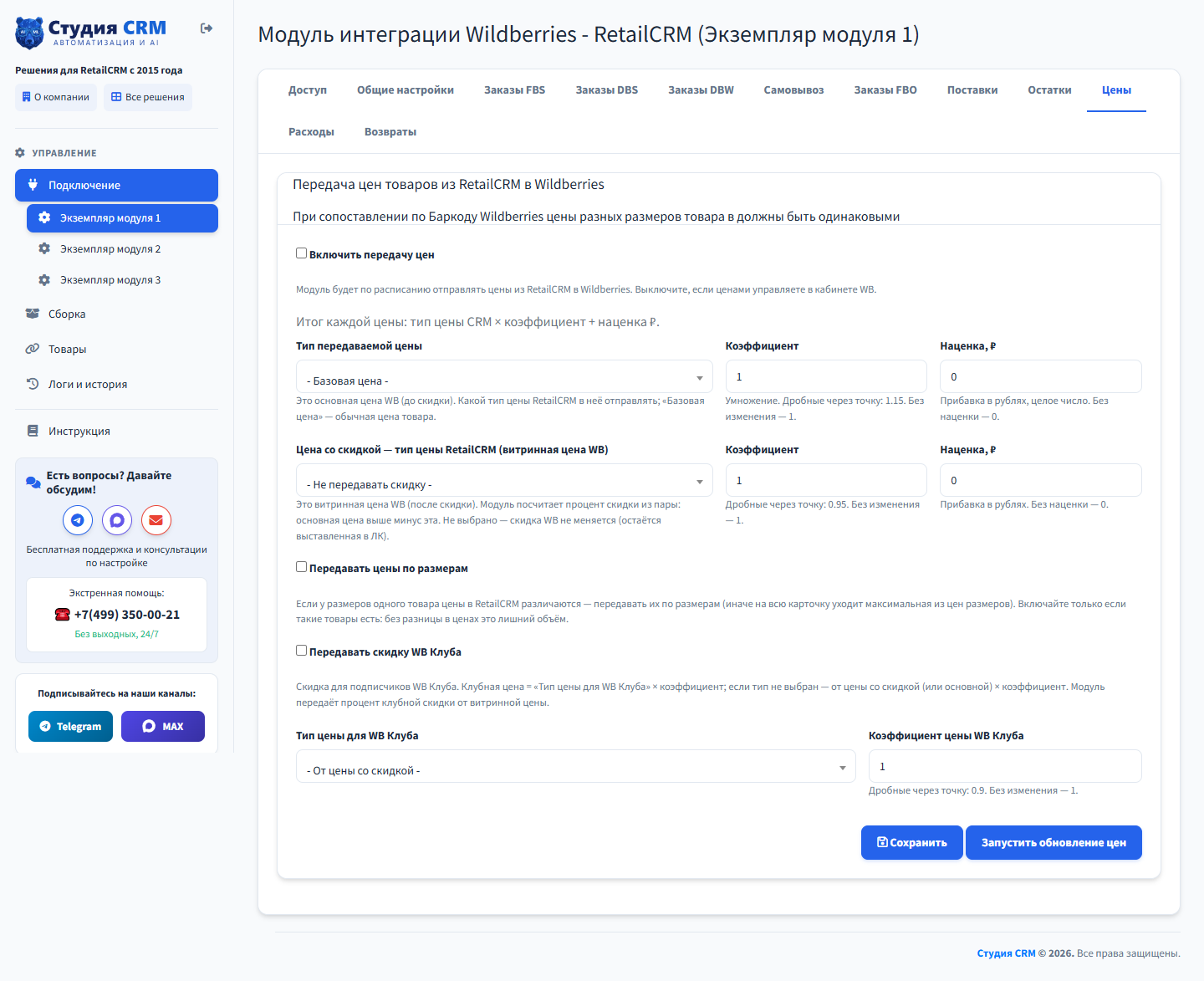
- Цены: основная и витринная (скидка WB считается из пары типов цен CRM), цены по размерам, скидка WB Клуба; у каждой цены коэффициент и наценка в рублях.
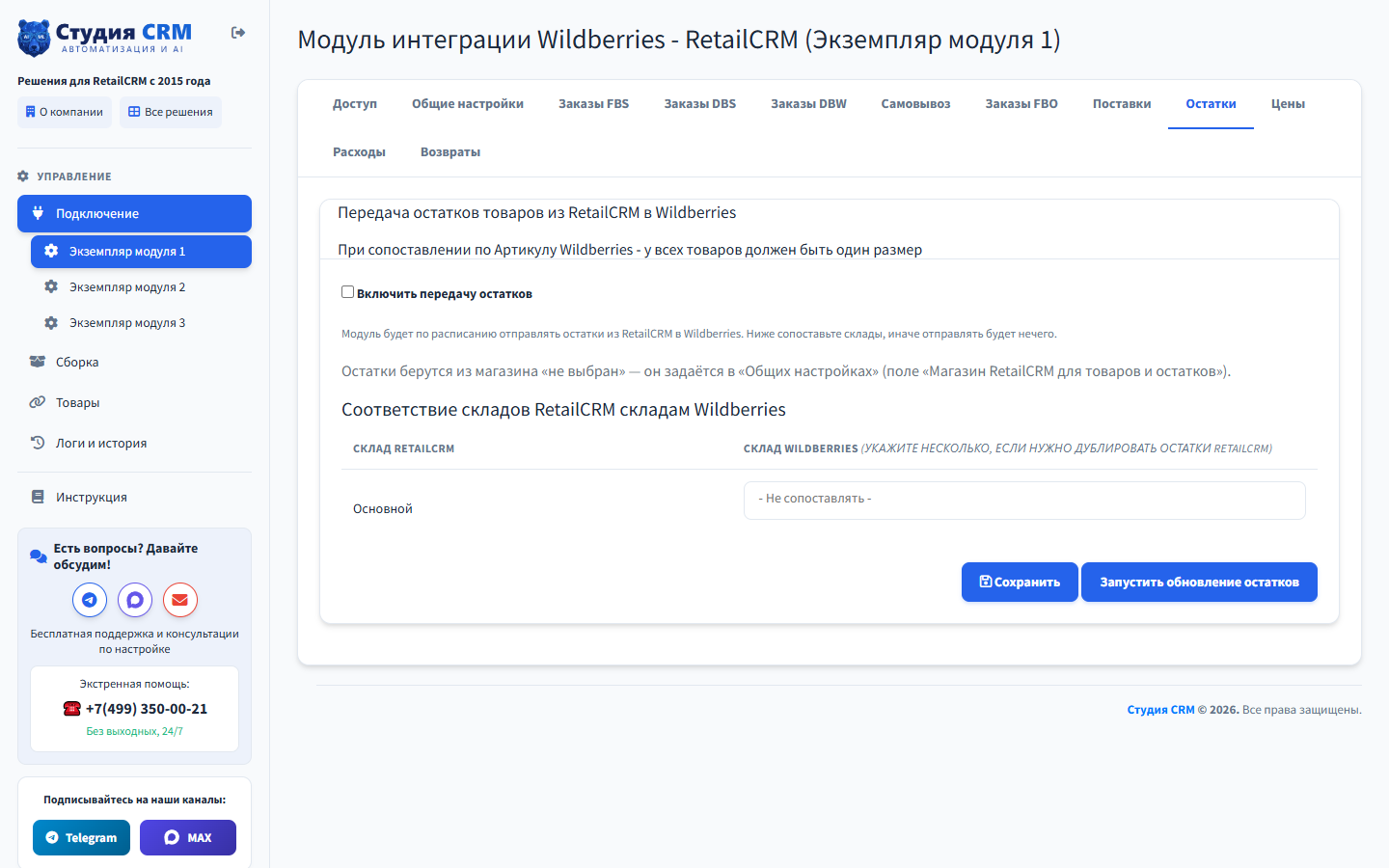
- Остатки из складов RetailCRM в склады Wildberries, в том числе один склад CRM на несколько складов WB.
- Передаются только изменившиеся товары; полная выгрузка — кнопкой, когда нужно синхронизировать всё сразу.
Деньги и возвраты
- Расходы WB из отчёта реализации в заказы CRM: комиссия, логистика (включая обратную), хранение, удержания — по всем схемам, включая FBO.
- Возвраты покупателей (FBS, DBS, DBW, Самовывоз): этап и местонахождение товара — комментарием и статусом в заказе CRM.
Сервис
- Несколько кабинетов Wildberries в одной CRM — экземпляры модуля с переключением в один клик.
- Подробный журнал операций, проверка прав API-ключа с подсказками, уведомления о сбоях на почту.
Установка и подключение Wildberries для RetailCRM
Видеоинструкция: полная настройка модуля
Полный разбор всех вкладок по порядку — 25 минут. Ниже те же шаги текстом; короткие ролики по каждой вкладке встроены прямо в интерфейс модуля.
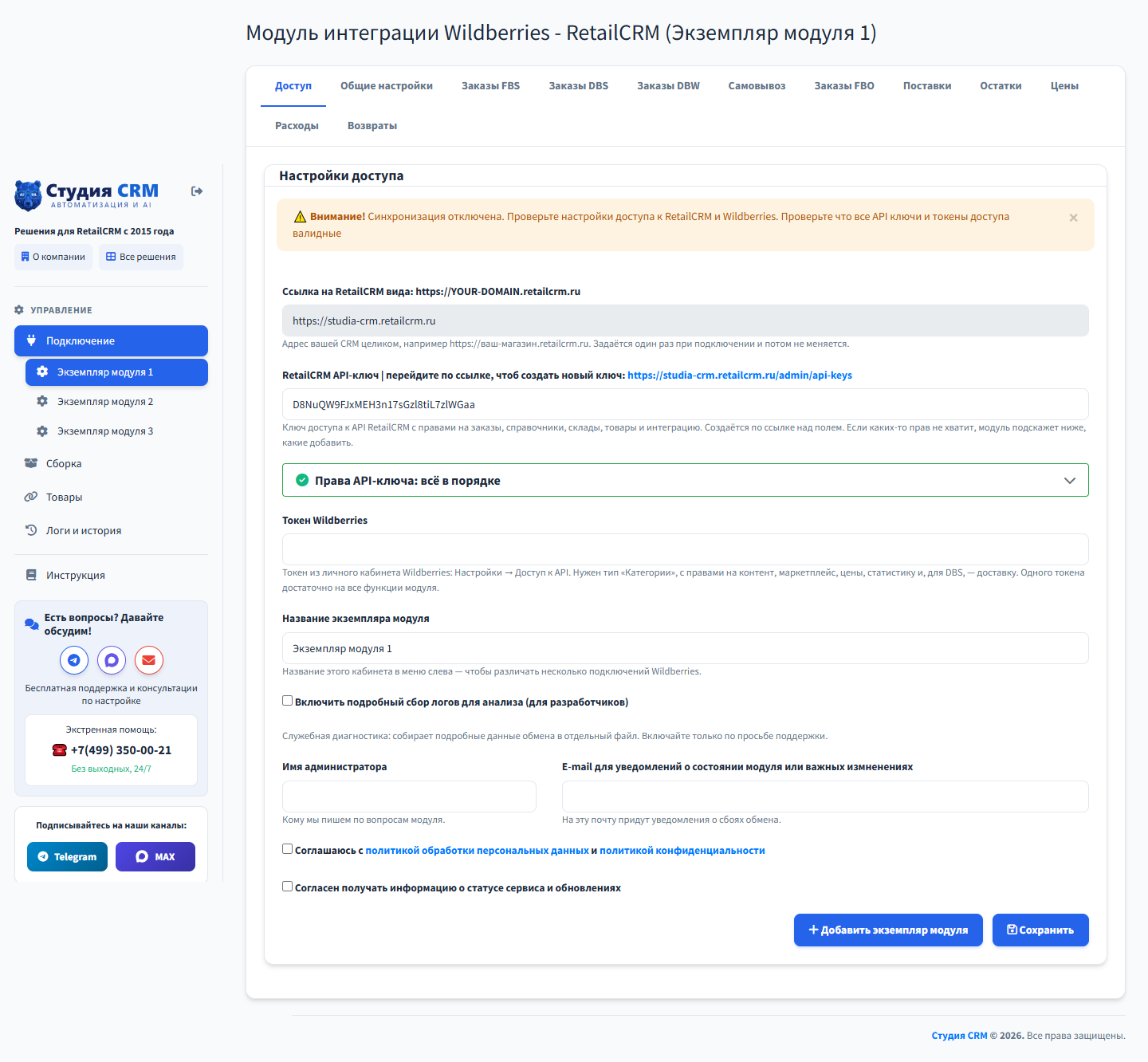
- Откройте модуль из маркетплейса RetailCRM и укажите адрес вашей CRM (https://ваш-домен.retailcrm.ru).
- Создайте API-ключ в RetailCRM (Настройки → Интеграция → Ключи доступа к API) — форма модуля сама покажет список обязательных прав, а после сохранения проверит ключ и подскажет, каких прав не хватает.
- Вставьте токен Wildberries (ЛК WB → Настройки → Доступ к API, тип «Категории»: контент, маркетплейс, цены и скидки, статистика; для DBS — доставка). Одного токена достаточно на все функции. Один ЛК WB подключается только один раз — модуль не даст задвоить.
- Укажите имя и e-mail администратора (на него придут уведомления о сбоях), отметьте согласие с политикой обработки персональных данных и нажмите «Сохранить».
- Несколько кабинетов WB? Добавьте экземпляры модуля («Добавить подключение») — у каждого свой токен и свои настройки, переключение в меню слева.
- Особые настройки — прокси: если нужно, чтобы запросы этого подключения уходили к Wildberries с вашего адреса, укажите прокси (только https, пароль хранится зашифрованным). Обычно поле оставляют пустым: на лимиты Wildberries прокси не влияет, они считаются на токен продавца.
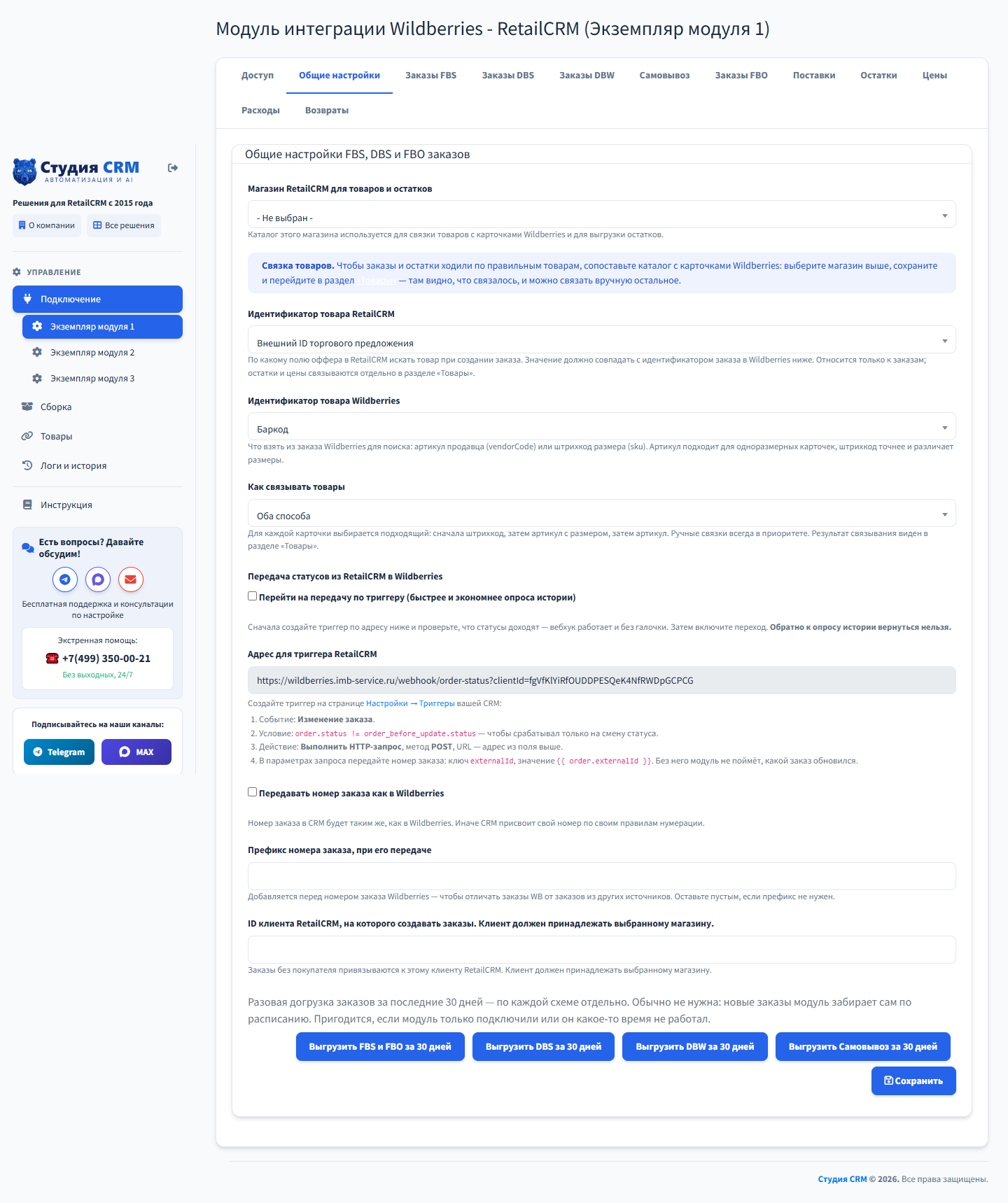
- Вкладка «Общие настройки»: выберите «Магазин RetailCRM для товаров и остатков» — из его каталога модуль связывает товары и берёт остатки.
- Поиск товара при создании заказа: пара полей «по какому полю искать в RetailCRM» (внешний ID торгового предложения, артикул, штрихкод, xmlId) и «что взять из заказа Wildberries» (баркод размера или артикул продавца). Баркод точнее — он различает размеры; артикул подходит, когда у карточки один размер.
- Триггер статусов: передача статусов из CRM в WB работает по триггеру. Создайте его в CRM (Настройки → Триггеры): событие «Изменение заказа», условие в конструкторе — «Изменение статуса заказа», с любого статуса на любой; действие — «Выполнить HTTP-запрос» (POST) на адрес из настроек модуля, в параметрах запроса передайте externalId заказа. Точный адрес и пошаговая инструкция — прямо в форме модуля.
- Здесь же: номер заказа как в WB, префикс номера, клиент по умолчанию для заказов без покупателя.
- Внизу вкладки — разовая догрузка заказов за 30 дней отдельной кнопкой по каждой схеме (пригодится после подключения или простоя) и сброс кэша цен из карточек WB: модуль запоминает их на два часа, сброс нужен, если цену только что поменяли в кабинете.
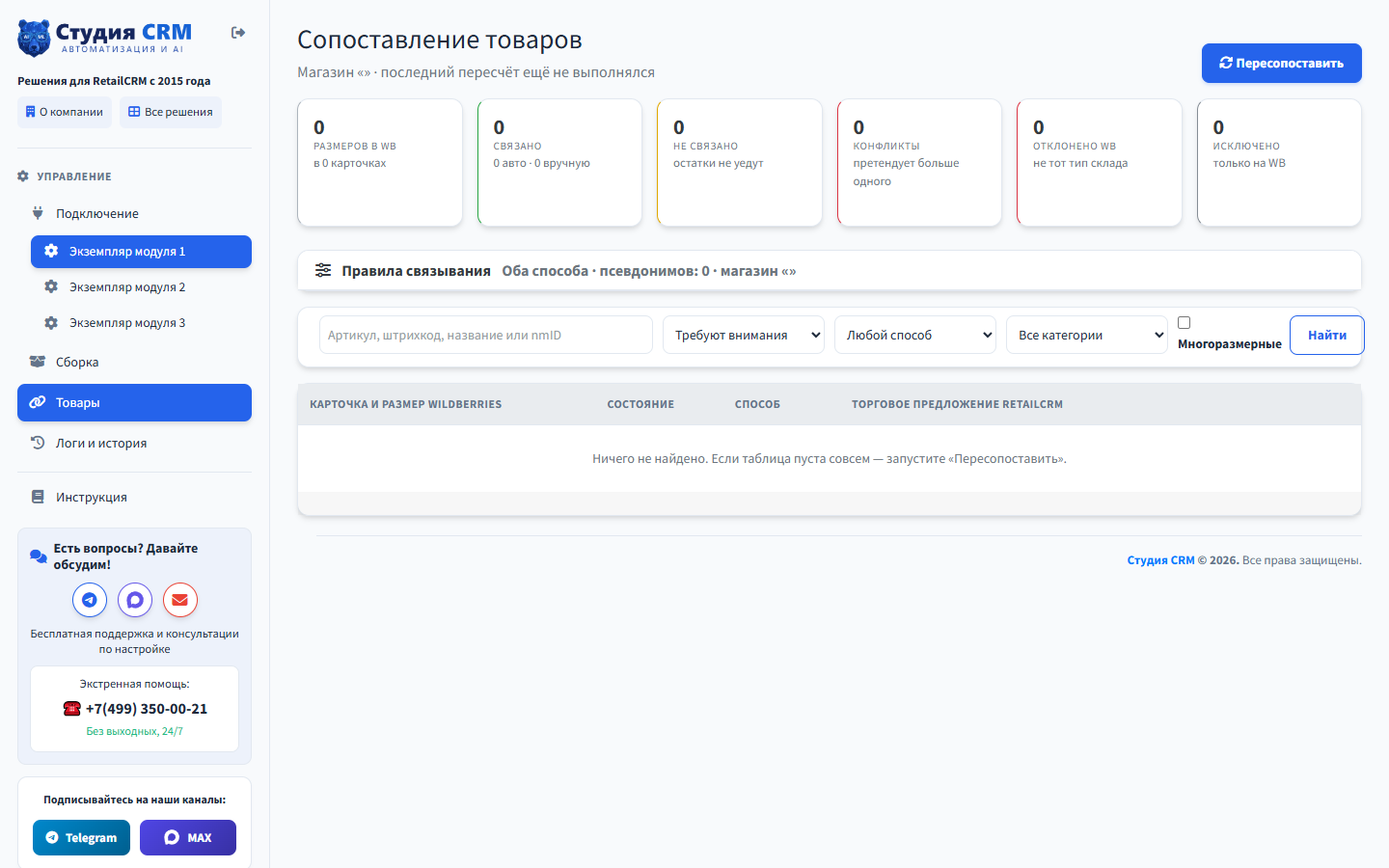
Связка товаров — самая важная настройка
Связка — это соответствие «товар RetailCRM ↔ карточка Wildberries», причём на уровне размера: у каждой карточки WB может быть несколько размеров (chrtID), и модуль связывает каждый размер со своим торговым предложением CRM. Без связки не работают остатки, цены и составы заказов.
- Режимы связывания: «По штрихкоду» (штрихкод предложения CRM = баркод размера WB, самый точный), «По артикулу продавца» (для карточек с одним размером), «Оба способа» и «Только вручную».
- В режиме «Оба способа» правила пробуются по очереди: сначала штрихкод, затем артикул продавца вместе с размером, затем просто артикул — и последнее только для одноразмерных карточек, иначе связка была бы наугад. Первое сработавшее правило выигрывает, в разделе «Товары» видно, каким именно связана каждая строка.
- Размеры: свойство торгового предложения, в котором записан размер, модуль определяет сам — по тому, какое из свойств чаще совпадает с размерами карточек. Разное написание («M» и «M(46)», «46» и «46-48») сводится псевдонимами размеров в разделе «Товары».
- Спорное не связывается молча: если на размер претендуют несколько предложений (одинаковый штрихкод или артикул), строка помечается «Конфликт» и показывает кандидатов — нужное предложение выбирается в один клик, править дубли в CRM необязательно.
- Состояния строк в разделе «Товары»: связано, вручную, не связано (с причиной), конфликт, «Отклонено WB» (связь верна, но склад не принимает такой товар) и «Исключено» — если сопоставлять не нужно. Ручные связки и исключения автоматический пересчёт не трогает.
- Пересчёт связок идёт сам раз в сутки ночью, а также запускается кнопкой в разделе «Товары» — после правки каталога или смены режима.
- Одно предложение CRM может быть связано с несколькими карточками WB (дубли карточек) — остатки и цены уходят во все связки сразу.
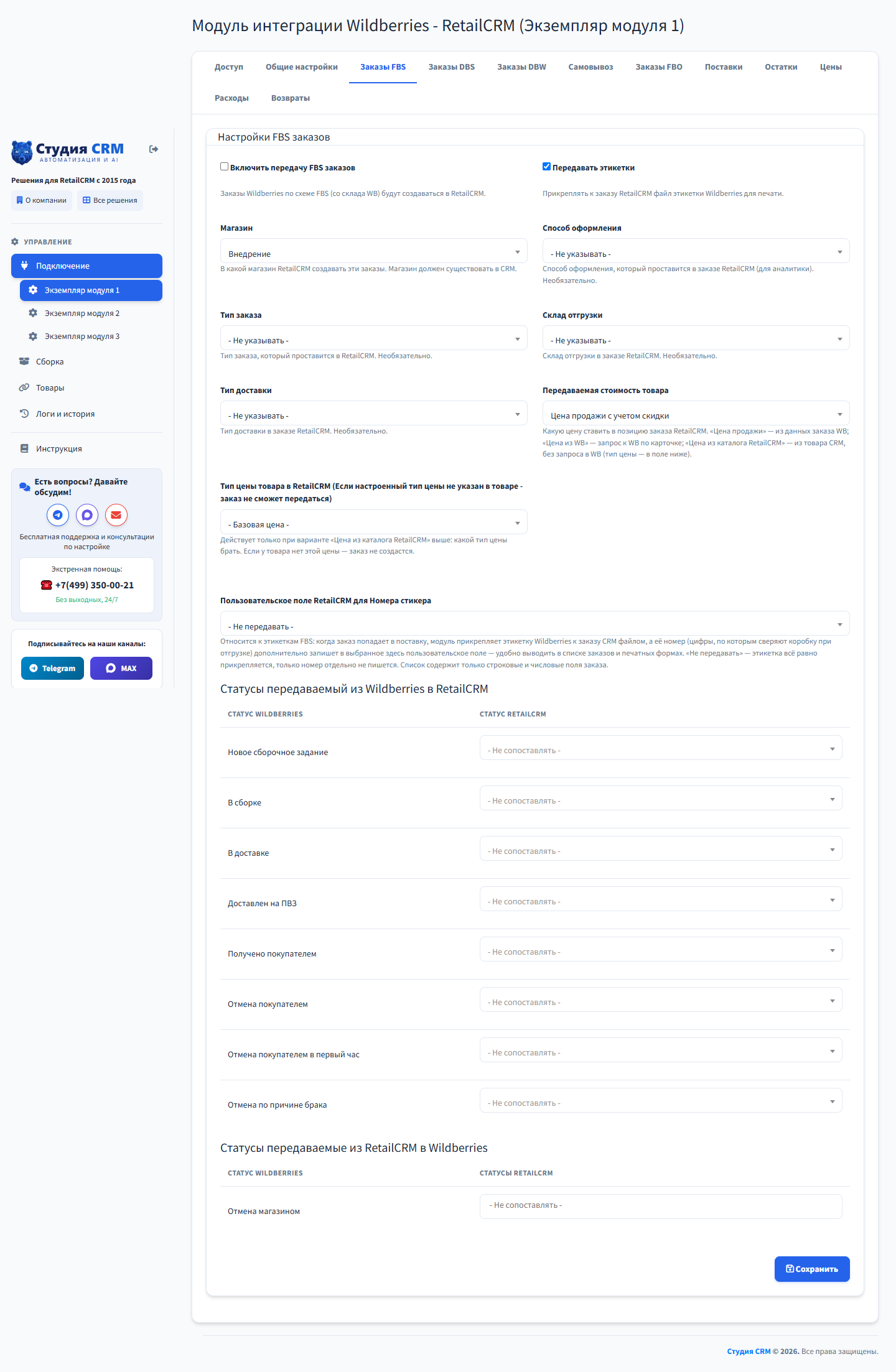
У каждой схемы своя вкладка: Заказы FBS, DBS, DBW, Самовывоз, FBO — включаются галочками независимо. Настройки везде одинаковые по смыслу, разберём на примере FBS.
Зачем каждое поле (на примере FBS)
- Магазин — в какой магазин RetailCRM создавать заказы этой схемы. Можно один на все схемы или отдельные, чтобы различать каналы в аналитике.
- Способ оформления — проставится в заказе CRM, чисто для аналитики. Необязательно.
- Тип заказа — тип заказа CRM (например «Физическое лицо»). Необязательно.
- Склад отгрузки — какой склад CRM указать в заказе; по нему CRM списывает резерв. Необязательно.
- Тип доставки — тип доставки в заказе CRM. Необязательно.
- Передаваемая стоимость товара — какую цену ставить в позицию: «Цена продажи с учётом скидки» (из данных заказа WB — рекомендуем), «Цена из WB» (запрос по карточке, на выбор: до скидки продавца, со скидкой продавца или цена WB Клуба) или «Цена из каталога RetailCRM» (тогда ниже выбирается тип цены; если у товара её нет — заказ не создастся).
- Прикреплять этикетку файлом — этикетка Wildberries (PNG 58×40) придёт файлом прямо в заказ CRM для печати.
- Передавать этикетку ссылкой (FBS и DBW, одна галочка на обе схемы) — модуль сохранит этикетку у себя и запишет ссылку на неё в поле заказа «Ссылка на этикетку Wildberries»; поле заводится автоматически при сохранении настроек. По ссылке этикетку забирает 1С или другая учётная система, выручает и там, где в CRM не оплачено хранилище файлов. Можно включить вместе с файлом или вместо него. Файл хранится 7 дней с момента получения из Wildberries, потом ссылка перестаёт открываться. Ссылка открывается без пароля — не публикуйте её за пределами CRM.
- Пользовательское поле для номера стикера (только FBS) — цифры стикера, по которым сверяют коробку при отгрузке, дополнительно запишутся в выбранное поле заказа — удобно выводить в списках и печатных формах.
- Таблицы статусов — сопоставьте статусы WB со статусами вашей CRM в обе стороны. Над таблицами есть выпадающая справка: что значит каждый статус WB и в какую сторону идёт обмен.
Как часто приходят заказы: новые задания модуль забирает каждые 5 минут, дважды в час идёт страховочная выгрузка (на случай, если статус в кабинете меняли руками), статусы из Wildberries приезжают каждые 4 минуты, а обратно в Wildberries уходят сразу по триггеру. FBO — раз в час: эти заказы отгружает сам Wildberries, а статистику он отдаёт с задержкой.
Уникальное в схемах
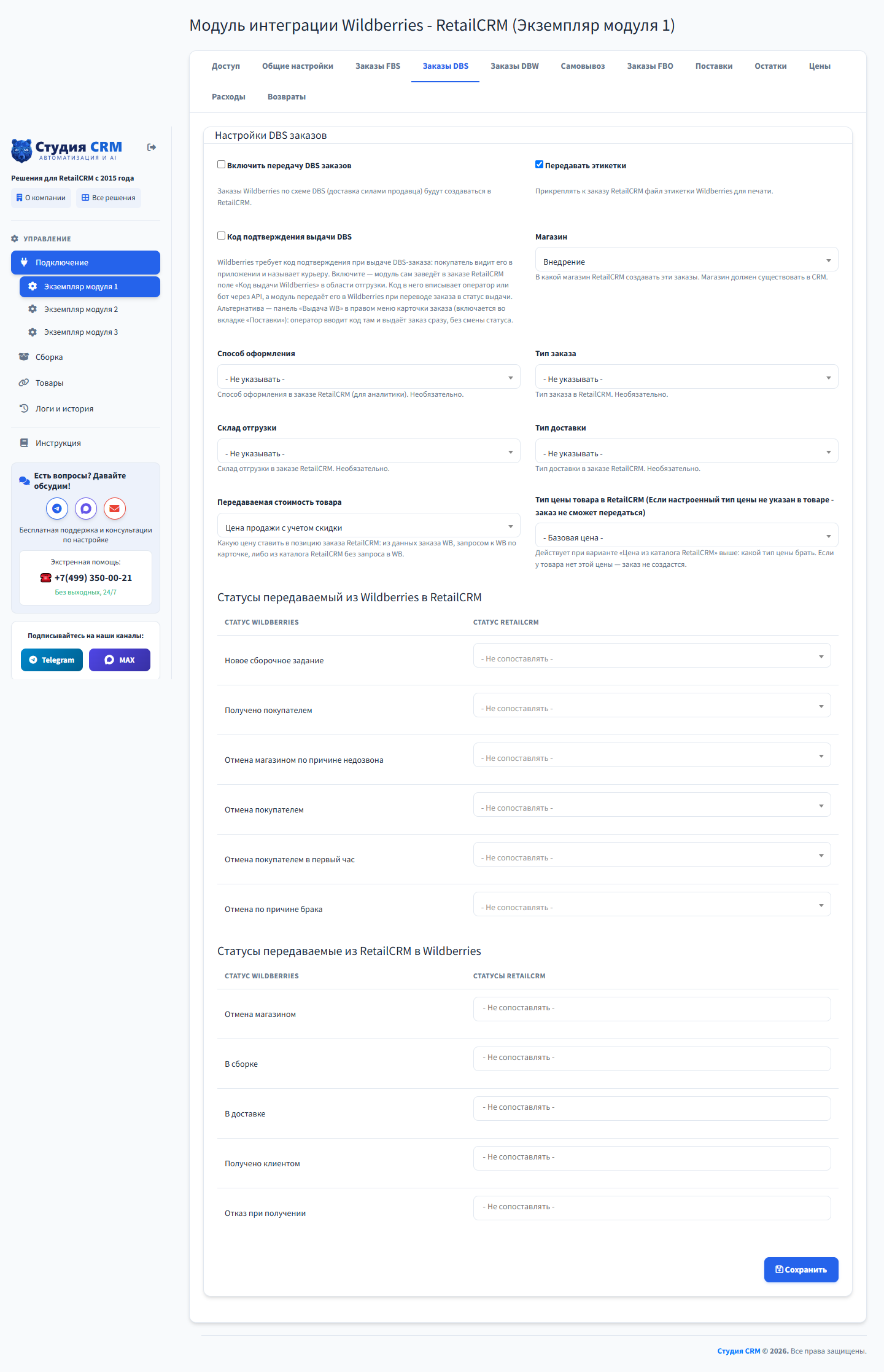
- DBS (доставка силами продавца): галочка «Код выдачи» — модуль сам создаст в заказе поле «Код выдачи Wildberries» в области отгрузки; код называет покупатель при вручении. Альтернатива — панель «Выдача WB» в карточке заказа. Перед передачей в доставку модуль проверяет обязательную маркировку.
- DBW (доставка курьером WB): как DBS, но выдачу и код обрабатывает WB — маркировка перед доставкой не требуется. Этикетки прикрепляются своей галочкой.
- Самовывоз: отдельного поля кода нет — заказ выдаётся из панели «Выдача WB» в карточке, где оператор вводит код покупателя.
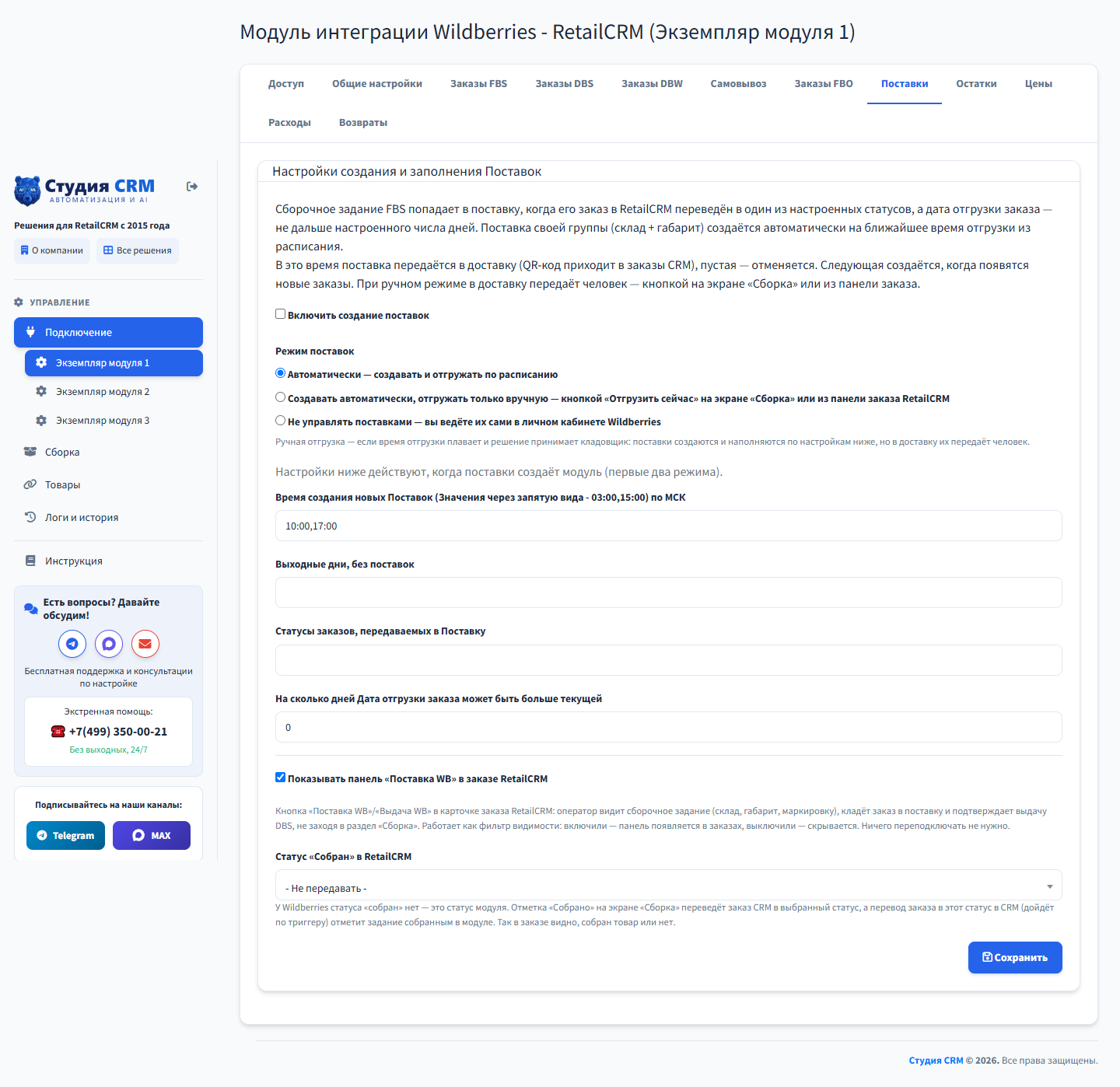
- FBO (со склада WB): заказы загружаются из статистики WB с указанной даты; обмен только в сторону CRM (новый заказ, продажа, отмена, возврат) — управлять заказом со склада WB нельзя. У схемы свой клиент по умолчанию: у FBO-заказов покупателя нет, Wildberries его не передаёт.
Поставки
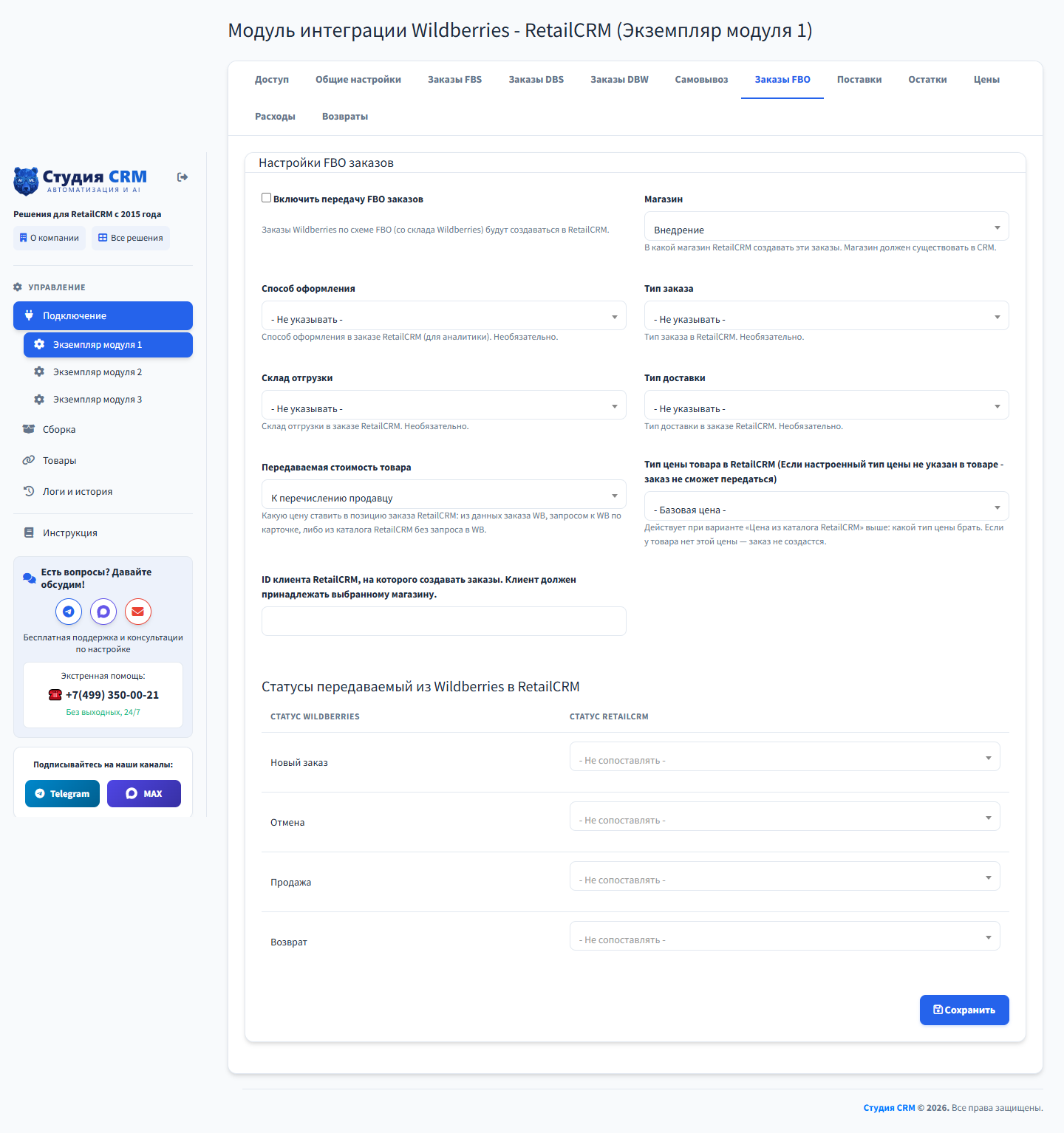
Поставка — это пачка FBS-заказов, которую вы отгружаете на склад Wildberries одним заездом. Модуль собирает поставки на вкладке «Поставки».
Автоматически или вручную — выбираете режимом:
- Полностью автоматически — модуль сам создаёт поставки по расписанию и сам передаёт их в доставку (закрывает) в назначенное время.
- Создавать автоматически, отгружать вручную — расписание собирает поставку и раскладывает по ней заказы, но в доставку её передаёт человек кнопкой (на экране «Сборка» или в панели заказа). Удобно, когда момент отгрузки решает кладовщик.
- Не управлять поставками — модуль поставки не трогает: заказы в них кладёт оператор сам (экран «Сборка» или панель в заказе).
Что кладёт заказ в поставку.
Заказ попадает в поставку не сразу при импорте, а когда доходит до статуса RetailCRM, выбранного в поле «Статусы заказов для добавления в поставку». Пока заказ не в этом статусе — в поставку он не берётся. Так вы сами решаете момент: перевёл менеджер (или триггер) заказ в нужный статус — заказ ушёл в поставку.
Одинаковые и разные товары — сколько будет поставок
Wildberries требует, чтобы одна поставка была однородной по трём признакам: склад продавца, габаритный тип (МГТ / СГТ / КГТ+) и трансграничность. Модуль раскладывает заказы по этим группам сам:
- Заказы с одинаковыми признаками (один склад, один габарит) складываются в одну поставку — неважно, разные это товары или одинаковые. Сам товар роли не играет, важны только склад и габарит.
- Заказы с разными признаками (часть на один склад, часть на другой; или мелкогабарит и крупногабарит) расходятся по разным поставкам — по одной на каждую группу. Поэтому за раз может создаться несколько поставок сразу.
- Пустая поставка (в которую в итоге ничего не попало) отменяется сама. QR-код поставки приходит файлом в заказы RetailCRM.
- Статус «Собран» в RetailCRM: выберите статус — отметка сборки будет синхронизироваться с CRM в обе стороны.
- Номер поставки в заказ (опция): при добавлении заказа в поставку модуль пишет её номер (WB-GI-…) в поле заказа «Номер поставки Wildberries». Поле заводится автоматически. Пишется один раз — состав поставки в WB потом не меняется.
Экран «Сборка»
- Чек-лист кладовщика по заданиям FBS и DBS — поиск, фильтры, печать листа подбора и этикеток 58×40. Отметка «Собрано» сама кладёт FBS-заказ в совместимую поставку (или создаёт новую) и переводит заказ CRM в статус подтверждения.
- Блок «Активные поставки»: состав (клик по числу заказов фильтрует таблицу), «Отгрузить сейчас», удаление пустых.
- Маркировка: по требованиям задания модуль сам создаёт в позиции заказа поля «УИН/IMEI/GTIN/Срок годности/Номер ГТД (заполните для WB)», Честный знак — родное поле «Коды маркировки». Заполненное передаётся в WB при добавлении в поставку (DBS — при передаче в доставку), незаполненное — понятной ошибкой в журнал.

- Вкладка «Общие настройки» → галочка «Показывать панель „Поставка WB» в заказе RetailCRM». Это фильтр видимости: включили — панель появилась в заказах, ничего переподключать не нужно.
- В карточке заказа под списком товаров появляется кнопка «Поставка WB» (FBS) или «Выдача WB» (DBS/Самовывоз).
- Экономика заказа — в верхней части панели, на всех схемах: прибыль в рублях и маржа в процентах, а под ними расшифровка — цена продавца, цена клиента, скидка за счёт Wildberries, комиссия по предмету товара, эквайринг и себестоимость.
- Комиссия берётся из справочника Wildberries по предмету карточки и по схеме заказа: у одного товара маркетплейс, курьерская доставка и самовывоз стоят по-разному. Себестоимость — закупочная цена товара RetailCRM на день продажи. Эквайринг взят усреднённой ставкой, логистику модуль не прогнозирует: она приходит фактом в расходах из еженедельного отчёта реализации — там же уточняется и комиссия.
- FBS: сборочное задание (склад, габарит, трансграничность), обязательная маркировка с подсказками где заполнять, выбор совместимой поставки или создание новой, отгрузка поставки — всё из заказа.
- DBS/Самовывоз: поле кода покупателя и кнопки «Выдать»/«Отклонить» — оператор выдаёт заказ, не заходя в модуль.
- Панель видна только на заказах Wildberries этого подключения; на остальных заказах она не показывается.
Цены
- Вкладка «Цены». Формула каждой цены: тип цены CRM × коэффициент + наценка ₽.
- Основная цена — базовая цена WB до скидки. Цена со скидкой — витринная: модуль сам считает процент скидки из пары цен и передаёт его в WB. Не выбрана — скидка WB не меняется.
- Опции: цены по размерам (когда цены размеров различаются — иначе на карточку уходит максимальная) и скидка WB Клуба (свой тип цены и коэффициент).
- Цены уходят каждые 30 минут. Кнопка «Запустить обновление цен» — внеочередная выгрузка; результат виден в журнале.
Остатки
- Вкладка «Остатки»: сопоставьте склады RetailCRM складам Wildberries — можно один склад CRM на несколько складов WB. Товары берутся из магазина, выбранного в «Общих настройках».
- Остатки уходят каждые 30 минут, и по расписанию передаются только товары, изменившиеся в RetailCRM с прошлой выгрузки — так обмен не упирается в лимиты Wildberries. Кнопка «Запустить обновление остатков» отправляет все остатки целиком.
- Если склад Wildberries не принимает какой-то размер (товар не относится к складу, карточка не прошла проверку), модуль запоминает отказ и больше не бьётся в него каждые полчаса: строка получает состояние «Отклонено WB» в разделе «Товары» с причиной и складом, а остальные размеры продолжают уезжать.
Расходы
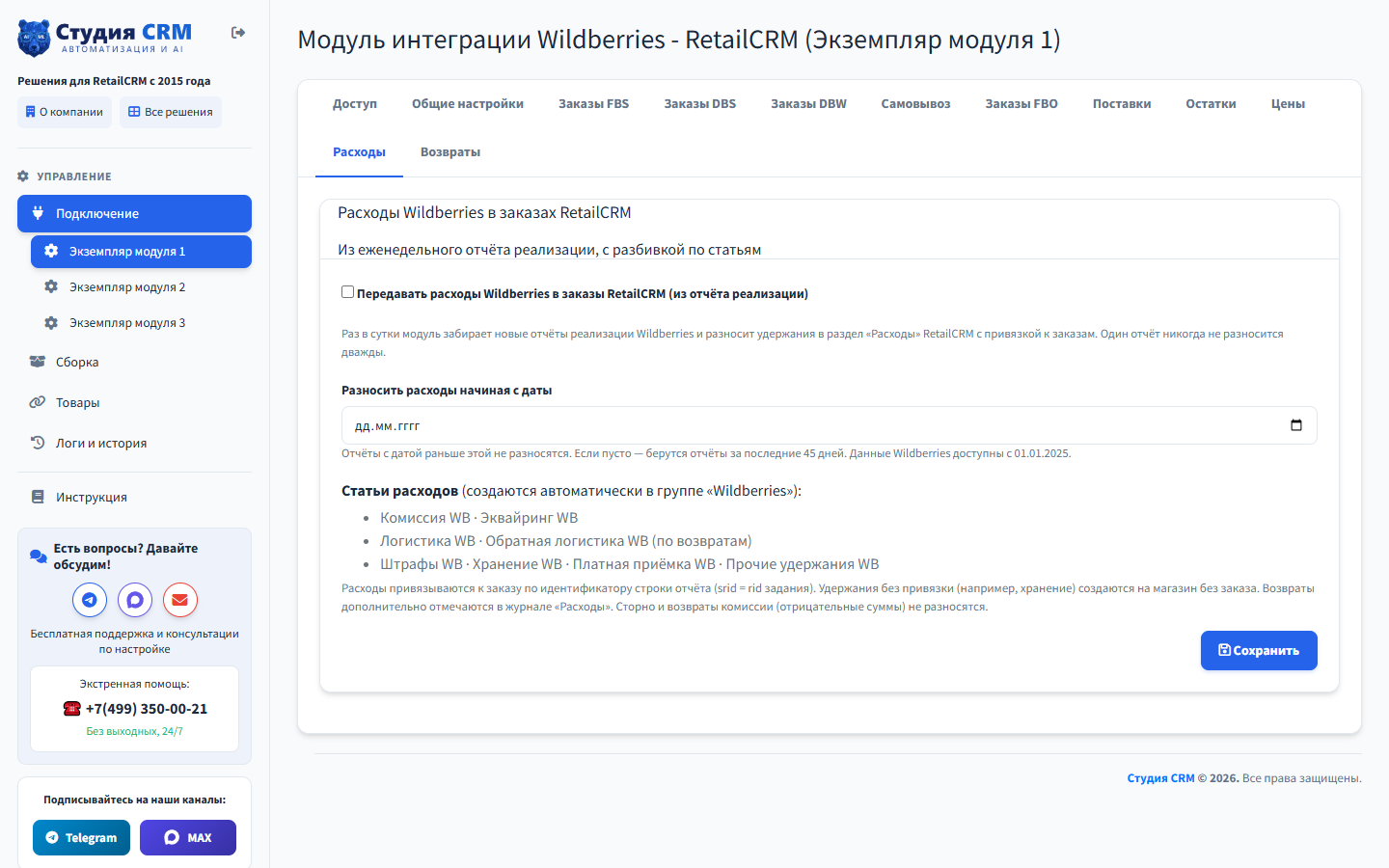
- Вкладка «Расходы»: включите — раз в сутки модуль забирает новые отчёты реализации Wildberries и разносит по заказам CRM комиссию, эквайринг, логистику (прямую и обратную), хранение, платную приёмку, штрафы и прочие удержания. Работает по всем схемам, включая FBO. Один отчёт никогда не разносится дважды.
- Дата «с какого числа» задаётся при включении: отчёты раньше неё не разносятся. Пусто — берутся последние 45 дней (данные Wildberries доступны с 01.01.2025).
- Статьи расходов создаются автоматически в группе «Wildberries». Удержания без привязки к заказу (например хранение) заводятся на магазин. Для этой функции ключу API нужны права «Расходы» и «Справочники — запись» — модуль подскажет прямо на вкладке, если их нет.
Возвраты
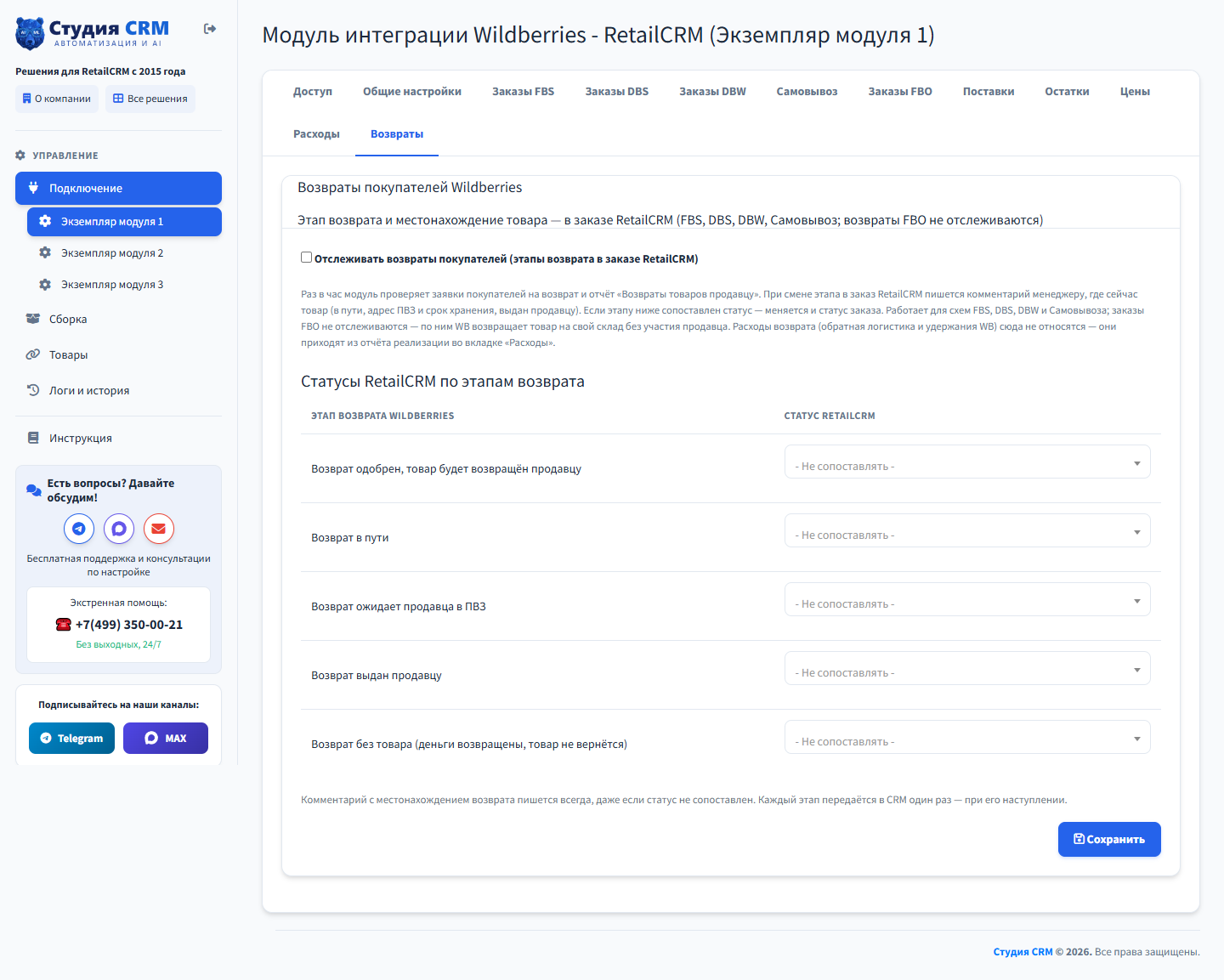
- Вкладка «Возвраты»: раз в час модуль проверяет заявки покупателей и отчёт «Возвраты товаров продавцу». Этап возврата и местонахождение товара (в пути, адрес ПВЗ и срок хранения, выдан продавцу) пишутся комментарием менеджеру, а если этапу сопоставлен статус — меняется и статус заказа. Комментарий пишется всегда, каждый этап передаётся один раз.
- Работает для FBS, DBS, DBW и Самовывоза; возвраты FBO не отслеживаются — WB возвращает товар на свой склад без участия продавца. Деньги возврата приходят через «Расходы».
Даты доставки и возврата в заказе
- Опция на вкладке «Заказы»: модуль заведёт в заказе RetailCRM два поля-даты и заполнит их сам. «Дата доставки Wildberries» — факт передачи клиенту, проставляется когда заказ переходит в «Получено» (FBS, DBS, Самовывоз). «Дата возврата Wildberries» — факт выдачи возврата продавцу, из отчёта «Возвраты товаров продавцу».
- Поля создаются автоматически при включении опции, тип — «дата». Модуль ставит их по факту, значения можно поправить вручную. Дата доставки пишется, если статус «Получено» сопоставлен со статусом RetailCRM.
Журнал
- Раздел «Логи и история» в меню слева — журнал операций с фильтрами по разделу обмена, результату («Успешно» или «Ошибка») и подключению, если кабинетов несколько. Первое место, куда смотреть при вопросе «почему не уехало»: модуль пишет туда понятные итоги обмена и причины отказов Wildberries.
- Записи хранятся 14 дней — этого хватает, чтобы разобрать любой свежий инцидент, а старое не копится и не тормозит поиск.
Проверка: раздел «Диагностика»
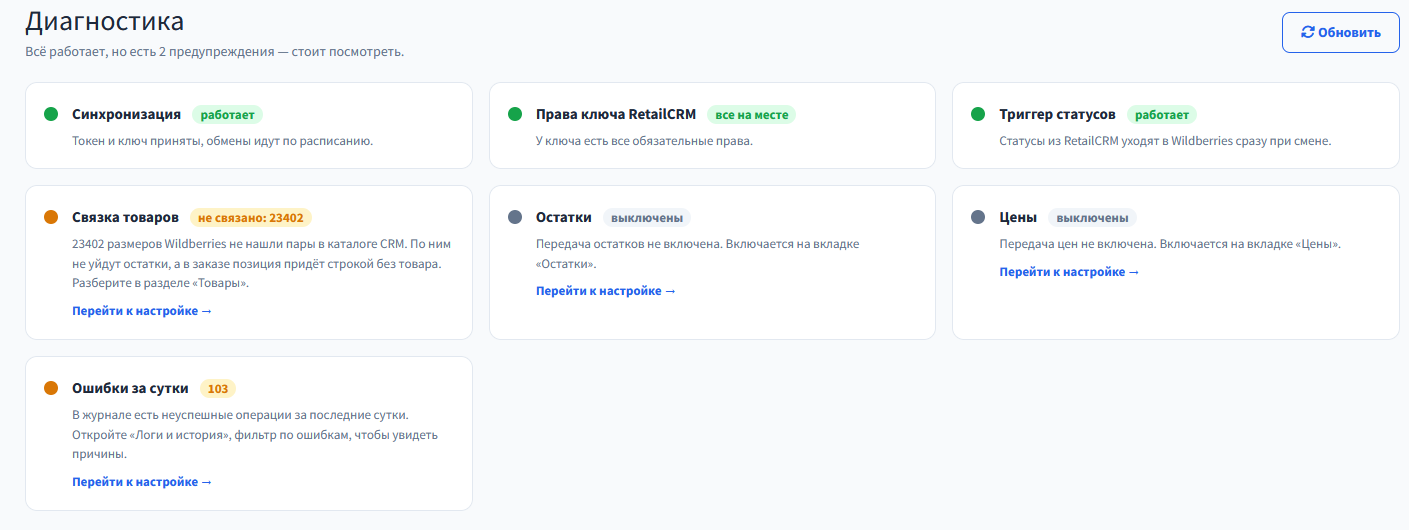
После настройки откройте раздел «Диагностика» в меню модуля — это светофор по всем каналам обмена: синхронизация, права ключа RetailCRM, триггер статусов, связка товаров, остатки, цены и ошибки за сутки. Зелёный — работает, жёлтый — стоит посмотреть, красный — требует внимания. У каждой проблемы есть подсказка и ссылка на нужную вкладку. Ниже на странице — заказы в работе с этапами и последние ошибки журнала.
Частые вопросы о Wildberries для RetailCRM
Как часто обновляются статусы?
Из Wildberries в RetailCRM статусы приезжают каждые 4 минуты. Из RetailCRM в Wildberries они уходят сразу по триггеру — в момент смены статуса в заказе, без ожидания расписания. Новые заказы модуль забирает каждые 5 минут (FBO — раз в час: статистику Wildberries отдаёт с задержкой).
Как часто обновляются цены?
Цены уходят в Wildberries каждые 30 минут. Разово выгрузить всё можно кнопкой «Запустить обновление цен» на вкладке «Цены» — результат виден в журнале.
Модуль был временно отключён, как теперь передать заказы в RetailCRM?
На вкладке «Общие настройки» есть разовая догрузка заказов за последние 30 дней — отдельной кнопкой по каждой схеме: FBS и FBO, DBS, DBW, Самовывоз. Дубли модуль отсекает сам, уже созданные заказы повторно не появятся.
При ручном экспорте остатков уходят все остатки или только разница?
По расписанию модуль передаёт только товары, которые изменились в RetailCRM с прошлой выгрузки — так обмен не упирается в лимиты Wildberries. При ручном запуске передаются все остатки.
Модуль передаёт информацию о маркировке товара из заказа?
Да. Модуль сам смотрит, какие идентификаторы требует сборочное задание, и создаёт в товарной позиции заказа RetailCRM поля-заготовки: «УИН (заполните для WB)», «IMEI…», «GTIN…», «Срок годности…», «Номер ГТД…». Коды Честного знака берутся из штатного поля «Коды маркировки» позиции. Заполненные значения передаются в Wildberries автоматически: у FBS — при добавлении заказа в поставку, у DBS — при передаче в доставку. Если обязательная маркировка не заполнена, модуль не отправит заказ впустую, а напишет понятную причину в журнал. Какое поле за что отвечает — подсказывает и панель «Поставка WB» прямо в карточке заказа.
Как передаётся в Wildberries информация, что заказ собран и готов к отгрузке?
У Wildberries нет отдельного статуса «собран» — для WB готовность к отгрузке означает, что задание лежит в поставке, а поставка передана в доставку. В модуле это происходит тремя способами на выбор: автоматически (заказ попадает в поставку, когда переведён в настроенные статусы CRM), кнопкой «Добавить в поставку» из панели заказа, или отметкой «Собрано» на экране «Сборка» — она сама кладёт заказ в совместимую поставку. При этом задание в WB переходит «В сборке», а заказ CRM — в статус подтверждения. Затем поставка уходит в доставку по расписанию или кнопкой «Отгрузить сейчас» — для Wildberries это и есть «готов к отгрузке». Дополнительно во вкладке «Поставки» можно выбрать статус «Собран» в RetailCRM — отметка сборки будет видна в заказе и синхронизируется в обе стороны (в сам WB она не передаётся — такого статуса там нет).
Как собирать заказы в модуле?
Откройте экран «Сборка» в модуле — это чек-лист кладовщика по заданиям FBS и DBS: видно товар, размер, штрихкод, поставку и время «отгрузить до». Порядок работы: распечатайте лист подбора → соберите товары → отметьте галочками задания и распечатайте этикетки WB (58×40) → нажмите «Собрано» у каждого собранного заказа. Отметка сама положит FBS-заказ в совместимую поставку (или создаст новую) и обновит статус заказа в RetailCRM. Если товар маркируемый — заполните коды в позиции заказа (модуль подскажет, какие поля). В назначенное время поставка уйдёт в доставку автоматически, либо нажмите «Отгрузить сейчас» в блоке активных поставок. QR-код поставки придёт файлом в заказы.
Модуль показывает, сколько заработано на заказе?
Да. В карточке заказа RetailCRM панель модуля считает экономику позиции: цена продавца и цена, которую заплатил покупатель, софинансирование Wildberries, комиссия площадки, эквайринг и себестоимость, а итогом — прибыль в рублях и маржа в процентах. Комиссия берётся из официального справочника Wildberries по предмету товара и по вашей схеме: у одного товара маркетплейс, курьерская доставка и самовывоз стоят по-разному. Себестоимость — закупочная цена товара из RetailCRM, зафиксированная на день продажи, поэтому пересчёт закупки не переписывает историю. Прогноз честно подписан: эквайринг взят фиксированной ставкой, а логистику модуль не угадывает — она приходит фактом в расходах из отчёта реализации Wildberries.
Как модуль связывает товары RetailCRM с карточками Wildberries?
Автоматически, по расписанию и по кнопке в разделе «Товары». Модуль сопоставляет торговые предложения RetailCRM с размерами карточек Wildberries по трём правилам подряд: штрихкод размера, затем артикул продавца вместе с размером, затем просто артикул — но только для карточек с одним размером, иначе связка была бы наугад. Первое сработавшее правило выигрывает. Свойство предложения, в котором записан размер, модуль определяет сам, а разное написание размеров сводится псевдонимами. Спорные строки не связываются молча: если на размер претендуют несколько предложений, строка помечается конфликтом со списком кандидатов, и нужное выбирается в один клик. Ручные связки автоматический пересчёт не трогает. В разделе «Товары» видно каждую строку: чем связана, почему не связана и что отклонил склад Wildberries.
Поддержка модуля Wildberries для RetailCRM
Проконсультируем, поможем настроить модуль и решить вопросы по работе. При необходимости — делаем видеосозвоны.
 Telegram
 mail@studia-crm.ru
  Max
Max