

Модуль Яндекс.Маркет FBY для RetailCRM
Заказы Яндекс.Маркета по модели FBY
в интерфейсе RetailCRM


Описание модуля Яндекс.Маркет FBY для RetailCRM
Данный модуль позволяет вести работу с заказами из Яндекс.Маркета в RetailCRM по данной модели.
Что позволяет делать наш модуль Яндекс.Маркет FBY:
- Обрабатывать заказы в интерфейсе RetailCRM;
- Обмениваться статусами заказов;
- Сопоставлять типы оплат Яндекс.Маркет и RetailCRM, а также передавать статус оплаты;
- Передавать расходы и статус оплаты(отправим позже/переведён)
Установка и подключение Яндекс.Маркет FBY для RetailCRM
Интеграция Яндекс.FBY с RetailCRM
Содержание:
- 1. Создание API-ключа в RetailCRM
- 2. Базовая настройка модуля
- 3. Добавление магазина в модуль
- 4. Основные настройки магазина
- 5. Статусы Яндекс.Маркет
- 6. Оплаты и цены
- Приложение 1 — Ключи Доступа API
- Отладка работы модуля
1. Создание API-ключа в RetailCRM
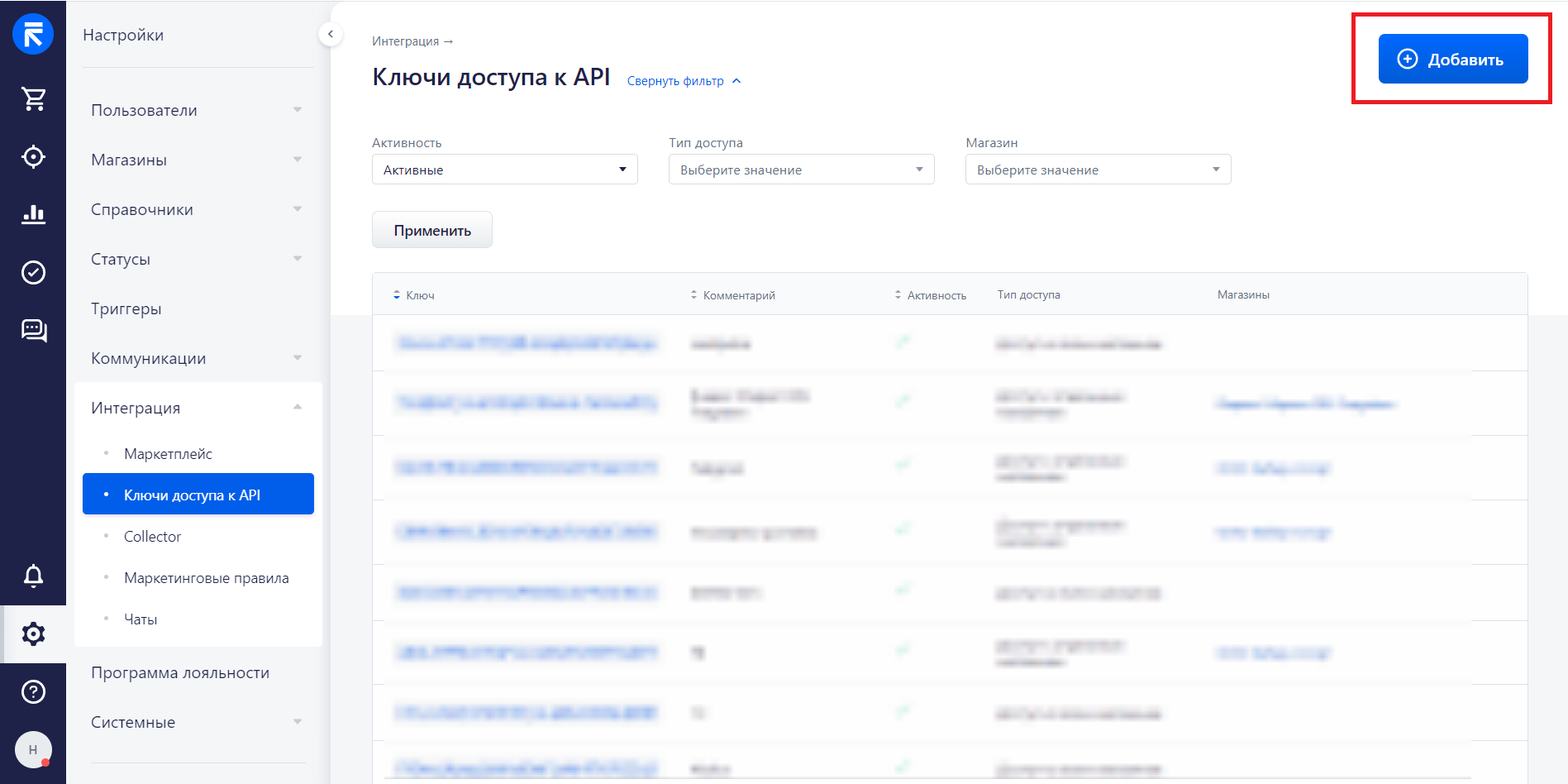
Для работы модуля, потребуется создать API-ключ в системе RetailCRM, для этого перейдите в блок настроек «Настройки/Интеграция/Ключи доступа к API» . На данной странице настроек нажмите синюю кнопку «Добавить».
Примечание: Не рекомендуется использовать уже существующий API-ключ. Для каждой интеграции создавайте новый API-ключ.
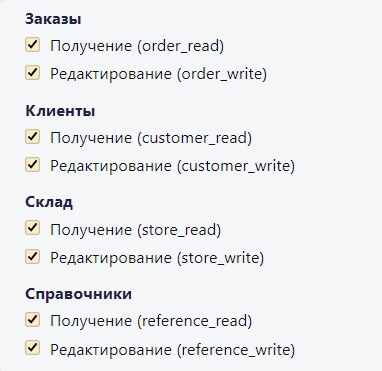
Необходимые доступы расположены в Приложении 1.
Скопируйте созданный ключ, он понадобится в следующем пункте настроек.
2. Базовая настройка модуля
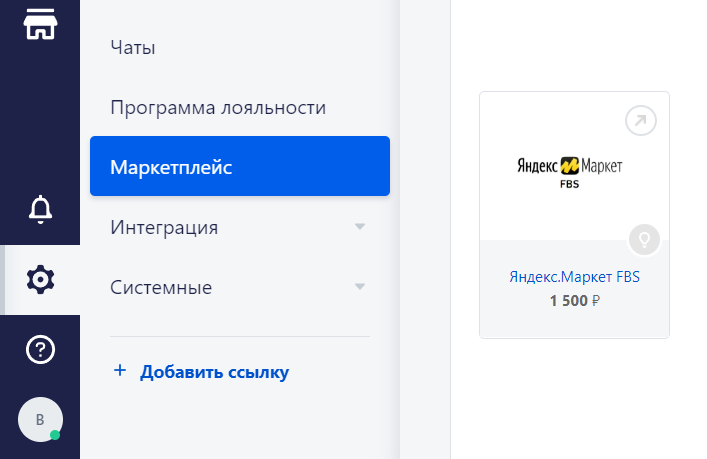
Для перехода в личный кабинет модуля требуется перейти в следующий блок настроек «Настройки/Интеграция/Маркетплейс». Находим модуль «Яндекс.Маркет FBS» — «Перейти в личный кабинет».
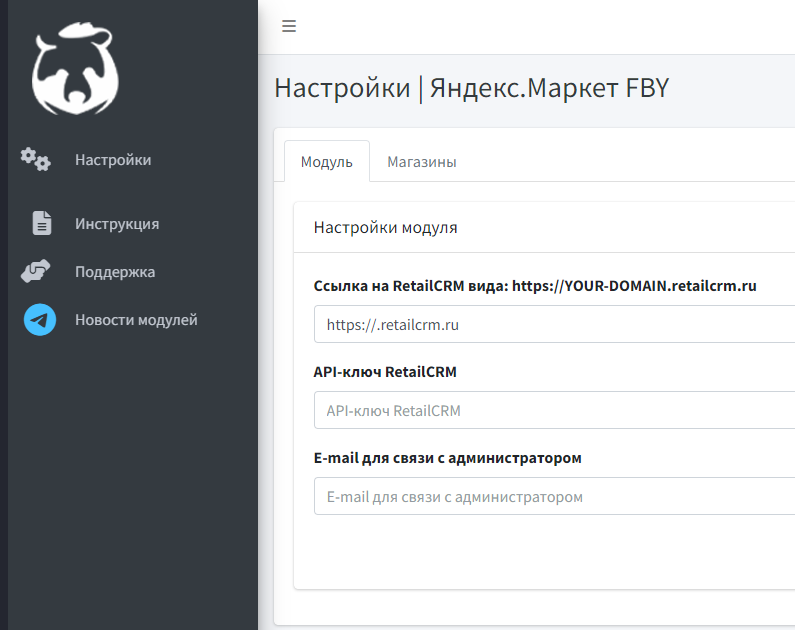
Внесите в поле «Ссылка на RetailCRM» ссылку на вашу RetailCRM.
Внесите в поле «API-ключ RetailCRM» скопированный вами ранее API-ключ.
3. Добавление магазина в модуль
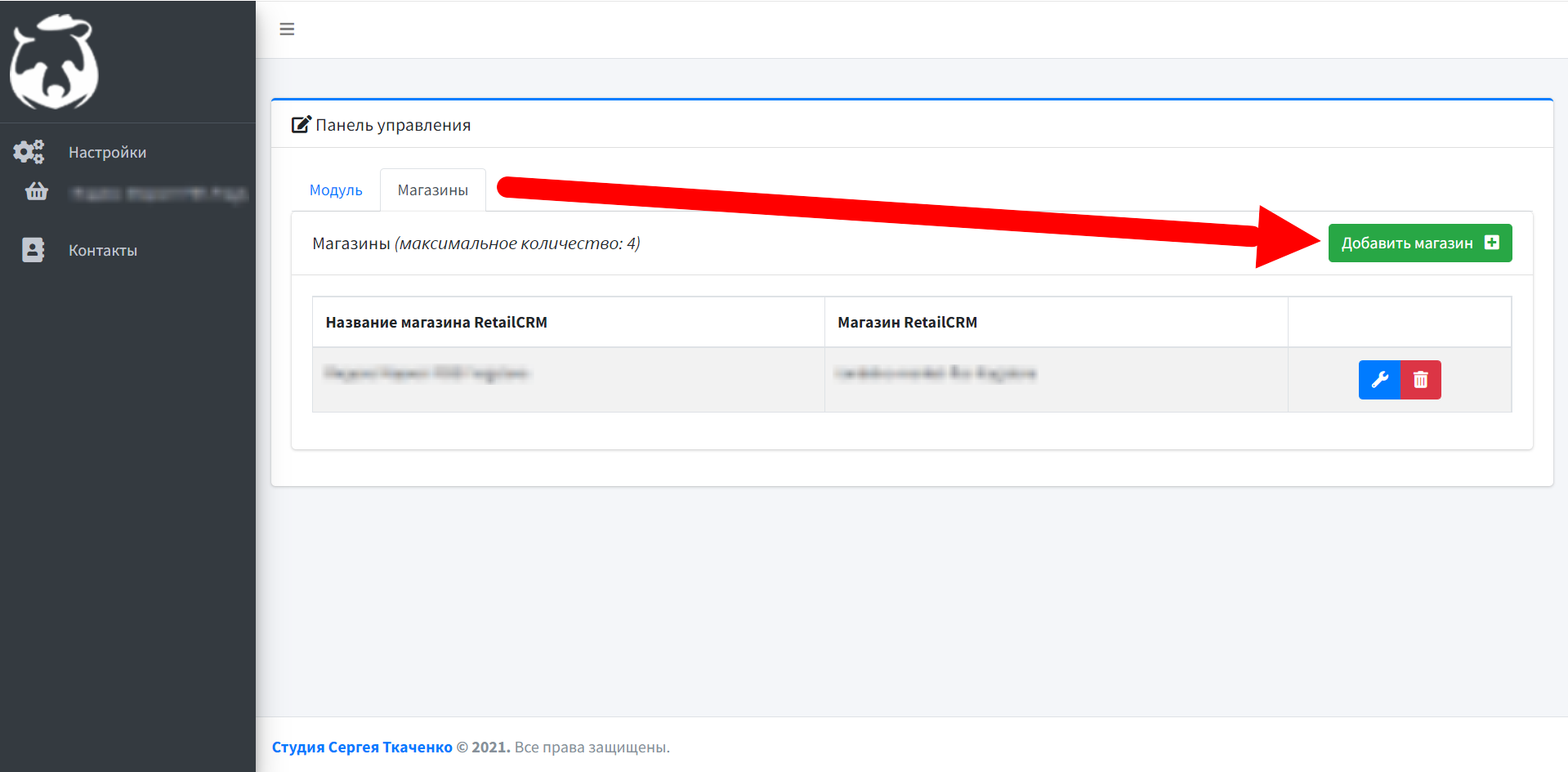
Перейдите в вкладку «Магазины». В данном блоке настроек нажмите зеленую кнопку «Добавить магазин».
В открывшемся окне вы сможете выбрать любой из доступных API-ключу магазинов.
После выбора нужного магазина нажмите на синюю кнопку «Сохранить» с иконкой дискеты.

Примечание: Всего в модуль можно внести до 4 магазинов. Для удаления магазина из настроек модуля нажмите на красную кнопку с иконкой мусорной корзины.
4. Основные настройки магазина
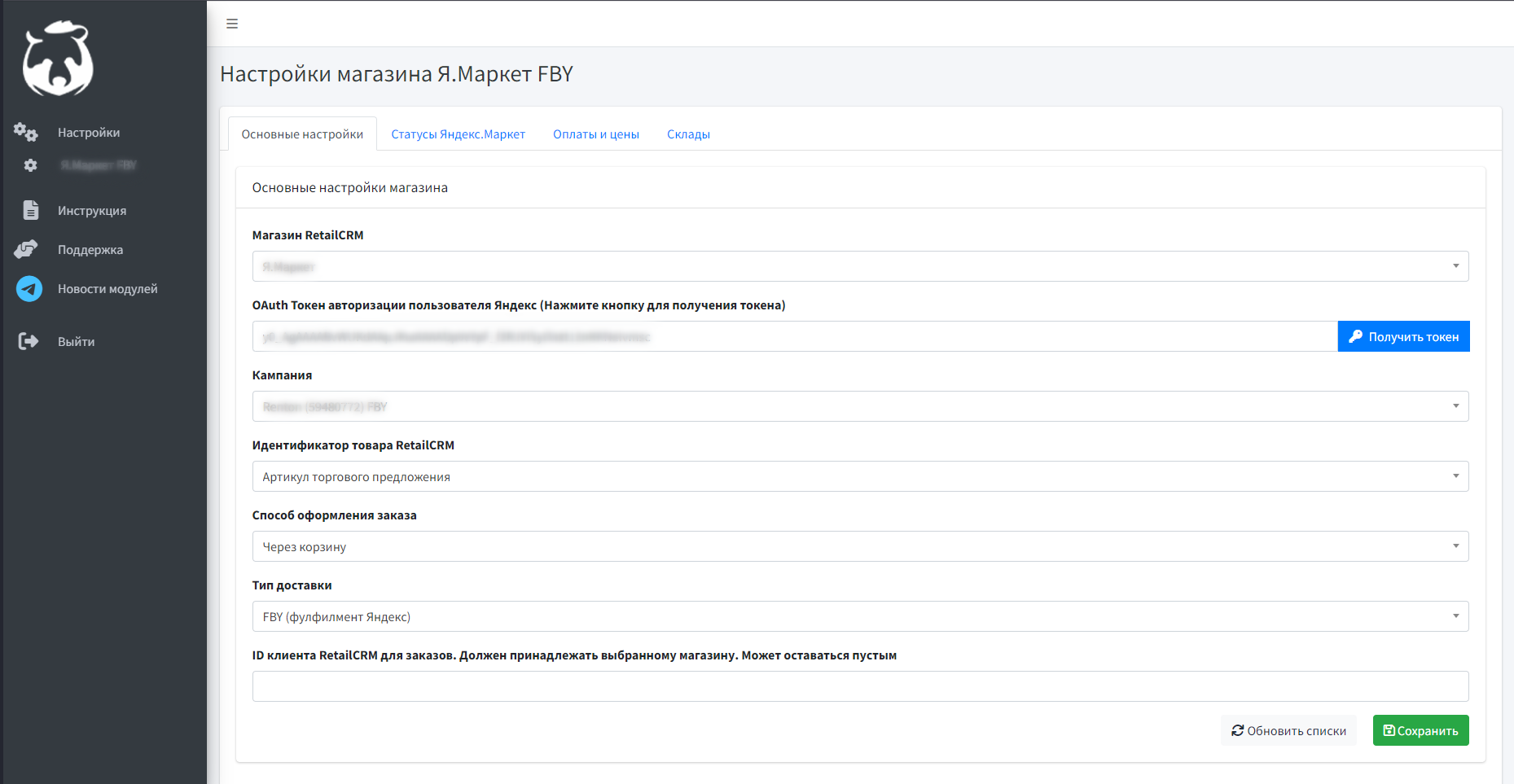
Для перехода в настройки магазина в модуле требуется нажать на синюю кнопку с иконкой гаечного ключа напротив требуемого магазина. 
- Выберите нужный магазин RetailCRM
- OAuth токен авторизации вы можете получить, нажав на кнопку слева. Важно: вы должны быть авторизованы на учётной записи Яндекс Маркет с соответствующими правами администратора.
- Выберите Компанию
- Выберите идентификатор, по которому будут сопоставляться товары между RetailCRM и Яндекс.Маркетом.
- Выберите желаемый способ оформления заказов.
- Выберите тип доставки.
- При необходимости укажите ID Клинта RetailCRM.
После заполнения требуемых настроек нажмите на зеленую кнопку «Сохранить»
5. Статусы Яндекс.Маркет
В данном блоке настроек проставляется соответствие статусов Яндекс.Маркета с статусами в RetailCRM.

После заполнения требуемых настроек нажмите на зеленую кнопку «Сохранить»
Примечание: синхронизация обмена статусами между RetailCRM и Яндекс Маркетом и наоборот — происходит каждые 5 минут.
6. Оплаты и цены
В данном блоке настроек проставляется соответствие типов оплат Яндекс.Маркета с типами в RetailCRM.
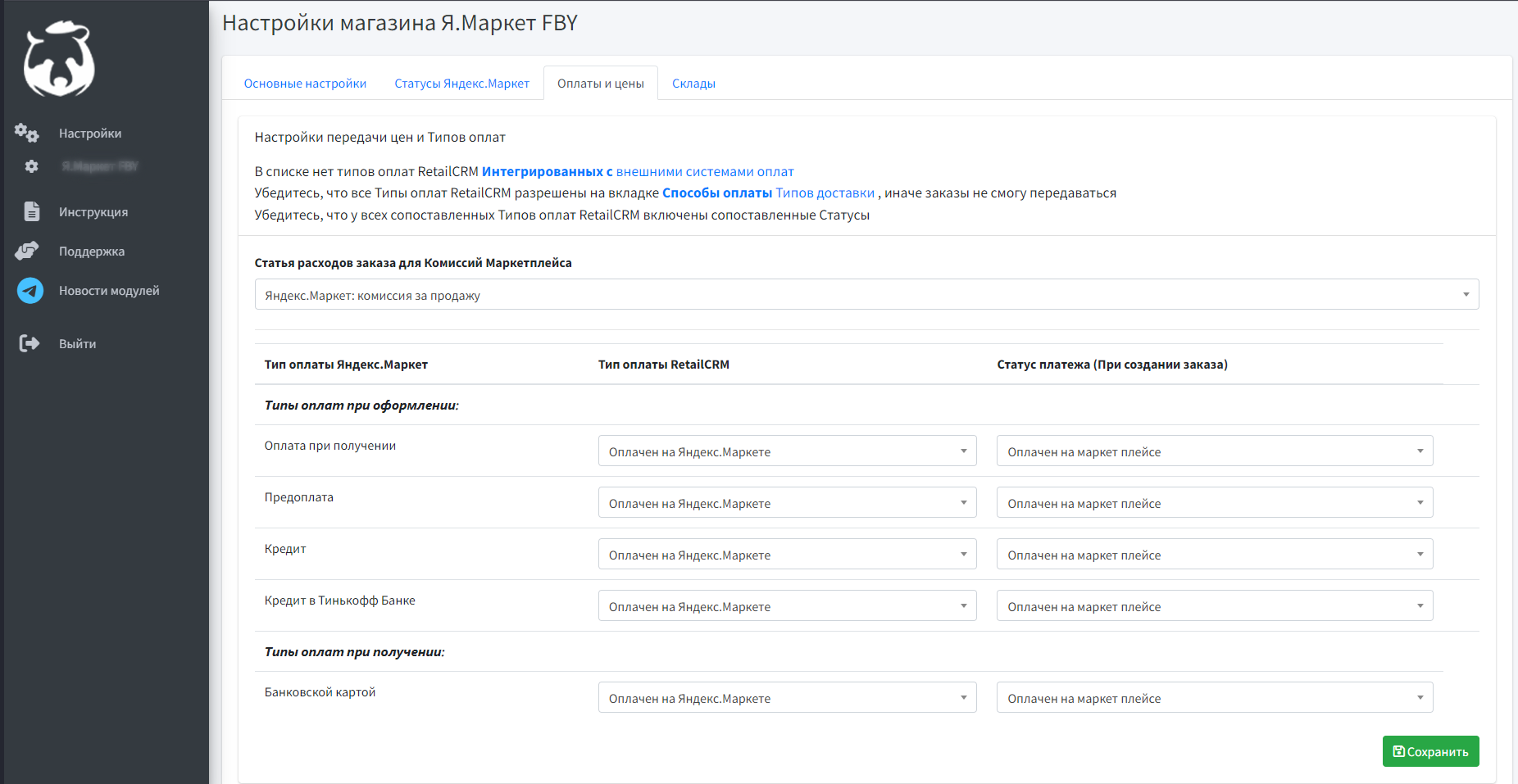
После заполнения требуемых настроек нажмите на зеленую кнопку «Сохранить»
Приложение 1
В блоке создания API-ключа разрешите следующие API методы:
Отладка работы модуля:
1. Передача номера заказа как в Яндекс Маркете:
Передачу номера заказа можно настроить перейдя в «Настройки» — «Системные» — «Заказы», далее заполняем поле как на скриншоте ниже. Стоит учесть, что эта настройка работает для всех интеграций, а значит, если у вас есть другие модули откуда поступают заказа, то в них также изменятся номера заказов.

2. Отображение расхода
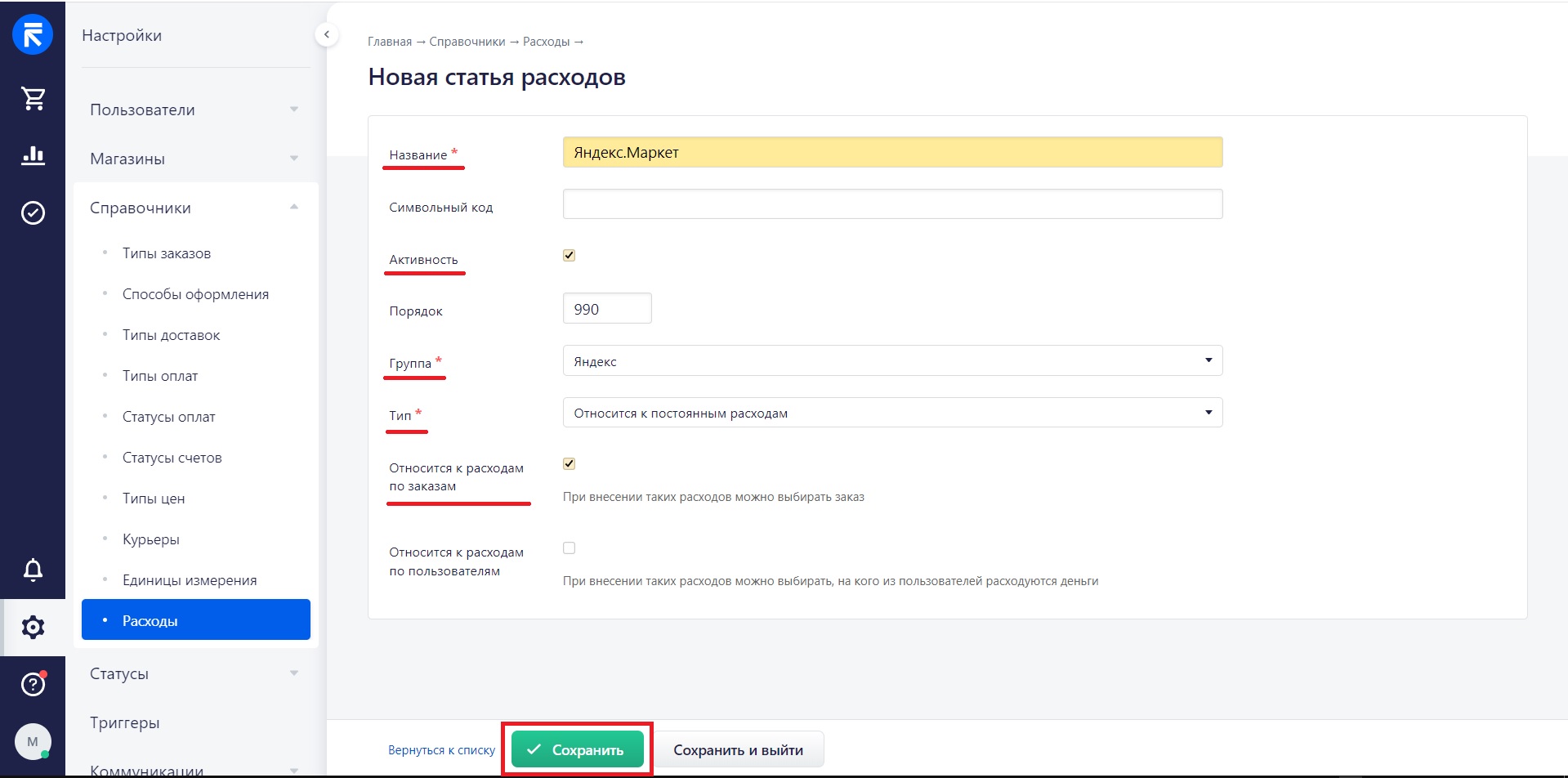
Для полноценной работы с расходами следует создать отдельную группу расходов и статью расхода.
— Настройки/Системные/Расходы/Группы расходов/Добавить
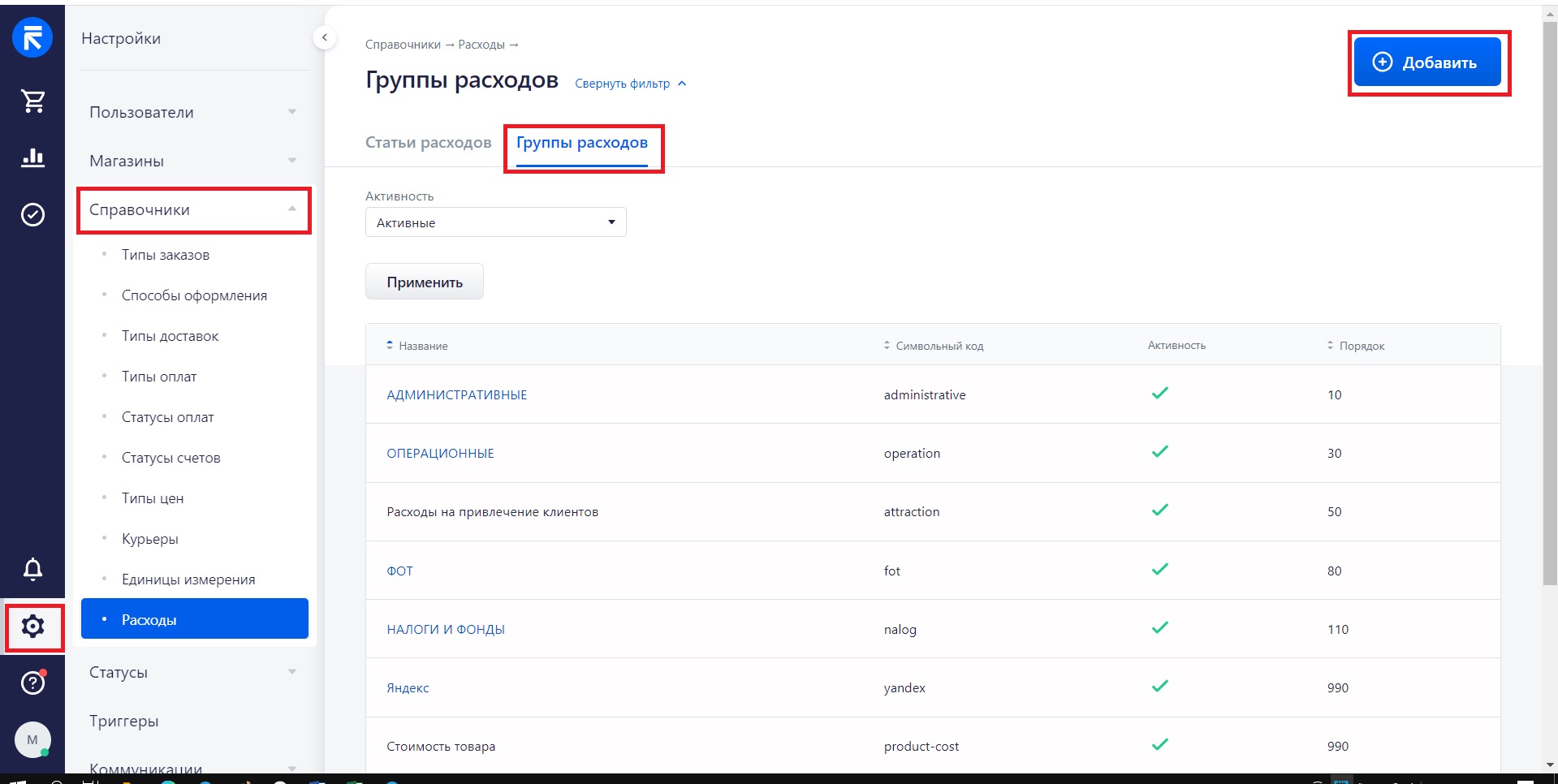
— Пишем название группы расходов и нажимаем «Сохранить»

— Переходим к Статье расходов
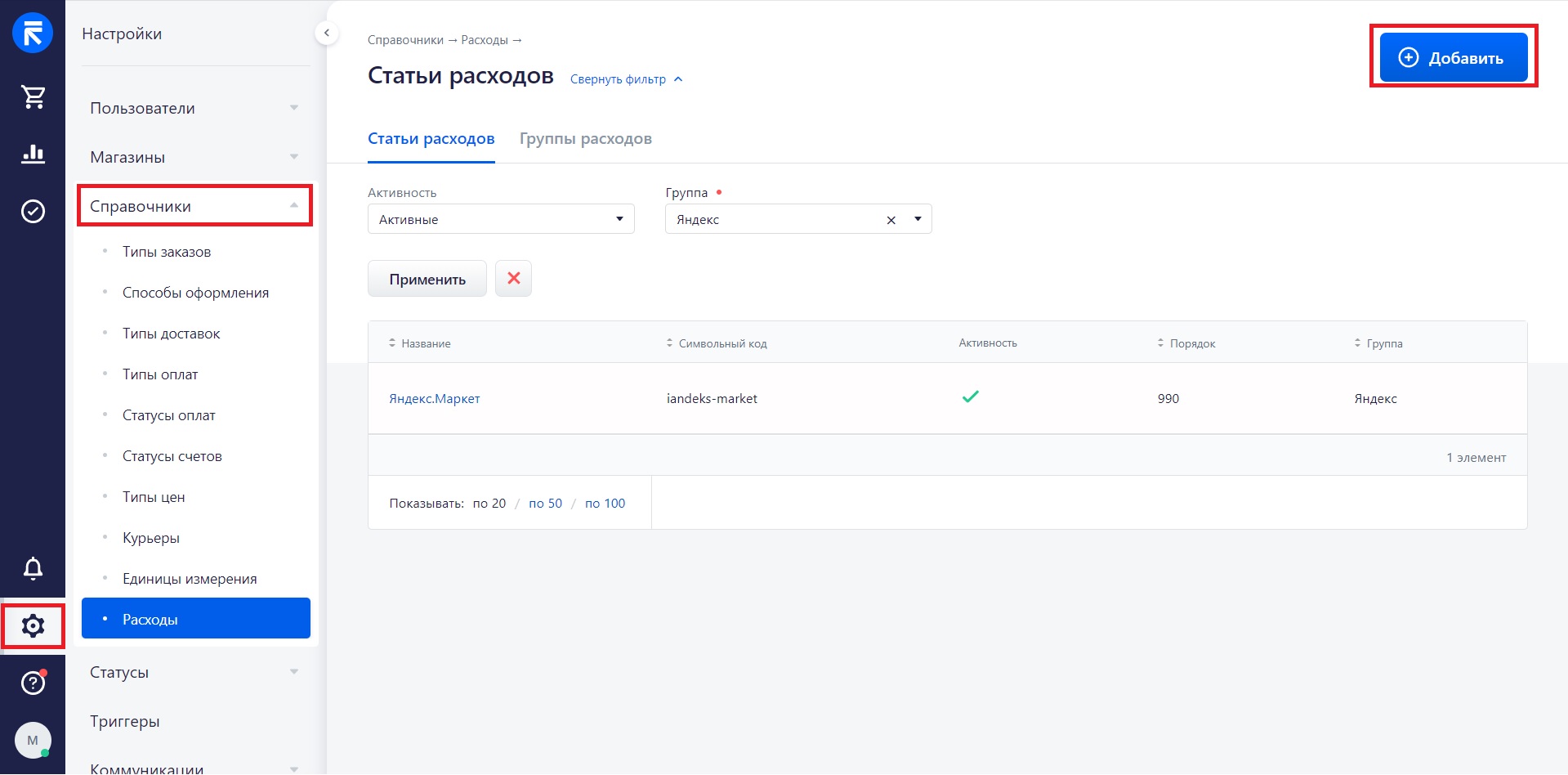
— Заполняем: название, группу, тип, проставляем чек-бокс «Относится к расходам по заказу»
— Далее переходим в модуль на первую вкладку «Основные настройки» и проставляем созданную статью расходов.
Частые вопросы о Яндекс.Маркет FBY для RetailCRM
Чем FBY отличается от FBS и DBS?
В FBY товар хранится и собирается на складе Яндекс Маркета — продавец не занимается упаковкой и доставкой. Для FBS и DBS на сайте есть отдельные модули.
Поддержка модуля Яндекс.Маркет FBY для RetailCRM
Проконсультируем, поможем настроить модуль и решить вопросы по работе. При необходимости — делаем видеосозвоны.
 Telegram
 mail@studia-crm.ru
  Max
Max