

Модуль Яндекс.Маркет PRO для RetailCRM


Описание модуля Яндекс.Маркет PRO для RetailCRM
Интеграционный модуль Яндекс.Маркет — RetailCRM — это решение для автоматизации продаж на Яндекс-маркете. Модуль объединяет функционал CRM-системы и личного кабинета продавца Яндекс.Маркета в единую эффективную экосистему, исключая ручной труд и снижая риск ошибок из-за человеческого фактора.

Поддерживаемые схемы работы
Модуль полностью адаптирован под все современные форматы работы с маркетплейсом:
- DBS (Delivery by Seller): продавец хранит товары и доставляет их покупателю самостоятельно. Модуль передает детальные адреса доставки, контакты покупателей и интервалы доставки напрямую в RetailCRM.
- FBS (Fulfillment by Seller): продавец хранит товары у себя, но доставляет силами Яндекса. Модуль автоматически запрашивает этикетки (ярлыки) маркировки отправлений и прикрепляет их к карточке заказа в RetailCRM или передаёт ссылкой на файл.
- EXPRESS: сверхбыстрая доставка со склада продавца. Модуль поддерживает верификацию кодов подтверждения курьера (EAC) прямо из CRM.
- FBY (Fulfillment by Yandex): товар хранится и отгружается со склада Яндекса. Модуль забирает из отчёта Маркета продажи и возвраты, создаёт заказы в RetailCRM и переносит комиссии площадки в расходы заказа — маржа по FBY считается корректно, без ручного ввода.
Ключевые преимущества
-
Умное сопоставление товаров (Связка каталогов)
Главная боль любой связки маркетплейсов — сопоставление номенклатуры товаров. Модуль предлагает удобную двухрежимную связку товаров:
- Автоматическая связка: Модуль самостоятельно выкачивает каталоги предложений Яндекс.Маркета и RetailCRM. Вы можете гибко выбрать ключевые идентификаторы для сравнения. Сопоставление может происходить по совпадению OfferID (SKU) Маркета с полем externalId, xmlId, артикулом (article) или штрихкодом (barcode) в RetailCRM.
- Ручная связка: Если артикулы не совпадают или в каталогах есть расхождения, вы можете связать любой товар Маркета с любым предложением в RetailCRM за пару кликов прямо в панели администратора. Встроенный «умный» поиск с автозаполнением позволяет мгновенно найти нужный товар в CRM.
- Защита ручных связей: Любая ручная связка получает признак «Ручная связь» и жестко блокируется в базе данных. При последующих автоматических синхронизациях или обновлении каталогов эти связи никогда не будут перезаписаны или сброшены.
- Детекция дубликатов: Система автоматически находит и подсвечивает товары, имеющие дублирующиеся сопоставления, что позволяет избежать пересортицы при создании заказов.
-
Мгновенная синхронизация заказов и статусов (Real-time Webhooks)
- Заказы с Маркета поступают в CRM в течение нескольких секунд после их создания.
- Двусторонний обмен статусами: изменение статуса заказа на Маркете мгновенно меняет его статус в RetailCRM, и наоборот — перевод заказа в определенный статус в CRM (например, «Доставлен» или «Отменен») сразу транслируется в личный кабинет Яндекс.Маркета.
- Наглядное сопоставление статусов: статусы Маркета и RetailCRM связываются в визуальной таблице — со стрелками направления обмена (кто кому передаёт статус), встроенной легендой значений каждого статуса Маркета и подсветкой обязательных связок. Модуль не даёт создать конфликтующие пары.
- Причина отмены: при отмене заказа модуль передаёт в Маркет обязательную причину (без неё Маркет отклоняет отмену), а входящие отмены можно разнести по разным статусам CRM в зависимости от того, кто и почему отменил заказ — покупатель или продавец.
-
Автоматический контроль остатков (Inventory Sync)
Предотвращает отмены заказов и штрафы маркетплейса за отсутствие товара на складе (Out of Stock).
Модуль суммирует остатки по выбранным складам RetailCRM и автоматически отправляет актуальные данные на склады Яндекс.Маркета по расписанию или принудительно.
-
Автоматическая работа с маркировкой и этикетками
- Маркировка «Честный Знак»: передача кодов маркировки из RetailCRM в Яндекс.Маркет для соблюдения требований законодательства РФ.
- Этикетки доставки: автоматическое скачивание ярлыков в нужном формате (A4, A7, A9) и передача в заказ RetailCRM одним из двух способов (или сразу обоими): файлом в блок «Файлы» заказа или ссылкой в поле заказа «YM: Ссылка на этикетку». Ссылка выручает, когда хранилище файлов в RetailCRM не подключено: PDF хранится на стороне модуля 7 дней. Сборщику на складе больше не нужно заходить в кабинет Маркета для печати этикеток.
-
Контроль прав доступа API-ключа
Модуль сам проверяет права API-ключа RetailCRM и показывает статус прямо под полем ключа: зелёная плашка — прав достаточно, янтарная — перечислено, каких обязательных прав не хватает, а также прав под отдельные функции (файлы этикеток, расходы). Не нужно гадать, почему часть функций не работает — модуль подсказывает сам.
-
Учёт комиссий Маркета в расходах
Модуль забирает комиссии площадки (размещение, складская обработка, доставка покупателю, участие в программе лояльности, приём и перевод платежа) и переносит их в расходы соответствующего заказа RetailCRM — по всем схемам работы. Себестоимость и маржа по заказам считаются автоматически, без ручного ввода.
Самодиагностика подключения
Отдельная вкладка в панели модуля, где сразу видно состояние всех каналов обмена — не нужно разбираться в логах и гадать, почему «ничего не работает». Модуль сам проверяет подключение и подсказывает, что именно нужно поправить.
- Подключение к RetailCRM — адрес и ключ заданы, всех ли прав хватает ключу.
- Доступ к Яндекс.Маркету — указан ли API-ключ и выбрана ли кампания.
- Магазин RetailCRM — существует ли выбранный магазин в CRM (если его переименовали или удалили, заказы перестают создаваться молча).
- Уведомления Маркет → CRM — приходят ли вебхуки о новых заказах и когда был последний.
- Статусы CRM → Маркет — срабатывает ли триггер RetailCRM.
- Сопоставление статусов, связка товаров, передача остатков — настроены ли, есть ли дубли товаров.
- Ошибки обмена — последняя ошибка API Маркета с расшифровкой.
Каждый пункт помечен цветом: зелёный — работает, жёлтый — требует внимания, красный — обмен не идёт. Вверху общий итог, а в списке магазинов у каждого магазина выводится его состояние — проблемный виден сразу.

Видеообзор возможностей
Установка и подключение Яндекс.Маркет PRO для RetailCRM
Видео
Полная настройка модуля — пошагово
Разбор каждой вкладки и каждого поля модуля за одно видео. Ниже те же шаги — текстом.
Шаг 1
Базовое подключение к RetailCRM
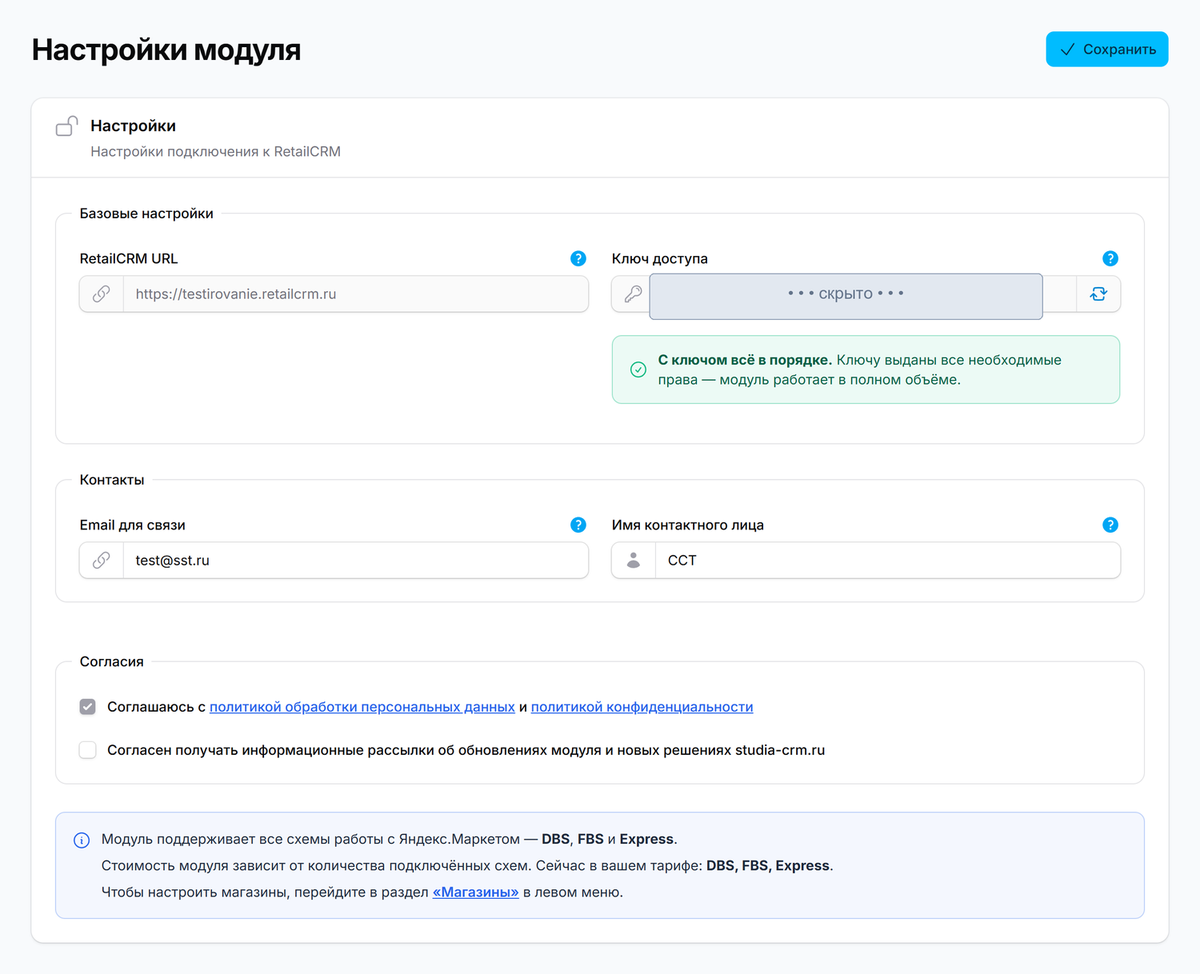
- Перейдите в панель управления модулем (раздел Настройки модуля).
- Заполните блок Базовые настройки:
- RetailCRM URL: укажите адрес вашей CRM-системы (например,
https://my-shop.retailcrm.ru). - Ключ доступа: введите API-ключ, созданный в настройках RetailCRM.
Прямо под полем ключа модуль выводит плашку проверки прав: зелёная — прав достаточно, янтарная — перечислит, каких прав не хватает.Обязательные права — без них подключение не сохранится:
- Интеграционные модули — чтение и запись
- Заказы — чтение и запись
- Пользовательские поля — чтение и запись
- Справочники — чтение
Права под отдельные функции — без них работает всё, кроме этой функции:- Складские остатки — чтение (синхронизация остатков и товаров)
- Файлы — чтение и запись (прикрепление этикеток Яндекса к заказу; не нужно, если этикетки передаются только ссылкой)
- Клиенты — чтение и запись (привязка заказа к выбранному клиенту)
- Расходы — чтение и запись (передача комиссий FBY в расходы RetailCRM)
- RetailCRM URL: укажите адрес вашей CRM-системы (например,
- Заполните блок Контакты (Email и имя контактного лица для связи по техническим вопросам).
- Нажмите кнопку Сохранить.
После сохранения: модуль автоматически зарегистрирует себя в вашей RetailCRM как интеграционный модуль и создаст необходимые пользовательские поля в заказах CRM:
imb_yandex_pro_campaign_id(поле для ID кампании Яндекс.Маркета)imb_yandex_pro_courier_secure_code(поле для кода подтверждения курьера)
Шаг 2
Настройка магазина (Кампании) Яндекс.Маркета
Для управления магазинами перейдите в меню Настройка магазинов. Вы можете добавить несколько магазинов Яндекс.Маркета под разные схемы работы.
- Нажмите кнопку Создать новый магазин.
- Введите название (например,
Яндекс.Маркет FBS) и выберите схему работы (DBS,FBS,EXPRESSилиFBY). - Нажмите Создать, а затем в списке магазинов кликните Настроить напротив созданного магазина. Вы попадете в панель настроек магазина, разделенную на вкладки.


Вкладка «Настройки магазина»
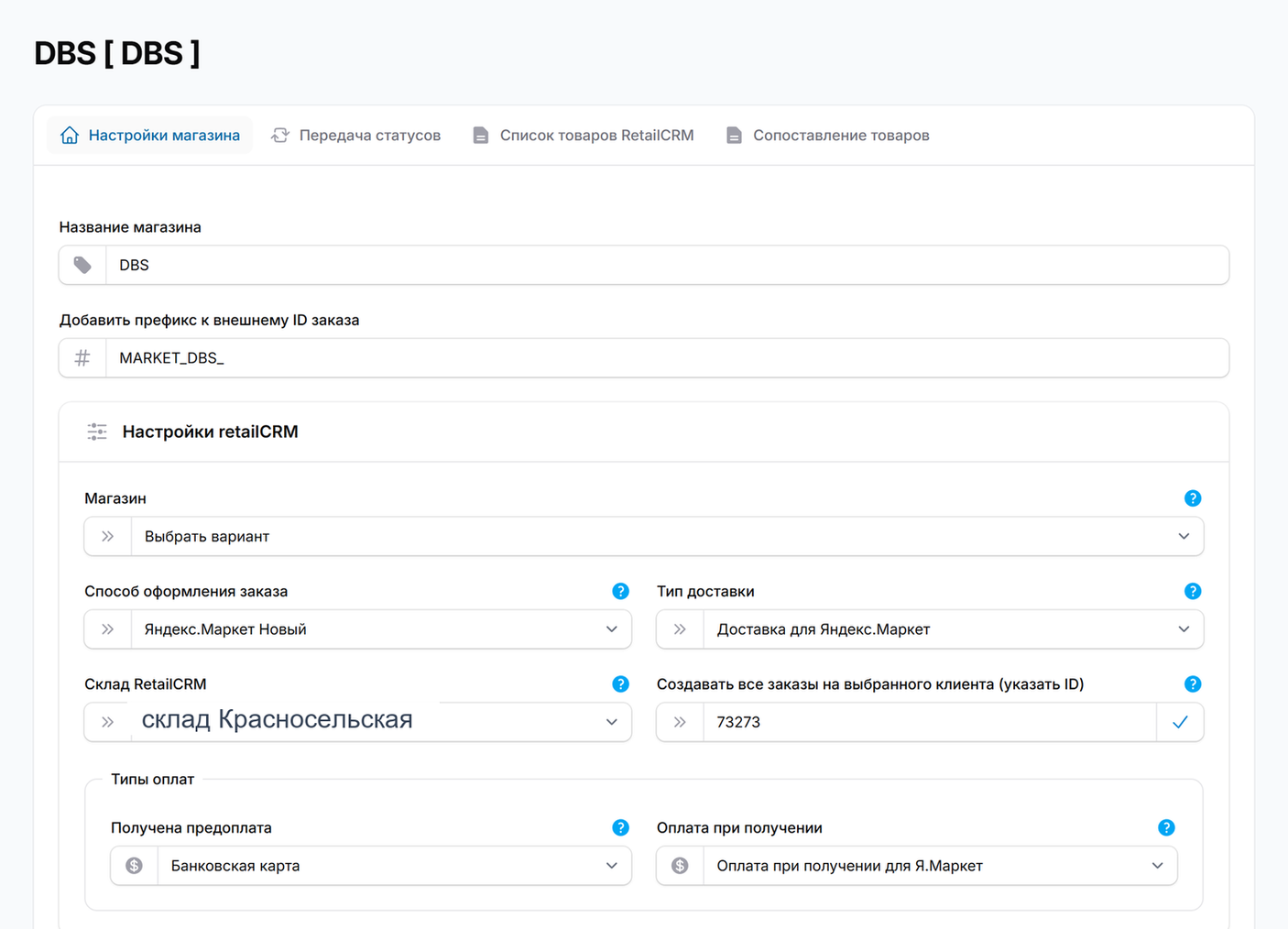
Заполните параметры в следующих блоках:
- Настройки retailCRM:
- Магазин: выберите сайт из RetailCRM, к которому привязываются заказы.
- Способ оформления заказа и Тип доставки: укажите значения по умолчанию для заказов с Маркета.
- Склад RetailCRM: выберите склад отгрузки по умолчанию.
- Типы оплат: выберите типы оплат в CRM для предоплаты (
PREPAID) и оплаты при получении (POSTPAID).
- Настройка сопоставления товаров:
Выберите, по какому полю RetailCRM (
externalId,xmlId,articleилиbarcode) будет происходить автоматическое связывание сOfferID (SKU)из Маркета. - Настройки Яндекс Маркет:
- API ключ Яндекса: вставьте авторизационный ключ партнера Маркета.
- Магазин Яндекса: выберите нужную кампанию Маркета (список подгрузится автоматически). В списке показаны только кампании, соответствующие выбранной схеме работы магазина.
- Забирать этикетки: два независимых переключателя — «прикреплять к заказу» (PDF-файл в блоке «Файлы», нужно оплаченное хранилище файлов в RetailCRM) и «передавать ссылкой в поле заказа» (ссылка в поле «YM: Ссылка на этикетку», файл хранится 7 дней). Можно включить один или оба, затем выберите формат (A4, A7, A9).
- Передавать маркировку Честный Знак: активируйте для передачи кодов маркировки.
- Причина отмены по умолчанию: выберите причину, которую модуль передаст в Маркет при отмене заказа. Маркет требует причину обязательно — без неё отмена не проходит.
- Перечень складов RetailCRM для передачи остатков:
Выберите склады, остатки которых будут суммироваться и отправляться в этот магазин на Маркете.
Нажмите Сохранить настройки внизу страницы.


Шаг 3
Сопоставление товаров (Связи каталогов)
После сохранения настроек модуля и магазинов рекомендуется произвести синхронизацию каталогов:
- Перейдите во вкладку Сопоставление товаров.
- Нажмите кнопку Принудительно пересобрать сопоставления товаров вверху таблицы.
* Модуль запустит фоновую задачу: скачает актуальные товары из RetailCRM, предложения из Яндекс.Маркета и автоматически свяжет их на основе выбранного вами правила.
- В таблице сопоставления вы увидите список всех SKU Маркета:
- Столбец «Связанный продукт» отображает название привязанного товара из RetailCRM.
- Ссылки «в retailCRM» и «в yandexMarket» позволяют быстро перейти в карточку товара в нужной системе.
- Флаг «Дубликаты» сигнализирует о том, что для данного артикула найдено более одного совпадения.
Ручное связывание товаров (если автосвязка не сработала):
- В строке товара нажмите кнопку «Редактировать».
- В появившемся окне начните вводить название товара в поле «Связанный продукт» (система выполнит умный поиск по RetailCRM).
- Выберите нужный товар и нажмите кнопку сохранения.
- Товар получит статус «Ручная связь». Эта связь зафиксирована в БД и защищена от перезаписи автосинхронизацией.
- Для удаления связи используйте кнопку «Удалить» в строке товара.


Шаг 4
Настройка и сопоставление статусов заказов
Для автоматического обмена статусами между RetailCRM и Яндекс.Маркетом необходимо настроить передачу в обоих направлениях:
- Настройка со стороны Яндекс.Маркета (Яндекс → CRM):
- В настройках магазина скопируйте URL из поля
Вебхук из Market | API уведомления. - В кабинете партнера Яндекс.Маркета перейдите в настройки Push API вашей кампании, вставьте эту ссылку и выберите формат данных JSON.
- В настройках магазина скопируйте URL из поля
- Настройка со стороны RetailCRM (CRM → Яндекс):
- Скопируйте ссылку из поля
Вебхук из RetailCRM | смена статуса заказа. - В RetailCRM перейдите в Администрирование → Интеграция → Триггеры и создайте триггер на событие «Смена статуса заказа».
- В действиях триггера выберите «Отправить HTTP-запрос» (метод POST) на скопированный URL-адрес.
- Для Express-доставки: настройте аналогичный триггер при вводе/изменении кода курьера, используя ссылку
Вебхук из RetailCRM | отправка кода подтверждения.
- Скопируйте ссылку из поля
- Сопоставление статусов в модуле:
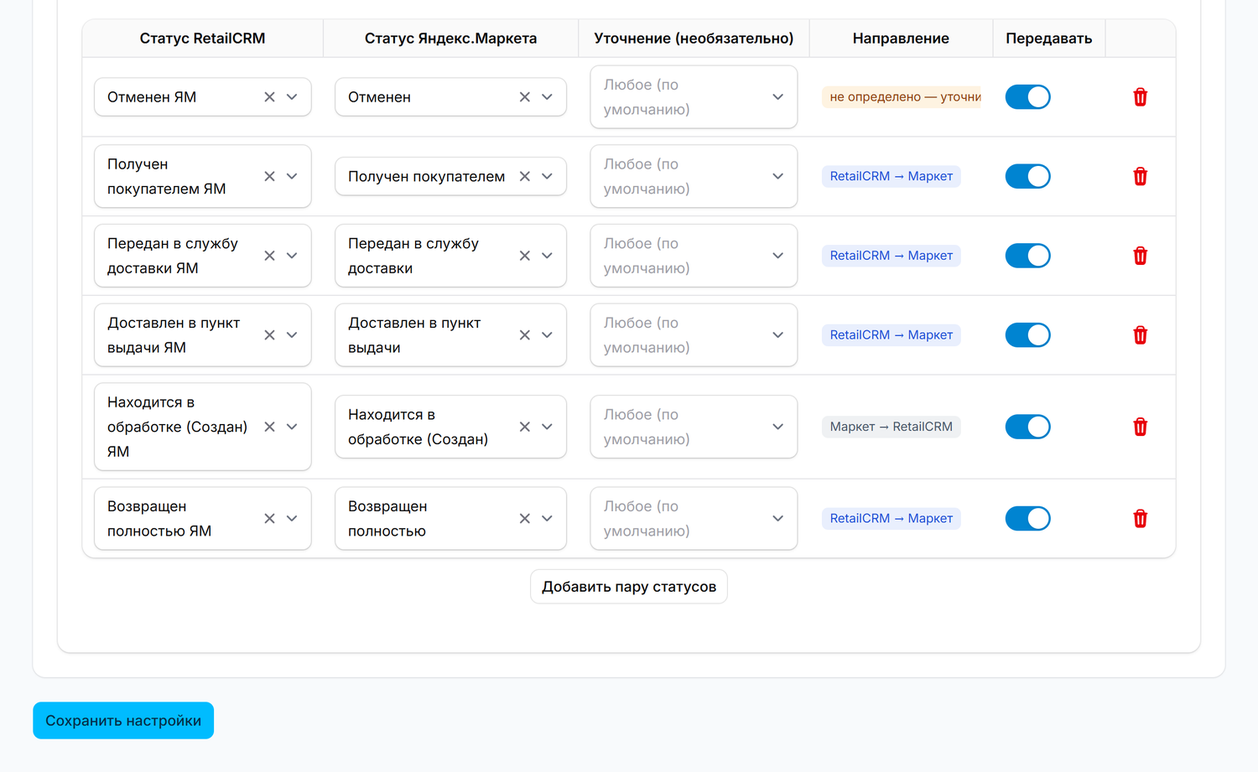
- Перейдите во вкладку Передача статусов в настройках магазина. Связки задаются в наглядной таблице со столбцами: Статус RetailCRM, Статус Яндекс.Маркета, Уточнение (необязательно), Направление и переключатель Передавать.
- Кнопкой «Добавить пару статусов» заведите соответствия. Обязательно свяжите статус создания заказа —
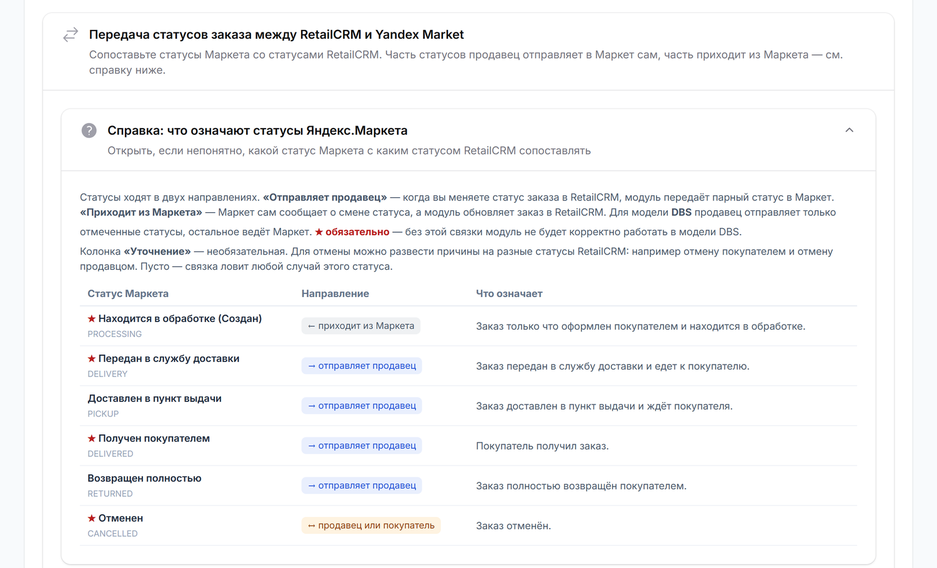
Находится в обработке / PROCESSING (Маркет) → Новый (CRM): именно по нему новый заказ попадает в нужный статус CRM, и продавец его видит. Обязательные для вашей схемы статусы модуль помечает звёздочкой, а конфликтующие пары (один статус на два разных) — не даёт сохранить. - Направление обмена показывает столбец со стрелкой: часть статусов продавец отправляет сам из CRM (
RetailCRM → Маркет), часть приходит из Маркета автоматически (Маркет → RetailCRM). Над таблицей — сворачиваемая справка «Что означают статусы Яндекс.Маркета» с расшифровкой каждого статуса. - Уточнение (причина отмены): для статуса «Отменён» можно указать уточнение и развести отмены по разным статусам CRM — отдельно отмену покупателя и отмену продавца. Пусто — связка ловит любой случай этого статуса.
- Дополнительно: выберите статус RetailCRM, при переходе в который модуль должен передать на Маркет коды маркировки (Честный Знак) или обновлённый состав заказа.
Нажмите Сохранить настройки.

Что означают статусы Яндекс.Маркета (схемы FBS / Express)
Та же справка встроена в модуль (сворачиваемый блок над таблицей статусов). В моделях FBS и Express доставку ведёт Маркет: почти все статусы приходят из Маркета автоматически, продавец из статусов управляет только отменой. ★ — обязательные связки, без них модуль не работает корректно.
| Статус Маркета | Направление | Что означает |
|---|---|---|
| ★ Находится в обработке (Создан) PROCESSING |
← приходит из Маркета | Заказ только что оформлен покупателем и находится в обработке. |
| Оформлен, но ещё не оплачен UNPAID |
← приходит из Маркета | Заказ оформлен, но ещё не оплачен покупателем. |
| Ожидает обработки со стороны продавца PENDING |
← приходит из Маркета | Ожидает обработки со стороны продавца (нужно подтвердить / собрать). |
| Передан в службу доставки DELIVERY |
← приходит из Маркета | Заказ передан в службу доставки и едет к покупателю. |
| Доставлен в пункт выдачи PICKUP |
← приходит из Маркета | Заказ доставлен в пункт выдачи и ждёт покупателя. |
| Получен покупателем DELIVERED |
← приходит из Маркета | Покупатель получил заказ. |
| Возвращён частично PARTIALLY_RETURNED |
← приходит из Маркета | Часть товаров из заказа возвращена покупателем. |
| Возвращён полностью RETURNED |
← приходит из Маркета | Заказ полностью возвращён покупателем. |
| ★ Отменён CANCELLED |
↔ продавец или покупатель | Заказ отменён. При отмене в Маркет передаётся причина (см. настройку «Причина отмены»). |
FBY
Особенности схемы FBY (витрина Яндекса)
Схема FBY отличается от DBS/FBS/Express — товар хранится и отгружается со склада Яндекса, поэтому настройка проще:
- Без вебхуков. Заказы и возвраты модуль забирает из отчёта Маркета по расписанию (несколько раз в день) — настраивать Push API и триггеры не нужно.
- Два состояния. Для FBY достаточно связать статусы «Продан» и «Возвращён» со статусами RetailCRM — их выбор задаётся в настройках магазина.
- Без адресов и контактов покупателя. Доставку и данные клиента ведёт Яндекс, поэтому заказы создаются на одного общего клиента.
- Комиссии в расходах. Комиссии площадки из отчёта переносятся в расходы заказа RetailCRM (нужно право на работу с расходами у API-ключа) — маржа считается автоматически.
Шаг 5
Работа в фоновом режиме (Automations)
После выполнения шагов 1–4 модуль работает полностью автономно в фоновом режиме:
- Каждые несколько минут выполняется синхронизация складских остатков по выбранным складам.
- Новые заказы с Маркета создаются в CRM автоматически.
- Изменения статусов синхронизируются в реальном времени (DBS/FBS/Express).
- Для FBY продажи, возвраты и комиссии подтягиваются из отчёта Маркета по расписанию.
Шаг 6
Проверьте подключение — самодиагностика
Когда настройка закончена, откройте в панели модуля раздел Самодиагностика. Модуль сам проверит все каналы обмена и покажет, что работает, а что нужно поправить.
- Зелёный — канал работает.
- Жёлтый — требует внимания: например, вебхук Маркета ещё ни разу не приходил или не сопоставлены статусы.
- Красный — обмен по этому пункту не идёт: не заполнен API-ключ, не выбрана кампания или указанного магазина нет в RetailCRM.
Проверяются: подключение к RetailCRM и права ключа, доступ к Яндекс.Маркету, магазин RetailCRM, уведомления Маркет → CRM, триггер статусов CRM → Маркет, сопоставление статусов, связка товаров (в том числе дубли), передача остатков и последняя ошибка обмена.
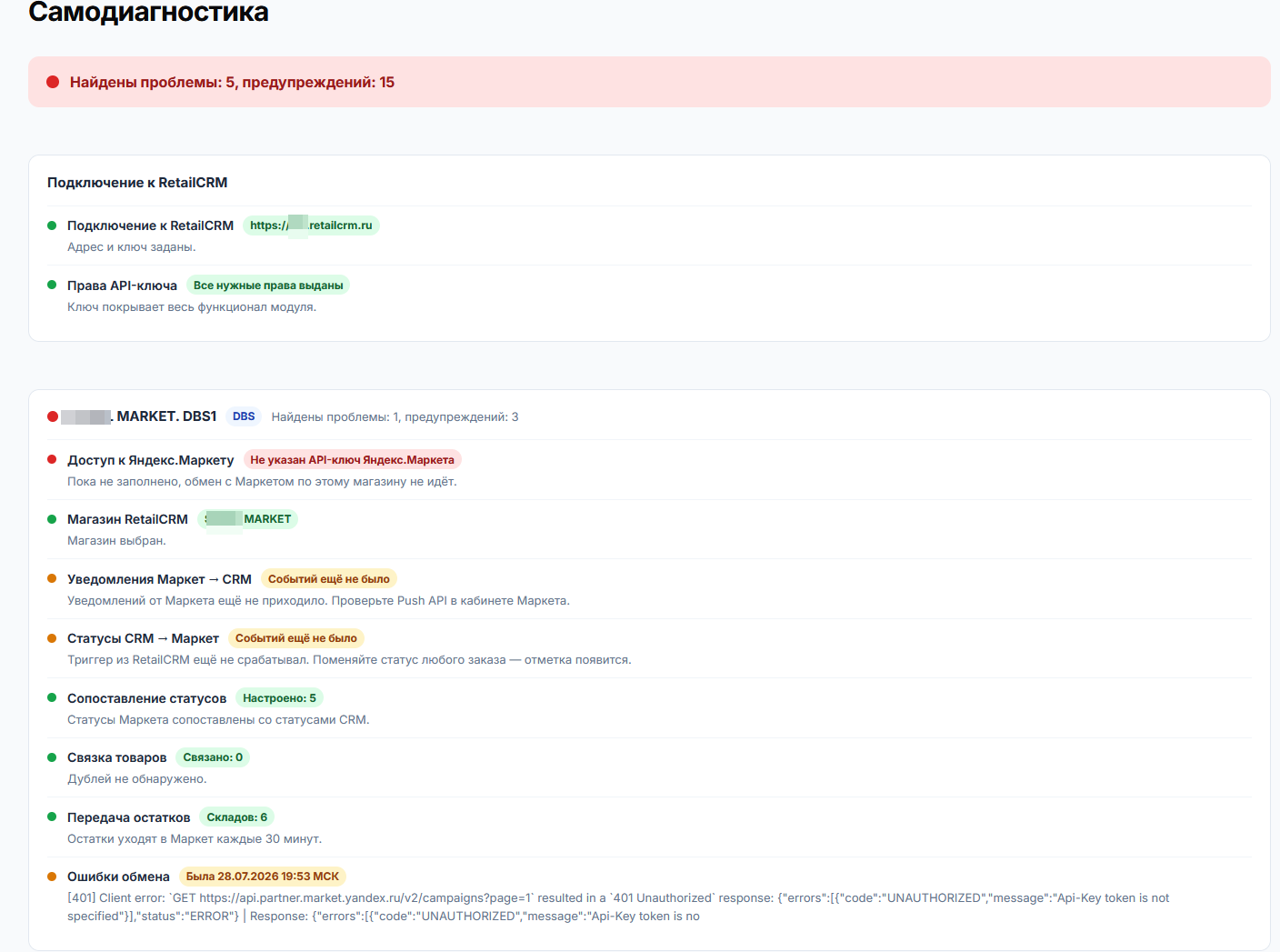
Состояние каждого магазина также видно в общем списке магазинов — проблемный заметен сразу, без открытия карточки.
Частые вопросы о Яндекс.Маркет PRO для RetailCRM
Можно ли использовать несколько схем подключения DBS, FBS, FBO в одном модуле?
Да. В одном модуле можно вести несколько магазинов Яндекс.Маркета по разным схемам — DBS, FBS, Express и FBY. Каждый магазин настраивается отдельно под свою схему, а заказы со всех магазинов попадают в вашу RetailCRM.
Почему тестовый FBS-заказ не приходит в RetailCRM?
Тестовые заказы по схеме FBS Яндекс.Маркет отправляет в интеграцию только после оплаты. Неоплаченный тестовый заказ (статус «Ожидает оплаты» / UNPAID) Маркет не отправляет — уведомление (вебхук) по нему не приходит, поэтому в RetailCRM такой заказ не создаётся. Чтобы проверить работу FBS, оформите тестовый заказ и оплатите его: только после оплаты придёт вебхук и заказ появится в RetailCRM.
Поддержка модуля Яндекс.Маркет PRO для RetailCRM
Проконсультируем, поможем настроить модуль и решить вопросы по работе. При необходимости — делаем видеосозвоны.
 Telegram
 mail@studia-crm.ru
  Max
Max