

Яндекс Маркет FBS для RetailCRM
Работа с заказами Яндекс Маркета в RetailCRM по модели FBS.
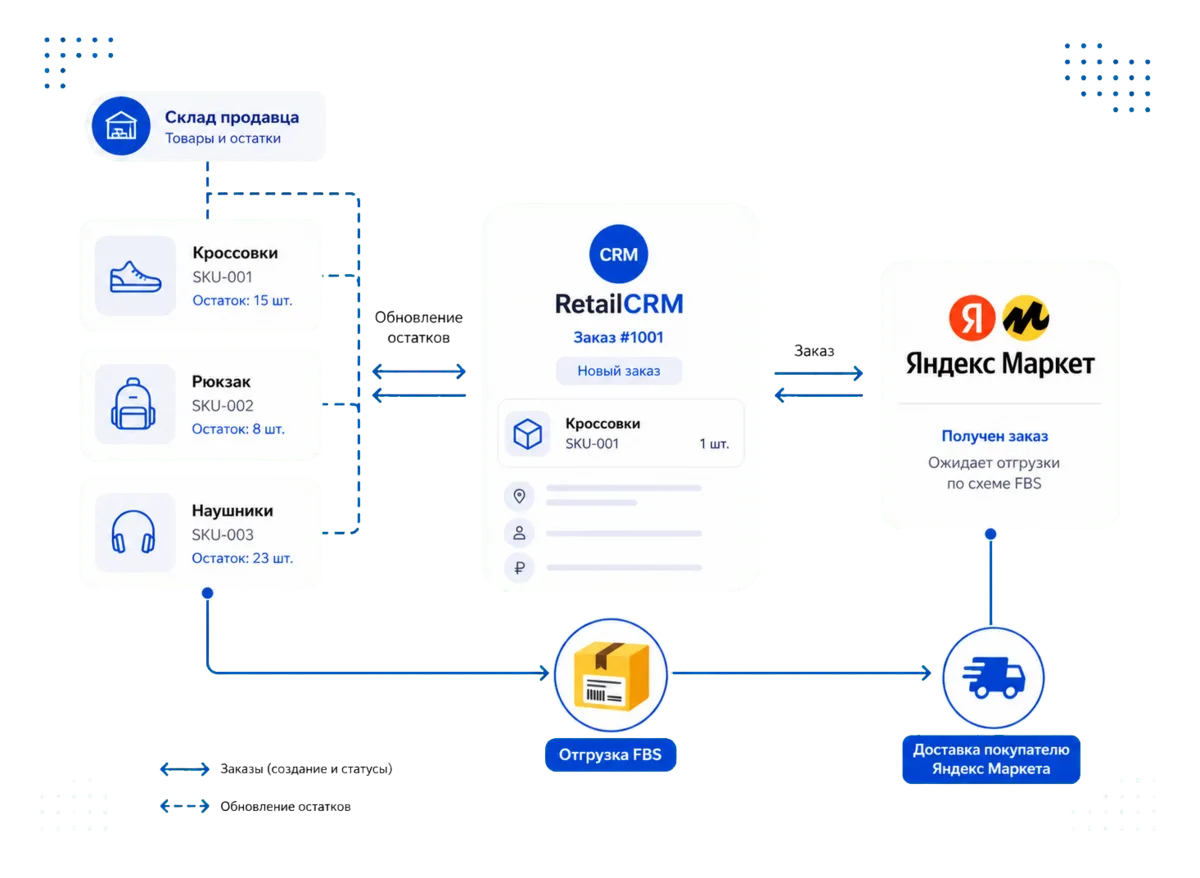

Описание модуля Яндекс Маркет FBS для RetailCRM
Яндекс Маркет FBS (Fulfillment by Seller) — модель работы с Яндекс Маркетом по которой хранение товара осуществляется на стороне продавца, а доставку товара осуществляет Яндекс.
Модуль Яндекс Маркет FBS для RetailCRM позволяет вести работу с заказами из Яндекс Маркета в RetailCRM как раз по такой модели.
Что позволяет делать наш модуль Яндекс Маркет FBS:
- Обрабатывать заказы в интерфейсе RetailCRM.
- Обмениваться статусами заказов.
- Передавать остатки из RetailCRM в разрезе складов.
- Гибко сопоставлять товары между системами (артикул, внешний ID, xml_id).
- Сопоставлять типы оплат Яндекс Маркет и RetailCRM, а также передавать статус оплаты.
- Передавать количество мест к отгрузке.
- Передавать ID склада в заказ RetailCRM.
Установка и подключение Яндекс Маркет FBS для RetailCRM
1. Войдите под своей учетной записью в RetailCRM с правами администратора.
2. Перейдите в Настройки/Интеграции/Ключи доступа к API.

3. Нажмите кнопку «Добавить».

4. Выберите тип доступа к магазину.

5. Отметьте магазин из списка, с которым будет работать модуль.
6. Отметьте методы из списка Разрешенные методы API. (Нужные методы указаны в Приложении 1).
7. Скопируйте ключ, он понадобится в следующем пункте настроек.
8. Нажмите «Сохранить».
Не рекомендуется использовать уже существующий API-ключ. Для каждой интеграции создавайте новый API-ключ.
Для перехода в личный кабинет модуля требуется перейти в следующий блок настроек «Настройки/Интеграция/Маркетплейс». Находим модуль «Яндекс Маркет FBS» — «Перейти в личный кабинет».

Внесите в поле «Ссылка на RetailCRM» ссылку на вашу RetailCRM.
Внесите в поле «API-ключ RetailCRM» скопированный вами ранее API-ключ.
«По умолчанию не синхронизировать со службой доставки» — при активации данной настройки заказ будет добавляться с включенным флагом «Не синхронизировать со службой доставки», то есть изменения заказа не будут передаваться в DPD при сохранении заказа.
Добавьте имя администратора и Email для уведомлений.

Перейдите в вкладку «Магазины». В данном блоке настроек нажмите зеленую кнопку «Добавить магазин».

В открывшемся окне вы сможете выбрать любой из доступных API-ключу магазинов.
После выбора нужного магазина нажмите на синюю кнопку «Сохранить» с иконкой дискеты.

Всего в модуль можно внести до 4 магазинов. Для удаления магазина из настроек модуля нажмите на красную кнопку с иконкой мусорной корзины.

Убедитесь, что вы вошли в учётную запись Администратора своего магазина Яндекс Маркет. В противном случае, полученный на этом шаге токен, не позволит полноценно передавать статусы и информации о клиенте (используется один API-Key токен Яндекс Маркет).
Зайдите в Настройки кабинета Маркет — Обмен данными — Модули и API.
На вкладке «Отправка запросов Маркету» создаём Авторизационный токен с полным доступом. Сохраняем и копируем его значение.
В модуле указываем его в поле API-Key токен Яндекс Маркет.
В поле Авторизационный токен (из настроек API Яндекс Маркет) укажите любое значение.
В меню маркета «API-Уведомления» укажите URL https://yfbs.imb-service.ru/rest2

«Название магазина в модуле» — отображаемое название экземпляра в модуле. Удобно, чтобы можно было быстро различать их между собой на левой панели модуля.
«Магазин RetailCRM» — в данной настройке выставляется магазин RetailCRM, на который будут приходить заказы.
«OAuth Токен авторизации пользователя Яндекс» — устаревший вариант авторизации, заменён API-Key токеном.
«API-Key токен Яндекс Маркет» — новый способ авторизации, токен создаётся в меню «Модули и API» Яндекс Маркета.
«Кампания Яндекс Маркет» — выбор нужной компании из списка всех компаний кабинета, который авторизован в модуле.
«Авторизационный токен (Из настроек API Яндекс Маркет)» — устаревший вариант авторизации. В случае авторизации по API-Key токен, указать любое значение.
«Идентификатор товара RetailCRM» — идентификатор товара со стороны RetailCRM.
«Идентификатор товара Яндекс Маркет» — идентификатор товара со стороны Маркета.
«Способ оформления заказа» — данная настройка отвечает за поле «Способ оформления заказа» в карточке заказа в RetailCRM для заказов полученных от Яндекс Маркет.
«Тип доставки» — в данном поле проставляется тип доставки, который будет автоматически проставляться в заказах.
ВНИМАНИЕ! Для работы с функционалом передачи грузовых мест мы встроили собственную доставку. Для ее настройки перейдите к разделу «Доставка модуля».
«Склад отгрузки» — склад отгрузки заказа Retail.
«ID клиента RetailCRM для заказов» — в данную настройку можно добавить id выбранного клиента, на которого будут регистрироваться все заказы. ID клиента можно узнать в адресной строке браузера при открытии этого клиента.
«Передавать грузовые места» — проставляем галочку, чтобы работала передача.
«Передавать маркировку системы «Честный ЗНАК» — передает данные о маркировке, подробнее в Приложении 2.
«Передавать адрес клиента» — Передача адреса клиента в заказ Retail.
«Пользовательское поле заказа для ID склада» — Пользовательское поле заказа, в которое будет записываться значение ID Склада из FBS заказа Маркета.
После заполнения требуемых настроек нажмите на зеленую кнопку «Сохранить».

В данном блоке настроек проставляется соответствие статусов Яндекс Маркета с статусами в RetailCRM.

После заполнения требуемых настроек нажмите на зеленую кнопку «Сохранить».
В данном блоке настроек проставляется соответствие статусов при синхронизации RetailCRM с Яндекс Маркетом.

После заполнения требуемых настроек нажмите на зеленую кнопку «Сохранить».
«Способ учета Комиссий Маркетплейса» — комиссии могут быть либо созданы отдельным платежом, либо вычитаться из суммы оплаты и доставки заказа.
«Статья расходов RetailCRM для Комиссий Маркетплейса» — способ отображения расходов в RetailCRM.
«Способ передачи Стоимости подъема на этаж» — cтоимость подъёма может быть:
- прибавлена к стоимости доставки;
- передана в пользовательское поле заказа;
- создана отдельным товаром
В данном блоке выставляется соответствие между заведенными в Яндекс Маркет с типами оплат в RetailCRM и статусы платежа при создании заказа. При настройках учитывается разделение типов оплаты Яндекс Маркета на оплаты при оформлении или получении. Требуется выставить статус оплаты, в котором заказ будет приходить в RetailCRM.
Для передачи данных клиента убедительная просьба при типе оплаты «Оплата при оформлении» выставлять статус оплаты «Оплачен».

После заполнения требуемых настроек нажмите на зеленую кнопку «Сохранить».
Примечание: синхронизация обмена статусами между RetailCRM и Яндекс Маркетом и наоборот происходит каждые 5 минут.
«Количество товара без сопоставления» — настройка для предотвращения отключения в Маркете на время тестирования, а также избежания ситуаций, когда несопоставленные товары отключаются.
Указание цифры:
- 0 — товары сопоставлены и если найдутся товары без сопоставления, то им присвоится остаток 0;
- 1,2,3… — у товаров без сопоставления проставляется остаток равный указанной цифре.
«Не передавать товары с количеством меньше указанного» — настройка, позволяющая передавать в Яндекс Маркет остаток 0, если на ваших складах у товара остаток меньше указанного значения.
«Отправка остатков в Яндекс по расписанию» — раз в 2 часа модуль отправляет остатки в Маркет.
«Передавать общее количество» — если отключено Бронирование остатков товаров или не требуется сопоставление.
«ID склада на маркетплейсе» — может оставаться пустым, если в Яндекс Маркете один склад.
В данном блоке настраивается отображение остатков товаров. Возможны 2 вида отображения: общее количество или отдельно по складам.

Примечание! Чтобы остатки отображались отдельно по складам, необходимо в настройках Яндекс Маркета создать отдельные склады и связать их с соответствующими складами в RetailCRM.
Посмотреть ID можно в личном кабинете Яндекс Маркета: Логистика/Склады/Внизу общая информация.


В данном блоке можно проверить сопоставление добавляемых в заказ RetailCRM товаров и проверить их количество используя столбцы:
- Столбец «SKU» показывает ID товара.
- Столбец «Артикул» показывает артикул товара.
- Столбец «Время последнего обновления» показывает время последнего обновления остатков товара.
- Кнопка «Обновить список» позволяет обновить вручную.
Для работы с встроенным функционалом доставок (добавление грузовых мест) нужно:
1. Зайти в модуль и сохранить настройки модуля — для тех, кто уже пользуется модулем.

2. Нужно создать тип доставки (Настройки/Справочники/Типы доставок), интегрировать его и добавить работу с типами оплат. Сохраняем.


3. Указываем созданный тип доставки в настройках модуля. Сохраняем.

Как использовать функционал грузовых мест можно прочесть в разделе Отладка работы модуля (цифра 2).
В блоке создания API-ключа разрешите следующие API методы.

С 1 декабря 2021 года Яндекс вводит обязательную передачу маркировки товаров, подробнее: https://yandex.ru/support/partnermarket-dsbs/orders/cis.html?lang=ru
В связи с этим мы внесли передачу маркировки в наш модуль.
1. Передача номера заказа как в Яндекс Маркете.
Передачу номера заказа можно настроить перейдя в «Настройки» — «Системные» — «Заказы», далее заполняем поле как на скриншоте ниже. Стоит учесть, что эта настройка работает для всех интеграций, а значит, если у вас есть другие модули откуда поступают заказа, то в них также изменятся номера заказов.

Отправка информации о грузовых местах.
1. Переходим в раздел «Доставка» в заказе RetailCRМ.
2. На нажимаем на «Всего упаковок» и заполняем поля. Сохраняем.


3. Для выбора тарифа (он тут 1) обязательно наличие города доставки (подтягивается из Яндекс Маркет) и квартиры (проставьте любую).

4. Сохраняем заказ и данные отправятся автоматически.
3. Печать этикеток
Выделяем нужные заказы/Нажимаем «Действие»/Распечатать документы/Выбираем «Яндекс Маркет FBS — Наклейка Яндекс Маркет»

4. Отображение расхода
Для полноценной работы с расходами следует создать отдельную группу расходов и статью расхода.
Настройки/Системные/Расходы/Группы расходов/Добавить.

Пишем название группы расходов и нажимаем «Сохранить».

Переходим к «Статье расходов».

Заполняем: название, группу, тип, проставляем чек-бокс «Относится к расходам по заказу».

Далее переходим в модуль на первую вкладку «Основные настройки» и проставляем созданную статью расходов.

Видеоинструкция Яндекс Маркет FBS для RetailCRM
Частые вопросы о Яндекс Маркет FBS для RetailCRM
Поддержка модуля Яндекс Маркет FBS для RetailCRM
Проконсультируем, поможем настроить модуль и решить вопросы по работе. При необходимости — делаем видеосозвоны.
 Telegram
 mail@studia-crm.ru
  Max
Max