

Бизнес.ру онлайн-чеки для RetailCRM
Автоматически выдавайте чеки оплаты, возврата и закрывающие чеки в RetailCRM.
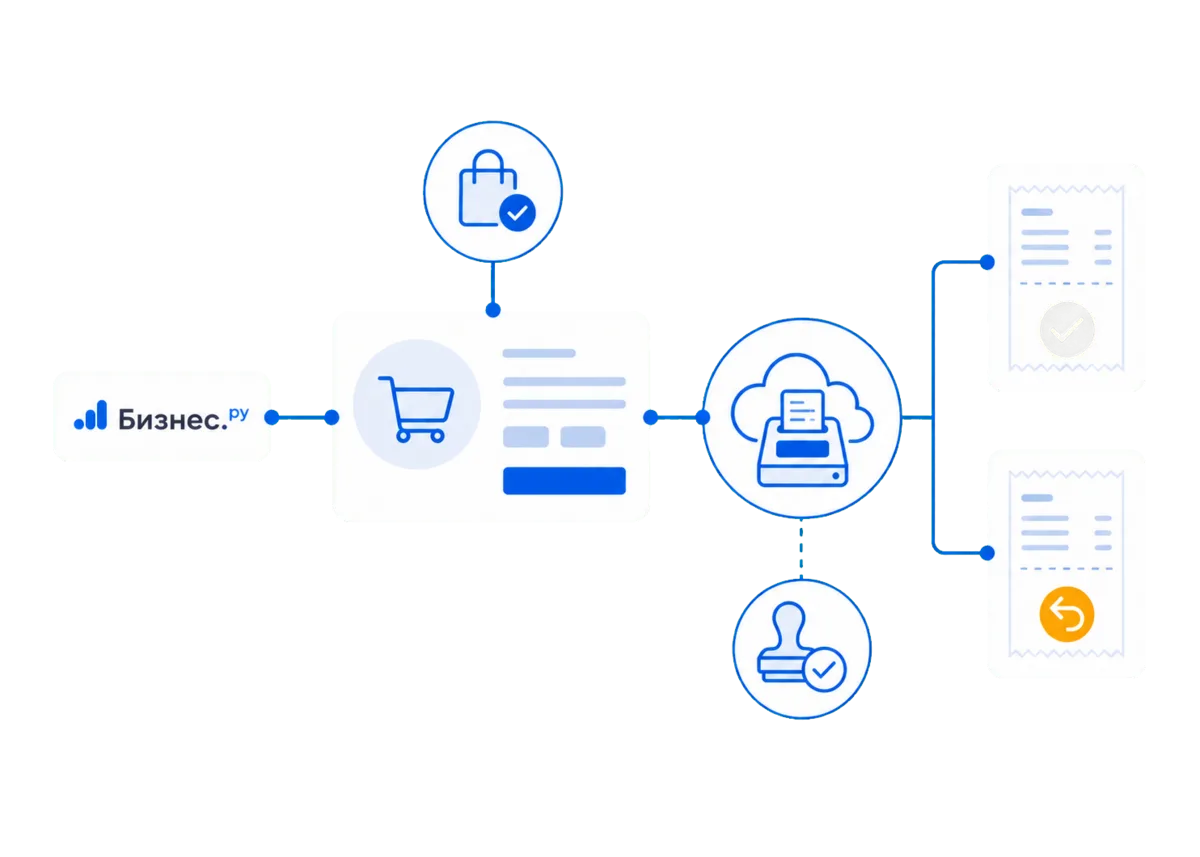

Описание модуля Бизнес.ру онлайн-чеки для RetailCRM
Студия CRM — официальный партнёр Бизнес.ру. Модуль автоматически формирует фискальные чеки по событиям RetailCRM и показывает результат прямо в карточке заказа.
Для корректной фискализации недостаточно выдать чек при оплате. После передачи товара нужен закрывающий чек, а при возврате — отдельный возврат соответствующего чека. Модуль поддерживает эти сценарии через независимые триггеры RetailCRM.
Возможности модуля:
- Чеки открытия при успешной оплате: полный расчёт, полная предоплата или аванс.
- Закрывающие чеки при выполнении заказа с зачётом ранее полученной предоплаты.
- Полный возврат чека открытия и полный возврат закрывающего чека — по независимым сценариям.
- Четыре независимых URL для триггеров RetailCRM: открытие, возврат открытия, закрытие и возврат закрытия.
- Надёжная очередь, автоматические повторы при временных сбоях и защита от повторных чеков при дублирующихся триггерах.
- Блок чеков в карточке заказа: статус, состав, суммы, фискальные данные и ссылка на настоящий чек Бизнес.Ру.
- Ручные действия из карточки заказа: вернуть чек, выдать закрывающий чек и повторить неуспешную отправку.
- Страница сверки по заказам: какие чеки требовались, какие выданы, где есть ошибка или пропуск.
- Проверка доступов RetailCRM и Бизнес.Ру по принципу светофора.
- НДС 5%, 7% и 22%, включая расчётные ставки 5/105, 7/107 и 22/122; отдельная ставка для строки «Аванс».
- Передача кодов маркировки, единиц измерения, данных поставщика и признака агента.
- Раздельные настройки магазинов, типов оплат, наличных способов оплаты, исключаемых товаров и доставки.
Модуль можно использовать одновременно с эквайрингом или другой интеграцией, которая уже выдаёт чек оплаты: в Бизнес.Ру можно отправлять только закрывающий чек.
Интеграционные данные находятся в личном кабинете Бизнес.ру: «Настройки» → «Внешние сервисы». Разрешительный режим маркировки выполняется на стороне Бизнес.Ру. Частичные возвраты, чеки коррекции и подарочные сертификаты пока не автоматизированы.
Установка и подключение Бизнес.ру онлайн-чеки для RetailCRM
Что подготовить до подключения
- доступ администратора к RetailCRM;
- подключённую и настроенную онлайн-кассу в Бизнес.Ру;
- App ID и Secret частного приложения онлайн-чеков Бизнес.Ру;
- понимание, какие типы оплат создают чек открытия и какие статусы заказа означают выдачу и полный возврат заказа.
Создание отдельного API-ключа RetailCRM
- Откройте в RetailCRM раздел Настройки → Интеграции → Ключи доступа к API.
- Нажмите Добавить.
- В комментарии укажите назначение ключа, например: Бизнес.Ру — онлайн-чеки.
- Выберите магазины RetailCRM, с которыми должен работать модуль.
- Разрешите чтение заказов и справочников, а также чтение и изменение настроек интеграции.
- Сохраните ключ и скопируйте его: после закрытия страницы RetailCRM может больше не показать значение целиком.
Подключение модуля в RetailCRM
- Откройте Настройки → Интеграции → Маркетплейс.
- Найдите модуль Бизнес.Ру Онлайн-Чеки и нажмите Подключить.
- Перейдите в личный кабинет модуля.
- На странице доступов укажите полный адрес CRM вида
https://ваш-домен.retailcrm.ruи созданный API-ключ. - Нажмите Проверить права ключа. Исправьте недостающие права, если проверка стала красной.
- Сохраните настройки. После этого станет доступна вкладка Аккаунты.
Добавление аккаунта Бизнес.Ру
- На вкладке Аккаунты нажмите Добавить аккаунт.
- Укажите понятное название, например название юридического лица или кассы, и сохраните.
- Откройте созданный аккаунт кнопкой Редактировать.
- В личном кабинете Бизнес.Ру перейдите в Настройки → Внешние сервисы и скопируйте App ID и Secret частного приложения онлайн-чеков.
- Вставьте App ID и Secret во вкладке Основные и нажмите Проверить доступы.
Зелёный — права RetailCRM и доступ к API Бизнес.Ру подтверждены.
Жёлтый — доступ есть, но последняя команда ещё выполняется или завершилась ошибкой данных.
Красный — неверные реквизиты, не хватает прав либо интеграция Бизнес.Ру неактивна.
Если у компании несколько юридических лиц или касс, создайте для каждого отдельный аккаунт модуля и выберите соответствующие магазины RetailCRM.
Режим обработки
Чек открытия
Возврат открытия
Закрывающий чек
Возврат закрытия
Состав чеков
Вкладка «Основные»
Название аккаунта — внутреннее название подключения. Оно помогает различать кассы и юридические лица.
App ID и Secret — реквизиты частного приложения онлайн-чеков из личного кабинета Бизнес.Ру.
Система налогообложения — система, которая будет передаваться в кассовом чеке.
ИНН — ИНН организации или индивидуального предпринимателя — пользователя кассы.
Кассир — фиксированное имя кассира. Если поле оставить пустым, модуль попробует передать имя менеджера заказа.
Настройка поставщика — используется при агентской схеме. Здесь задаются признак агента и поля заказа, из которых берутся название, ИНН и телефон поставщика.
Вкладка «Фискализация»: режим обработки
Создавать кассовые чеки — общий выключатель фискализации для этого аккаунта.
Работать только по триггерам — отключает старый перебор истории заказов. Включайте только после настройки и проверки всех четырёх триггеров.
Печатать бумажный чек — передаёт в Бизнес.Ру команду печати на физической кассе.
Магазины RetailCRM — ограничивает работу аккаунта выбранными магазинами. Пустое поле означает все доступные магазины.
Передавать дату рождения — добавляет дату рождения клиента, если она заполнена в RetailCRM.
1. Чек открытия
Чек открытия создаётся при успешной оплате. Скопируйте поле URL триггера успешной оплаты — оно понадобится при создании триггера RetailCRM.
Безналичные типы оплат — банковская карта, СБП, онлайн-эквайринг и другие способы, которые должны попадать в безналичную сумму чека.
Наличные типы оплат — способы, которые должны попадать в наличную сумму чека.
Нужно выбрать хотя бы один тип оплаты в одном из этих двух полей. Оплаты остальных типов модуль игнорирует.
НДС для аванса используется только при частичной оплате, когда модуль создаёт одну строку «Аванс». При полной предоплате в чек передаются товары, а НДС берётся из карточек товаров RetailCRM.
Полная оплата: сумма оплаты равна сумме заказа — в чек попадут товары и доставка.
Частичная оплата: сумма оплаты меньше суммы заказа — создаётся строка «Аванс» на сумму платежа.
Несколько оплат: для каждого нового оплаченного платежа формируется отдельный чек открытия; повтор события по тому же платежу дубль не создаёт.
2. Возврат чека открытия
Скопируйте URL триггера статуса возврата оплаты. В поле Статусы оплат для создания чека возврата выберите статусы, которые означают полный возврат платежа.
При срабатывании модуль находит невозвращённый чек открытия именно для этого платежа и создаёт его полный обратный чек.
3. Закрывающий чек
Закрывающий чек создаётся после передачи товара или выполнения заказа. Скопируйте URL триггера выдачи заказа.
Статусы заказа с отправкой закрывающего чека — статусы, в которых товар считается переданным покупателю, например «Выполнен» или «Доставлен».
Тип оплаты в закрывающем чеке:
- По умолчанию — модуль учитывает ранее выданные чеки открытия как зачёт предоплаты, а неоплаченный остаток распределяет по оплатам заказа;
- Наличные / Безналичные / Кредит / Зачёт аванса — вся сумма закрывающего чека передаётся выбранным способом. Используйте этот вариант, если чек открытия выдавался другой системой или по вашему сценарию нужен фиксированный способ расчёта.
4. Возврат закрывающего чека
Скопируйте URL триггера полного возврата заказа. В поле Статусы заказа с отправкой чека полного возврата выберите статус полного возврата уже полученного заказа.
Модуль возвращает последний невозвращённый закрывающий чек целиком.
Состав чеков
Статусы товаров, не передаваемых в чеках — позиции в этих статусах исключаются из состава чека.
Исключённые способы доставки — доставка выбранных типов не добавляется в чек.
НДС товаров и доставки берётся из настроек RetailCRM. Для маркированных товаров модуль передаёт код маркировки в Бизнес.Ру; разрешительный режим выполняет сама касса Бизнес.Ру.
Чек открытия
Возврат открытия
Закрывающий чек
Полный возврат
Частичный возврат
Чеки в заказе
Сверка чеков
Общий порядок создания триггера
- В RetailCRM откройте Автоматизация → Триггеры и нажмите Добавить триггер.
- Укажите понятное название: например, «Бизнес.Ру — чек открытия».
- В качестве события выберите Изменение заказа.
- Добавьте условие, описанное ниже для конкретного вида чека.
- В блоке действий выберите Выполнить HTTP-запрос.
- Метод запроса — GET.
- Скопируйте соответствующий URL из вкладки Фискализация модуля и вставьте его в поле Адрес.
- Сохраните и включите триггер.
{{order.id}}: RetailCRM заменит её на ID текущего заказа.Триггер 1. Чек открытия при оплате
- Создайте триггер с событием Изменение заказа.
- Добавьте условие Изменение статуса оплаты: начальное значение — любое, новое значение — ваш успешный статус, например «Оплачен».
- Если заказы могут приходить в RetailCRM уже оплаченными, добавьте второе условие Статус оплаты равен «Оплачен» и объедините эти условия через ИЛИ.
- Добавьте действие Выполнить HTTP-запрос, метод GET.
- Вставьте URL триггера успешной оплаты.
После вызова модуль повторно получает заказ из RetailCRM, проверяет успешный статус платежа и его тип. Для каждого ещё не обработанного платежа создаётся своя операция в очереди.
Триггер 2. Возврат чека открытия
- Создайте отдельный триггер с событием Изменение заказа.
- Условие: Изменение статуса оплаты с любого значения на статус полного возврата, например «Возвращён».
- Этот же статус выберите в настройке модуля Статусы оплат для создания чека возврата.
- Добавьте GET-запрос и вставьте URL триггера статуса возврата оплаты.
Возврат создаётся для невозвращённого чека открытия соответствующего платежа. Состав и сумма обратного чека повторяют исходный чек полностью.
Триггер 3. Закрывающий чек
- Создайте отдельный триггер с событием Изменение заказа.
- Условие: Изменение статуса заказа с любого значения на статус фактической выдачи, например «Выполнен» или «Доставлен».
- Этот же статус выберите в настройке модуля Статусы заказа с отправкой закрывающего чека.
- Добавьте GET-запрос и вставьте URL триггера выдачи заказа.
Статус проверяется ещё раз внутри очереди. Поэтому случайный вызов URL для заказа, который не находится в разрешённом статусе, не создаст чек.
Триггер 4. Полный возврат закрывающего чека
- Создайте отдельный триггер с событием Изменение заказа.
- Условие: Изменение статуса заказа с любого значения на статус полного возврата заказа.
- Этот же статус выберите в настройке Статусы заказа с отправкой чека полного возврата.
- Добавьте GET-запрос и вставьте URL триггера полного возврата заказа.
Модуль находит последний невозвращённый закрывающий чек и создаёт полный обратный чек.
Почему повторный триггер не создаёт второй чек
HTTP-запрос принимается быстро и ставится в очередь. У каждой операции есть уникальная связь с аккаунтом, заказом, платежом и типом чека. Если RetailCRM вызовет один триггер несколько раз, модуль вернётся к уже созданной операции, а не создаст новый фискальный чек.
При временной ошибке выполняются повторы с задержкой. Если ответ кассы неоднозначный, модуль сначала проверит старую команду Бизнес.Ру и не станет отправлять чек вслепую второй раз.
Частичные возвраты
Если клиент возвращает только часть заказа:
- не переводите оплату или заказ в статус, на который настроен автоматический полный возврат;
- не нажимайте кнопку Вернуть у чека в RetailCRM;
- оформите частичный возврат вручную средствами Бизнес.Ру либо другим используемым инструментом;
- учтите, что созданный вручную в Бизнес.Ру частичный возврат пока не появится в списке операций модуля и в автоматической сверке.
Как чеки отображаются в карточке заказа
В карточке заказа рядом с блоком оплаты появляется кнопка Чеки Бизнес.Ру (N), где N — количество найденных операций. Нажмите её: справа откроется панель со всеми чеками этого заказа.
В заголовке каждого чека показываются:
- тип: чек открытия, закрывающий чек или возврат;
- текущий статус;
- сумма.
После раскрытия чека доступны дата и время, номер смены, номер чека, ФД, ФП, состав позиций, количество и цена, текст ошибки и ссылка Открыть настоящий чек в Бизнес.Ру.
В очереди — событие принято, обработка ещё не началась.
Отправляется — модуль формирует или отправляет команду.
Ожидает кассу — Бизнес.Ру принял команду, фискальный результат ещё не готов.
Пробит — чек успешно фискализирован.
Ошибка — получена подтверждённая ошибка; доступна повторная отправка.
Требует проверки — результат неоднозначный, автоматический повтор заблокирован во избежание дубля.
Кнопки в панели чеков
- Вернуть — показывается у успешно пробитого и ещё не возвращённого чека открытия или закрытия. Всегда создаёт полный возврат.
- Повторить отправку — показывается только у операции с подтверждённой ошибкой. Для успешного или неопределённого чека кнопка скрыта.
- Выдать закрывающий чек — находится внизу панели, если закрывающего чека ещё нет и модуль однозначно определил аккаунт кассы.
Страница «Сверка чеков»
В левом меню модуля откройте Сверка чеков. Одна строка таблицы соответствует одному заказу. В отдельных колонках видны чек открытия, его возврат, закрывающий чек и возврат закрывающего чека.
Сверку можно отфильтровать по периоду, заказу, магазину, типу и состоянию чека. Нажатие на номер чека открывает состав, параметры, историю попыток и ссылку на электронный чек.
Если операция завершилась подтверждённой ошибкой, в сверке появляется кнопка повторной отправки. Старые чеки, созданные до перехода на триггеры, также учитываются в таблице.
Проверка перед включением режима триггеров
- Создайте тестовый заказ и проведите успешную оплату — проверьте чек открытия.
- Переведите заказ в статус выдачи — проверьте закрывающий чек.
- На отдельных тестовых заказах проверьте полный возврат оплаты и полный возврат закрывающего чека.
- Убедитесь, что все операции видны в карточках заказов и на странице сверки.
- Только после этого включайте Работать только по триггерам.
Частые вопросы о Бизнес.ру онлайн-чеки для RetailCRM
Можно ли использовать модуль вместе с эквайрингом или другим модулем оплаты?
Да. Например, другой модуль может выдавать чек оплаты, а Бизнес.Ру — только закрывающий чек после выполнения заказа.
Можно ли использовать модуль для маркированных товаров?
Да. Модуль передаёт код маркировки в Бизнес.Ру. Разрешительный режим и проверка кода выполняются на стороне Бизнес.Ру.
Что делать, если касса выдаёт ошибку по коду маркировки, например 126?
Частая причина — 2D-сканер считал код не полностью или без служебных символов-разделителей. Подробная инструкция: «Частые ошибки Честного знака: код 126 и другие».
Создаст ли повторный триггер второй чек?
Нет. Очередь и уникальная запись операции защищают от дублей по заказу, платежу и виду чека. Повторное событие вернёт уже существующую операцию.
Поддерживаются ли частичные возвраты?
Пока нет. Кнопка «Вернуть» и возвратные триггеры всегда возвращают исходный чек целиком, включая все его товары и доставку. Частичный возврат нужно оформить вручную в Бизнес.Ру и не запускать для этого заказа автоматический полный возврат. Такой ручной возврат пока не появится в списке операций модуля.
Как повторить чек после ошибки?
Кнопка «Повторить отправку» появляется в карточке заказа и в сверке только у операции с подтверждённой ошибкой. Перед повтором модуль проверяет предыдущую команду Бизнес.Ру.
Как перейти со старого перебора истории на триггеры?
Сначала настройте и проверьте четыре триггера. Затем включите режим работы только по триггерам. После переключения историю можно контролировать на странице «Сверка чеков».
Поддержка модуля Бизнес.ру онлайн-чеки для RetailCRM
Проконсультируем, поможем настроить модуль и решить вопросы по работе. При необходимости — делаем видеосозвоны.
 Telegram
 mail@studia-crm.ru
  Max
Max