Заказать консультацию

Интеграция Wazzup для RetailCRM

Общайтесь с клиентами по каналам из Wazzup24 (WhatsApp, Instagram) прямо в RetailCRM 599 рублей в месяц.

  • Модуль №1 для общения с клиентами из Wazzup24
  • Простая настройка занимает всего 10 минут
  • Тестовый период 21 день
  • Бесплатная пожизненная техническая поддержка по модулю
  • Возможно гибко доработать интеграцию под ваш бизнес
Посмотреть другие модули
Интеграция Wazzup для RetailCRM
подарок!

При установке модуля – час аудита
вашей CRM-системы бесплатно.

Описание
Установка
Вопросы
Поддержка

Описание модуля

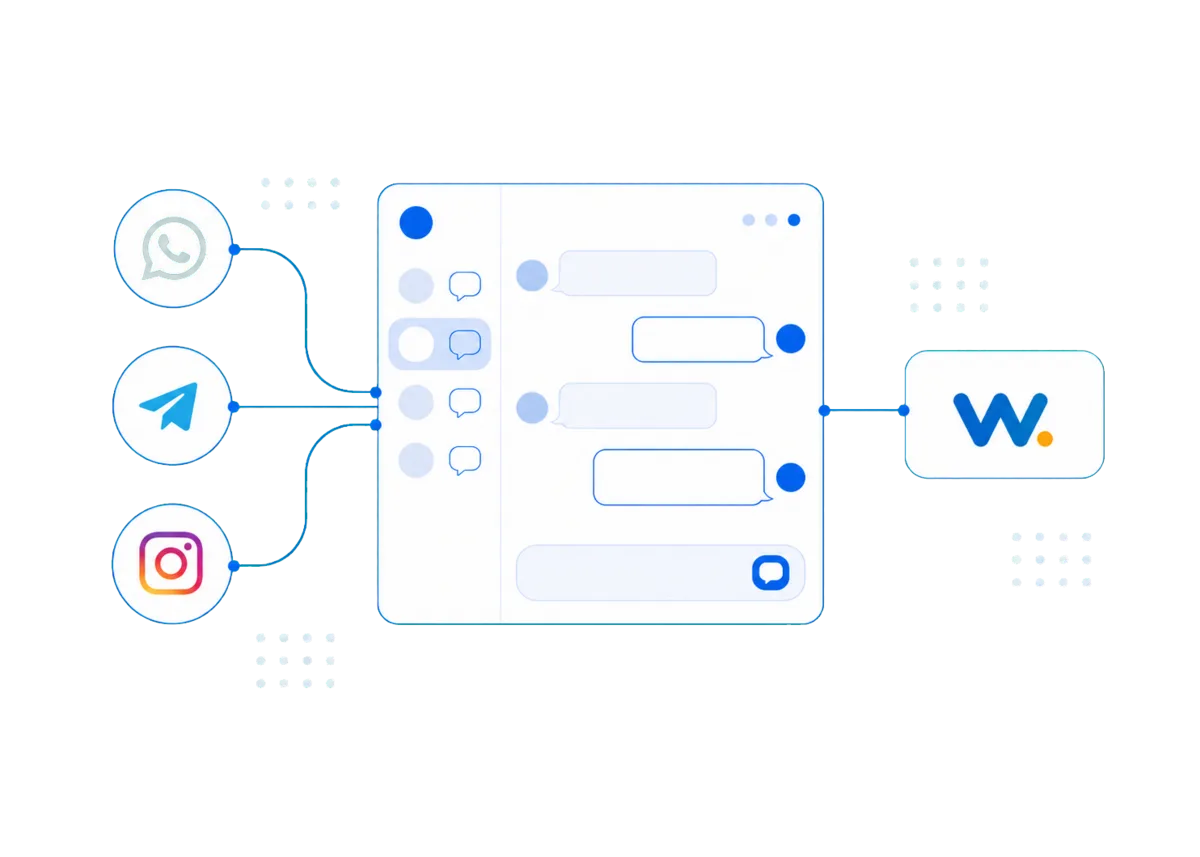
Данный интеграционный модуль позволяет общаться по каналам из Wazzup24 (WhatsApp, Instagram, MAX) прямо из RetailCRM.

Позволяет написать первое сообщение клиенту из RetailCRM.

Основные возможности чатов описаны в официальной документации RetailCRM https://docs.retailcrm.ru/Users/Chats/ChatFunctionality/WorkingWithChats/ChatPossibilities.

*Meta признана экстремистcкой организацией в России.

Подробная инструкция по установке и активации

Подготовка к интеграции Wazzup и RetailCRM на стороне Wazzup
Для установки и настройки модуля интеграции Wazzup для RetailCRM
вы можете обратиться к специалистам Студии CRM
Подключение каналов

Примечание. Если у вас уже подключены необходимые каналы (WhatsApp, Instagram, MAX), то этот шаг можно пропустить.

1. В личном кабинете Wazzup перейдите в раздел «Каналы».

2. Выбираем нужные каналы (WhatsApp, Instagram, MAX) и поочередно их подключаем.

Создание API ключа Wazzup

1. В личном кабинете Wazzup перейдите в раздел «Интеграция с CRM».

2. Создайте API-ключ Wazzup: добавить интеграцию — Интеграция по API.

В данный ключ API необходимо добавить те каналы чатов, которые должны будут отображаться в RetailCRM.

Создание API ключа RetailCRM

1. Переходим в Настройки -> Интеграция -> Ключи доступа к API.

2. Нажимаем кнопку “Добавить”.

3. В поле “Комментарий” обязательно указываем, за какую интеграцию отвечает ключ. Например, пишем: “Интеграция с Wazzup”.

4. Выбираем магазины, к которым будет доступ у ключа API.

5. Выбираем разрешенные действия API (все).

6. Нажимаем после «Сохранить».

7. После создания API ключ необходимо скопировать.

Важно! Не используйте один и тот же API ключ для разных интеграций. Если у Вас уже созданы какие-то ключи и используются для интеграции с другими сервисами, использовать его повторно не рекомендуется. Создайте новый API ключ!

Подключение Wazzup к RetailCRM

Для подключения отправьте письмо на почту mail@im-business.com

В теме письма укажите: “Интеграция Wazzup и RetailCRM”

В теле письма:

  1. Ссылка на RetailCRM вида https://YOUR-DOMAIN.retailcrm.ru (Для копирования этой ссылки необходимо авторизоваться в Вашей CRM, скопировать ссылку на CRM в адресной строке браузера).
  2. API-ключ, созданный в RetailCRM в п.1.3.
  3. API-ключ, созданный в Wazzup в п.1.2.
  4. Дождитесь письма о успешном подключении модуля.

    Работа с чатами из Wazzup в RetailCRM

    Настройка чатов в RetailCRM.

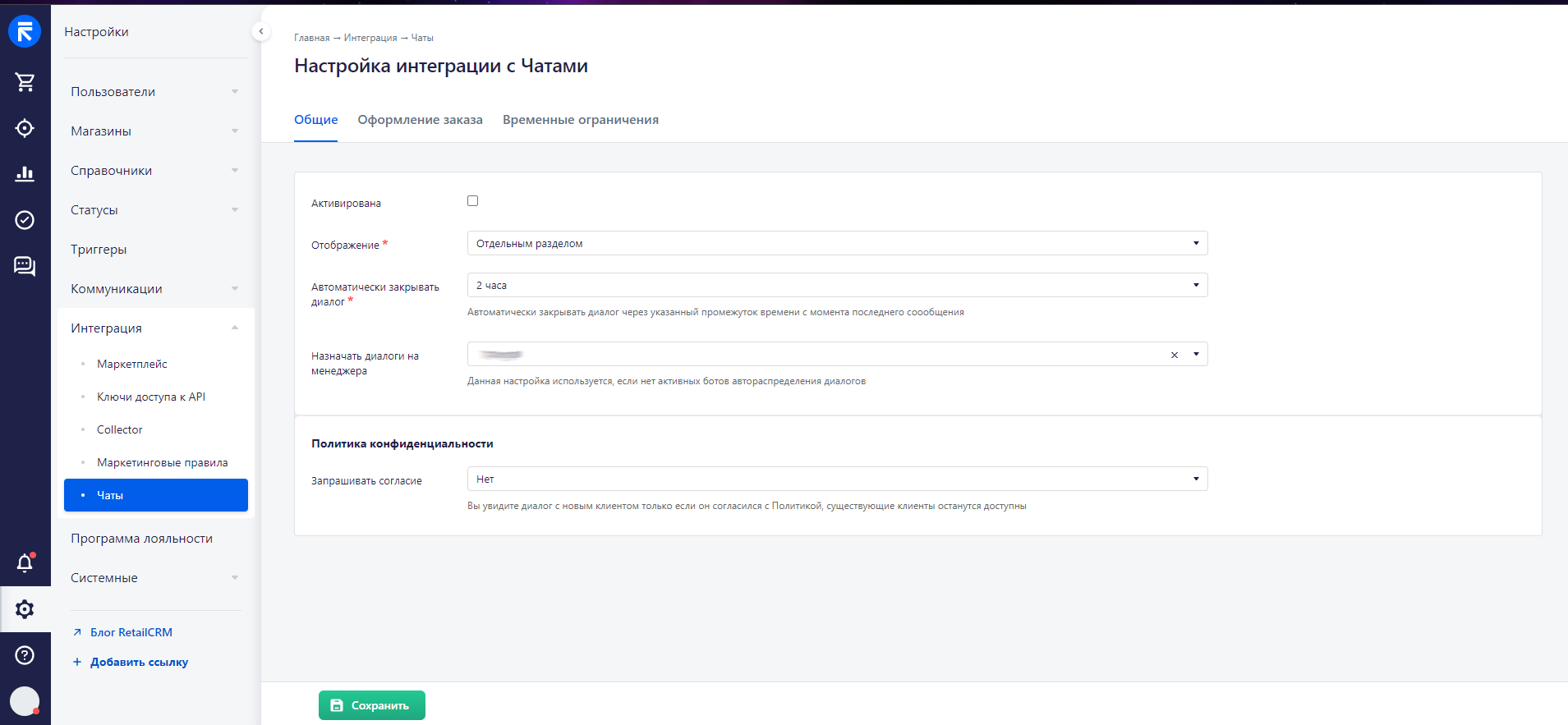
    Для того, чтобы начать работать с чатами, их необходимо активировать и настроить нужным Вам образом в RetailCRM в разделе “Настройки” — “Чаты”.

    Подробнее о работе с чатами можете ознакомиться в официальной инструкции RetailCRM по ссылке https://docs.retailcrm.ru/Users/Chats/ChatFunctionality/WorkingWithChats/ChatPossibilities.

    Отправка первого сообщения клиенту из RetailCRM

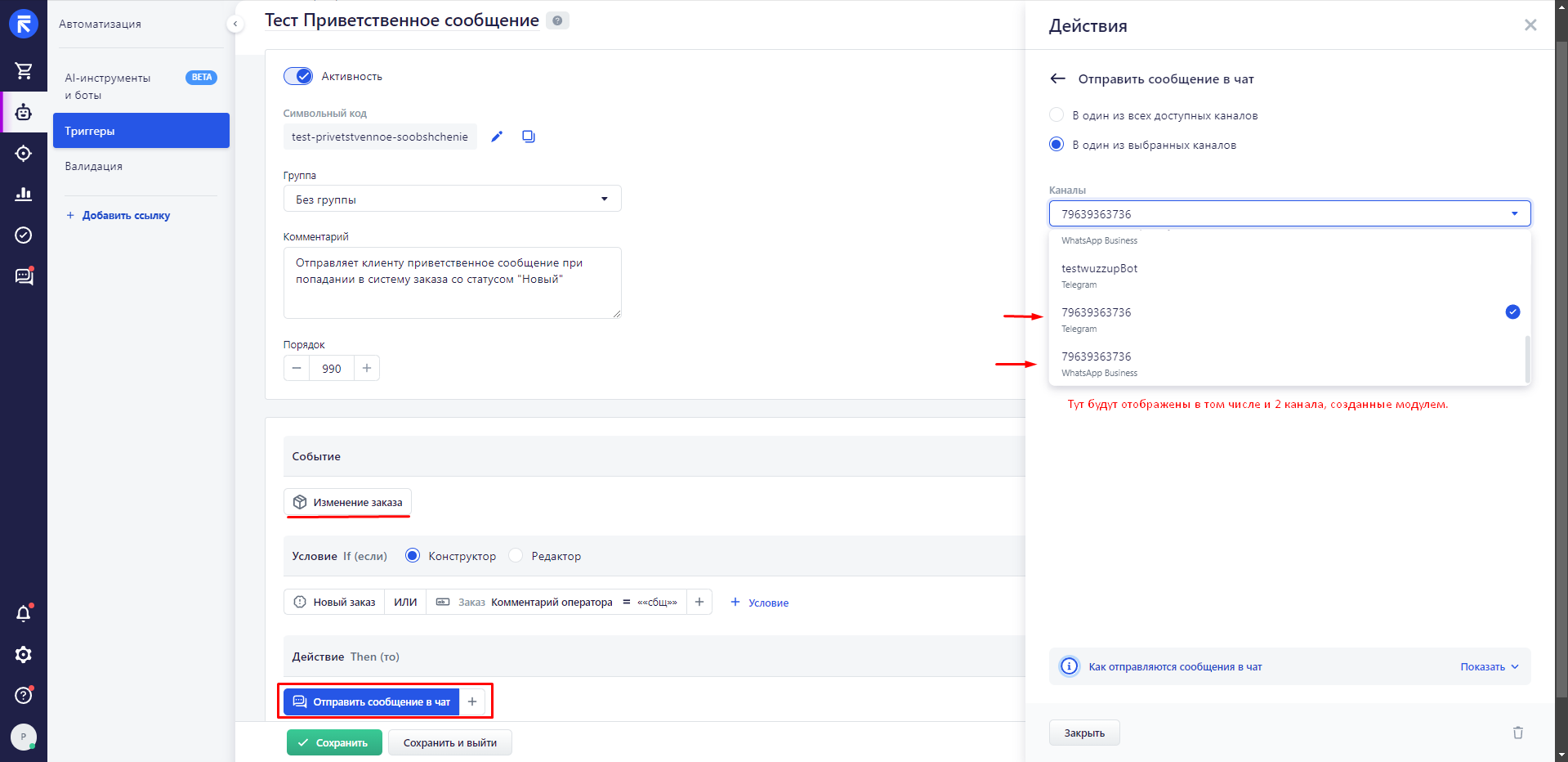
    Для того, чтобы появилась возможность написать клиенту первым с помощью WazzUp канала, нужно создать триггер с условием и в действии выбрать “Отправить сообщение в чат”.

    Для создания триггера:

    • Перейдите в раздел “Автоматизация” — “Триггеры” — Добавьте триггер.

      Откроется страница для настройки триггера.
    • Укажите название триггера, по которому вы сможете его найти в списке. В комментарии при необходимости пропишите, что и как он должен делать и тд.
    • Выберите Событие, на которое должен срабатывать триггер. Например, Изменение заказа — Добавить.
    • В условии выбираем, например, “Новый заказ”.
    • А в действии выбираем “Отправить сообщение в чат”.
    • Выбираем канал, в который хотите отправить сообщение клиенту и указываем текст сообщения — Сохранить.
    • Подробнее о работе с действиями в триггерах можете ознакомиться в официальной документации RetailCRM по ссылке https://docs.retailcrm.ru/Users/AutomationUser/FunctionTriggers/TriggersCreate/TriggersSettings/TriggersActions.

      Важно! Обязательно сохраните триггер, иначе изменения сбросятся.

      Готово. Вы сделали простой триггер, который будет срабатывать на создание заказа в RetailCRM и отправлять сообщение в чат.

Частые вопросы

Как подключить каналы?

В личном кабинете Wazzup перейдите в раздел «Каналы», выберите и подключите нужные каналы.

Где взять API-ключ Wazzup?

В личном кабинете Wazzup перейдите в раздел «Интеграция с CRM»

Техническая поддержка

Для настройки модуля или консультации оставьте заявку или свяжитесь удобным способом:

Время работы: с 9 до 21 без выходных.

Не нашли решения своей проблемы?

Отправьте свои данные, и наши специалисты разработают индивидуальное решение под ваши бизнес-процессы!