

Модуль Яндекс Метрика с искусственным интеллектом для RetailCRM
Анализ продаж, каналов трафика и рекламы прямо в интерфейсе Яндекс Метрики.

Описание модуля Яндекс Метрика с искусственным интеллектом для RetailCRM
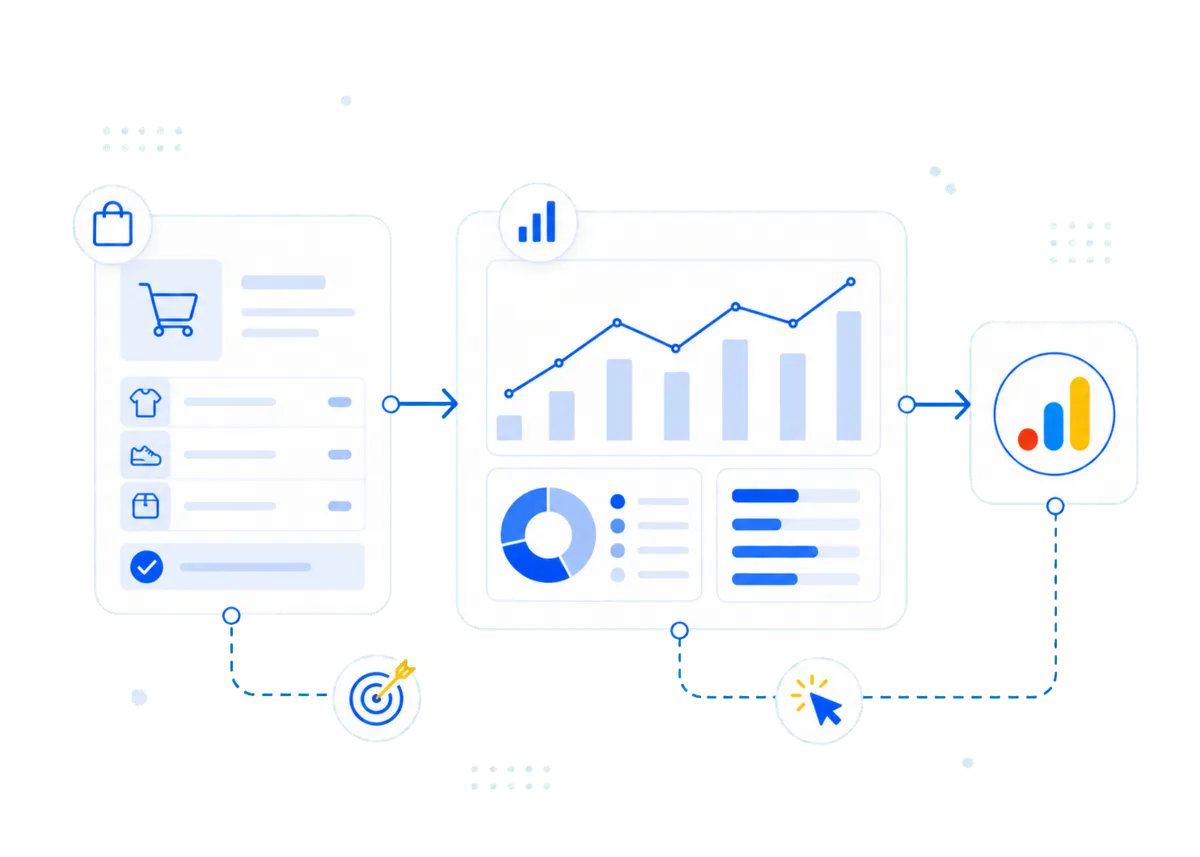
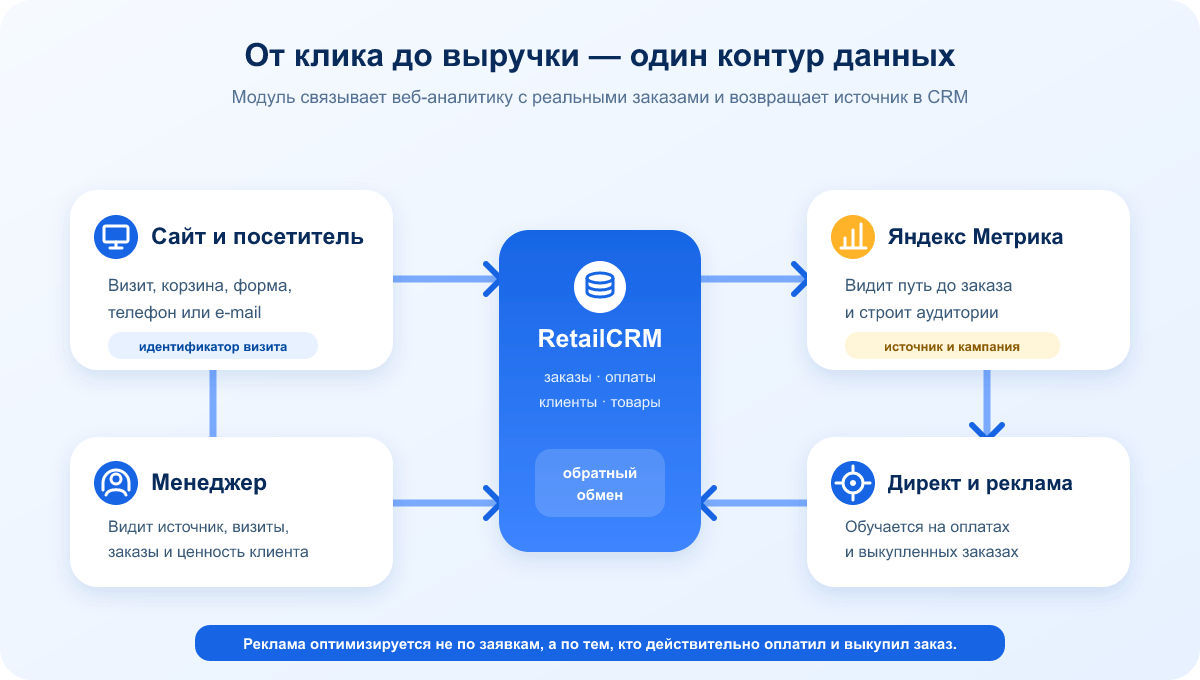
Модуль «Яндекс Метрика с искусственным интеллектом» — двусторонняя интеграция RetailCRM и Яндекс Метрики. Заказы, клиенты и товары уходят в Метрику вместе с суммами и статусами, а в карточку заказа возвращаются источник, рекламная кампания и история визитов покупателя. Реклама начинает обучаться на оплаченных заказах, а не на оформленных заявках.
Главное отличие от обычной выгрузки: модуль находит покупателей среди посетителей сайта. Заказы по телефону, из мессенджеров и розницы получают источник рекламы — а без этого Метрика не показывает их вообще.
Видеообзор возможностей
Презентация модуля (PDF) · Гайд: что даёт связка и как ей пользоваться (PDF)
Определение покупателей — то, чего нет у других
- Находит покупателя среди посетителей сайта. Через корзину проходит примерно половина заказов; у остальных нет номера посетителя, и Метрика их не показывает ни в одном отчёте по источникам. Модуль связывает такие заказы с визитами: сначала номером, который передал сайт, затем точным расчётом, и только потом — вероятностной связкой. Сомнительные совпадения не отправляются молча, их подтверждает менеджер.
- Проверяет Advanced Matching. Показывает, передаёт ли сайт контакты в счётчик, с каких страниц это происходит и насколько чаще такие визиты доходят до заказа. Если передача была настроена и сломалась после переделки форм — это видно сразу, а не через полгода по упавшей статистике.
- Самодиагностика счётчика. Собирает и показывает, что счётчик реально видит: визиты, товары, покупки, автоцели. Здесь же ловится классическая беда — выбран не тот счётчик или код не стоит на сайте.
Что уходит из RetailCRM в Яндекс Метрику
- Заказы и их судьба. Сумма, состав, скидки, закупочные цены и себестоимость. Статусы — оплачен, выполнен, отменён, спам — и все изменения по ходу сделки. Ваши статусы CRM размечаются по состояниям Яндекса один раз.
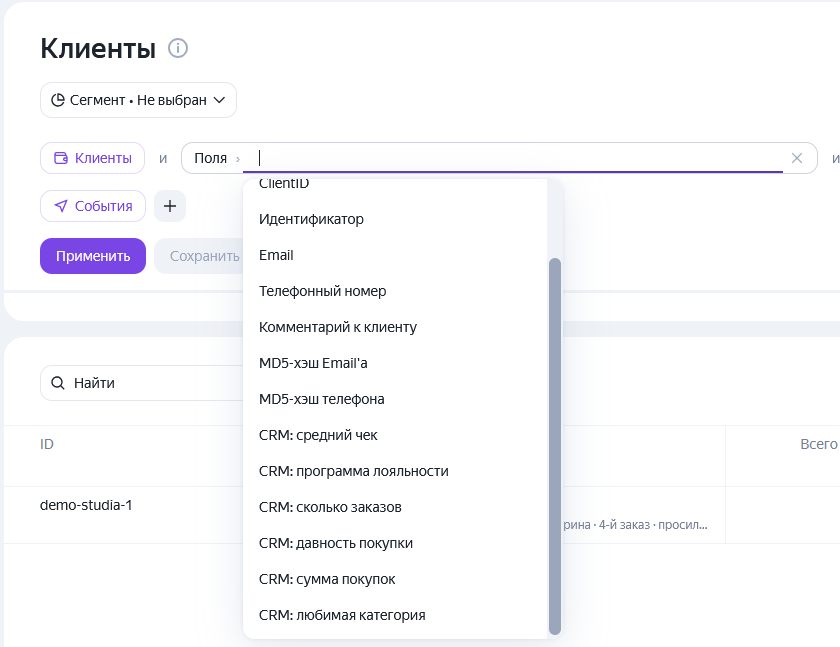
- Профиль покупателя. Сколько заказов, сумма покупок, средний чек, прибыль по клиенту, давность последней покупки, город, теги, отметка VIP, уровень программы лояльности. Эти поля появляются в отчёте «Посетители и клиенты» и в конструкторе сегментов — по ним собираются аудитории для рекламы.
- Комментарий к клиенту. В карточку посетителя Метрики уходит сводка из CRM — например, «заказов: 7 · на сумму 214 000 ₽ · средний чек 30 571 ₽» — или ваш комментарий, или любое поле клиента на выбор. Открыв карточку, вы сразу понимаете, кто перед вами.
- Каталог товаров. Названия и категории вместо артикулов в товарных отчётах Метрики.
- Цели по событиям CRM. Заказ создан, оплачен, отменён — появляются сами. Дополнительно любое ваше событие: выкуп, повторная покупка, звонок клиента, проставленный тег, попадание в сегмент, вступление в программу лояльности. Ценность цели можно брать из суммы заказа — тогда Директ оптимизируется по деньгам, а не по факту заявки.
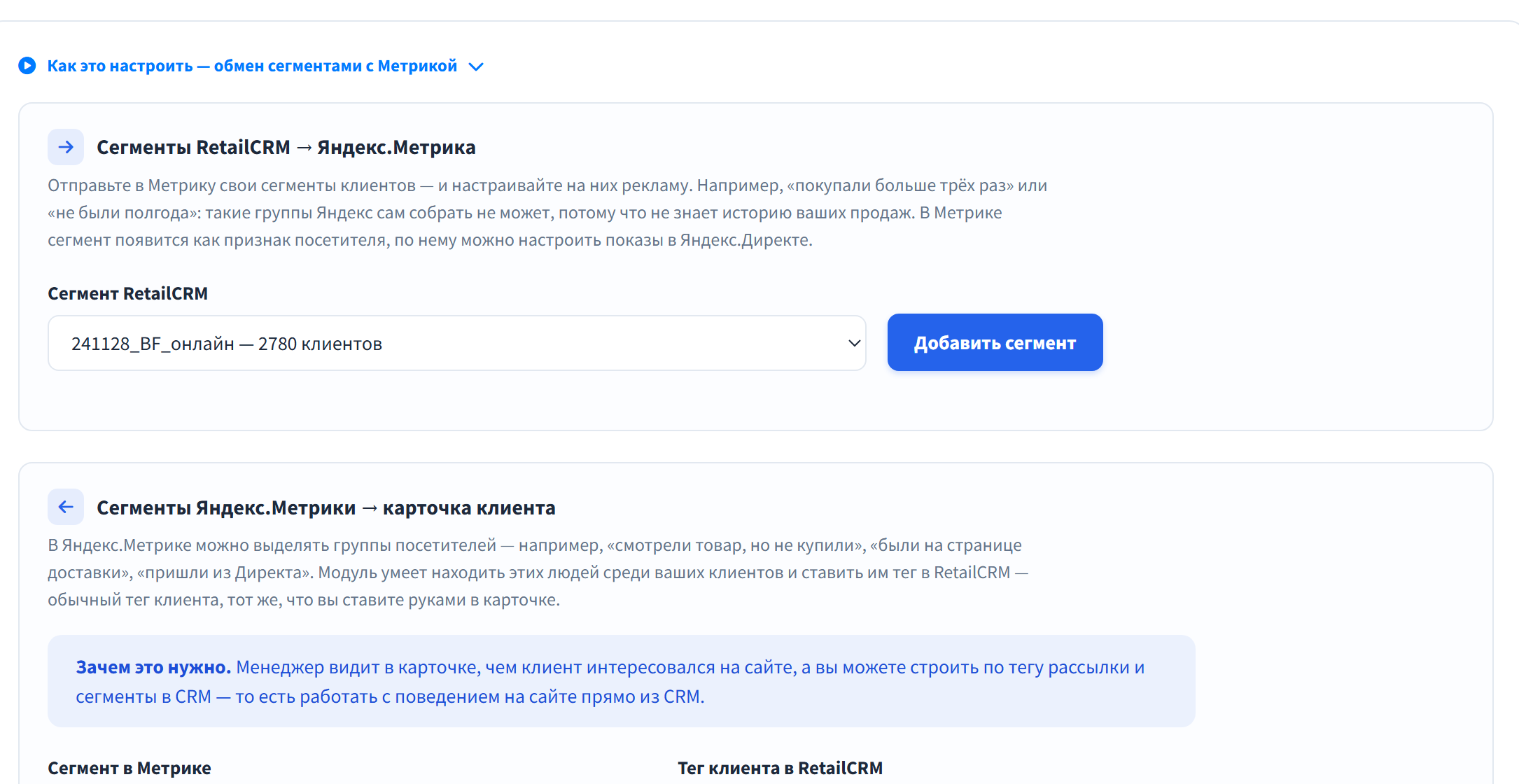
- Сегменты RetailCRM. Уходят в Метрику как аудитории: для похожих пользователей, корректировки ставок и исключения тех, кто уже купил.
- Звонки и офлайн-обращения. Становятся обычными конверсиями и участвуют в отчётах наравне с заявками с сайта.
Что возвращается из Метрики в RetailCRM
- Источник заказа — канал, рекламная кампания и объявление прямо в карточке заказа. Менеджер видит, откуда клиент, не переключаясь в Метрику.
- Поисковые фразы — и органика, и запросы Яндекс Директа. Готовый список того, что люди на самом деле ищут перед покупкой: материал для SEO и контента.
- Регион, устройство, число визитов и дней до покупки, новый посетитель или вернувшийся — по тем же заказам.
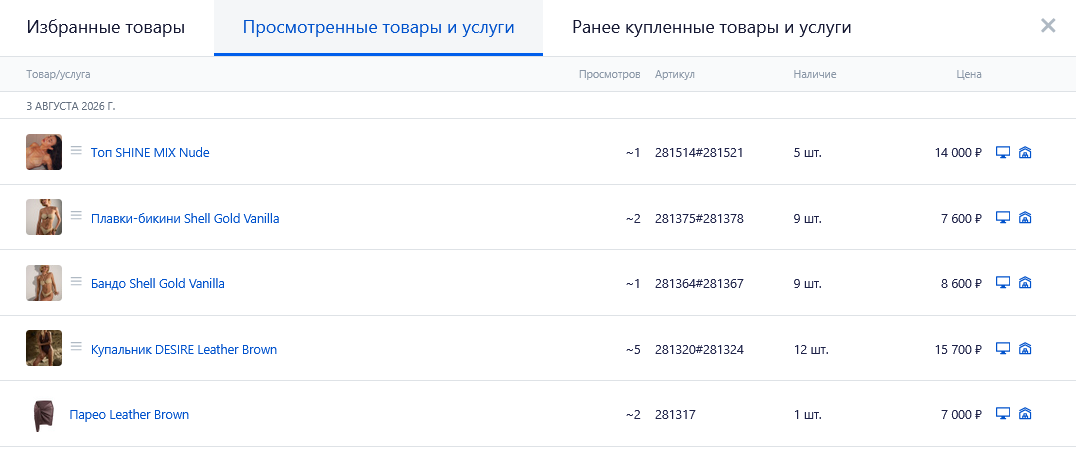
- История визитов клиента. Просмотренные страницы с датами в карточке клиента и заполнение штатного блока «Просмотренные товары» в заказе — готовый повод для допродажи.
- Расходы Яндекс Директа по кампаниям — для расчёта окупаемости по данным CRM.
- Сегменты Метрики — становятся метками клиентов в CRM: аудитория из веб-аналитики попадает в вашу базу.
Отчёты, которых нет ни в Метрике, ни в CRM
- Окупаемость кампаний Директа. Расход рекламы против выкупленных заказов CRM, с готовым выводом по каждой кампании — что масштабировать, что остановить. Отдельный доступ к Директу не нужен.
- Полная воронка до денег. Визиты → корзины → заказы → оплаты → выкуп, с процентом перехода на каждом шаге и разбивкой по источникам.
- Товары: смотрели и купили. Просмотры из счётчика против реальных продаж CRM, включая заказы мимо сайта. Товарная воронка самой Метрики заканчивается на корзине — эта доходит до выкупа и сразу показывает карточки, которые смотрят и не покупают.
- Запросы, которые приводят покупателей. Поисковые фразы по оплаченным заказам — что искали те, кто действительно купил.
- Сколько думают перед покупкой. Визитов и дней от первого захода до заказа: честный горизонт ретаргетинга и срок, за который имеет смысл оценивать кампанию.
- Сверка выгрузки. По каждому заказу видно, ушёл ли он в Метрику, известен ли посетитель и засчитала ли Метрика конверсию. Плюс сверка каталога: сколько товаров в CRM и сколько принято.
- Ежемесячный отчёт руководителю. Собирается сам и приходит на почту: выручка по каналам, динамика к прошлому месяцу, что изменилось.

Что меняется в бизнесе
- Рекламный бюджет перестаёт уходить на тех, кто оформляет и не выкупает.
- Похожие аудитории строятся по лучшим покупателям, а не по всем подряд, — привлечение масштабируется без потери качества.
- Ставки управляются по данным CRM: выше на тех, кто покупает и выкупает, ниже на разовых, ноль на тех, кто купил вчера.
- Телефонные и офлайн-продажи возвращаются в аналитику и перестают быть невидимыми для рекламы.
- Менеджер знает клиента до звонка: что смотрел, откуда пришёл, сколько уже покупал.
- Руководитель получает отчёт по деньгам автоматически, без выгрузок и сверок между системами.
Рекомендация Яндекса: включите дополнительные настройки отслеживания
В настройках счётчика Метрики включите опцию «Использовать дополнительные настройки отслеживания» (Advanced Matching). Тогда Метрика будет узнавать посетителя по телефону и почте, которые он оставил в форме на сайте, — и свяжет с визитом даже тех, кого браузер не даёт отследить обычным способом. Если разработчик сайта настроит передачу вручную методом firstPartyParams, по данным Яндекса узнаётся в 3–5 раз больше посетителей. Модуль показывает, работает ли передача и что она даёт. Подробности — в документации Яндекс Метрики.
При подключении модуля наши специалисты
- Покажут отчёт по окупаемости источников трафика и по источникам заказов.
- Настроят три сегмента: были на сайте и не заказали; отменили заказ за месяц; покупали определённый товар.
- Помогут разметить статусы CRM и включить определение покупателей — на это уходит около пятнадцати минут.
Чем отличается от обычной интеграции с Метрикой
Базовый обмен есть и в других модулях: заказы уходят в Метрику, статусы обновляются, UTM-метки и история посещений возвращаются в CRM. Разница начинается там, где нужно понять, кто стоит за заказом, и посчитать деньги по данным CRM.
| Возможность | Обычный модуль | Метрика с ИИ |
|---|---|---|
| Из CRM в Метрику | ||
| Заказы уходят в Метрику | есть | есть |
| Статус заказа продолжает обновляться | есть | есть |
| Каталог товаров в Метрику | есть | есть |
| Проверка, что товары сошлись совпадает ли код товара с тем, что передаёт сайт |
нет | есть |
| Профиль покупателя в Метрике заказы, средний чек, давность, любимая категория, лояльность |
нет | есть |
| Кто стоит за заказом | ||
| Заказ с сайта: номер посетителя передал сайт | есть | есть |
| Заказ по телефону, из мессенджера, из розницы номера посетителя нет — модуль определяет покупателя сам |
нет | есть |
| Спорные совпадения на подтверждение менеджеру | нет | есть |
| Проверка Advanced Matching работает ли передача контактов из форм сайта прямо сейчас |
нет | есть |
| Из Метрики в CRM | ||
| UTM-метки в карточке заказа | есть | есть |
| Кампания, поисковая фраза, устройство, город до шестнадцати полей о визите — по ним заказы фильтруются в CRM |
нет | есть |
| История посещений и просмотренные товары | есть | есть |
| Обмен сегментами аудитории Метрики — в метки клиентов, сегменты CRM — в рекламу |
нет | есть |
| Реклама, отчёты и контроль | ||
| Цели Метрики по событиям CRM Директ учится на оплаченных заказах, а не на заявках |
нет | есть |
| Звонок как конверсия | нет | есть |
| Окупаемость кампаний Яндекс.Директа расход против выкупленных заказов CRM |
нет | есть |
| Отчёты, которых нет в Метрике, и месячная рассылка полная воронка, запросы с покупками, путь до первой покупки |
нет | есть |
| Сверка выгрузки и журнал понятным языком по каждому заказу видно, что ушло и засчитала ли Метрика |
нет | есть |
Главная разница — в заказах без номера посетителя. Их около половины: телефон, мессенджер, розница. Обычный модуль передаёт такой заказ в Метрику, но связать его с рекламой она не может — источник остаётся неизвестным. Модуль с искусственным интеллектом определяет покупателя и возвращает эти продажи в аналитику, а Яндекс.Директ начинает учиться на них.
Для установки модуля нажмите Подключить и следуйте инструкциям внутри модуля. В каждом разделе есть короткое видео с разбором именно этой вкладки.
Кейсы: что даёт Яндекс Метрика с искусственным интеллектом для RetailCRM
Двенадцать задач, ради которых обычно подключают модуль. У каждой — что вы получите, где это настраивается и в каком отчёте смотреть результат. Первые две дают самый быстрый эффект на бюджет.
Look-alike, собранный по всем посетителям сайта, приводит таких же случайных людей. Яндекс ищет похожих на тех, кого вы ему показали, — а показывать нужно не всех подряд.
Что получите. Похожую аудиторию, построенную по тем, кто реально платит: постоянные покупатели, крупные чеки, выкупленные заказы. Это единственный способ масштабировать привлечение, не снижая качество трафика.
Как включить. Соберите в CRM сегмент лучших клиентов — например, три заказа и больше или сумма покупок выше среднего — и отправьте его в Метрику на вкладке «Сегменты». Модуль поддерживает состав в актуальном виде: клиент выпал из условий — исчез и из аудитории.
Смотреть: Яндекс Аудитории → сегмент «похожие на» ваш сегмент, дальше отдельная кампания в Директе.
Все посетители стоят одинаково, хотя ценность у них разная. Один покупает четвёртый раз за год, другой отменил три заказа подряд, третий оформил заказ вчера и в ближайший месяц ничего не купит.
Что получите. Управление ставками по данным CRM: повышать на тех, кто много покупает и выкупает, понижать на разовых и проблемных, полностью отключать показы недавно купившим. Бюджет перестаёт размазываться ровным слоем.
Как включить. Отправьте в Метрику нужные сегменты CRM — купившие за месяц, отменившие заказ, участники программы лояльности, крупные клиенты. Там же, на вкладке «Синхронизация», можно передать профиль покупателя: сколько заказов, сумма покупок, средний чек, уровень лояльности — и собирать аудитории уже в самой Метрике.
Смотреть: Директ → корректировки ставок по условиям ретаргетинга и исключения аудиторий в кампаниях.
Кампания даёт дешёвые заявки и выглядит лучшей. Половина этих заказов отменяется, но Директ об этом не знает и продолжает искать таких же людей.
Что получите. Каналы выстраиваются по числу оплаченных заказов и выручке. Разрыв между «оформили» и «заплатили» — это и есть качество канала.
Как включить. Вкладка «Статусы»: разложите статусы CRM по состояниям Яндекса — особенно «оплачен» и «отменён». Без этого шага не работает ни один отчёт ниже.
Смотреть: Метрика → Отчёты → «Источники заказов из CRM», колонки «Все заказы» и «Оплаченные».

Автостратегия оптимизируется на заявку. Ей всё равно, выкупили заказ или нет, поэтому она приводит тех, кто охотно оформляет и не платит.
Что получите. Стратегия начинает искать людей, похожих на тех, кто действительно платит. Меняется не отчёт, а сам закупаемый трафик. Становится доступна оплата за конверсию.
Как включить. Цели «CRM: Заказ создан» и «CRM: Заказ оплачен» появляются в счётчике сами. На вкладке «Цели» можно завести цель на любое другое событие CRM — выкуп, повторную покупку, вступление в программу лояльности.
Смотреть: Директ → настройки кампании → цель «CRM: Заказ оплачен» и ценность конверсии.
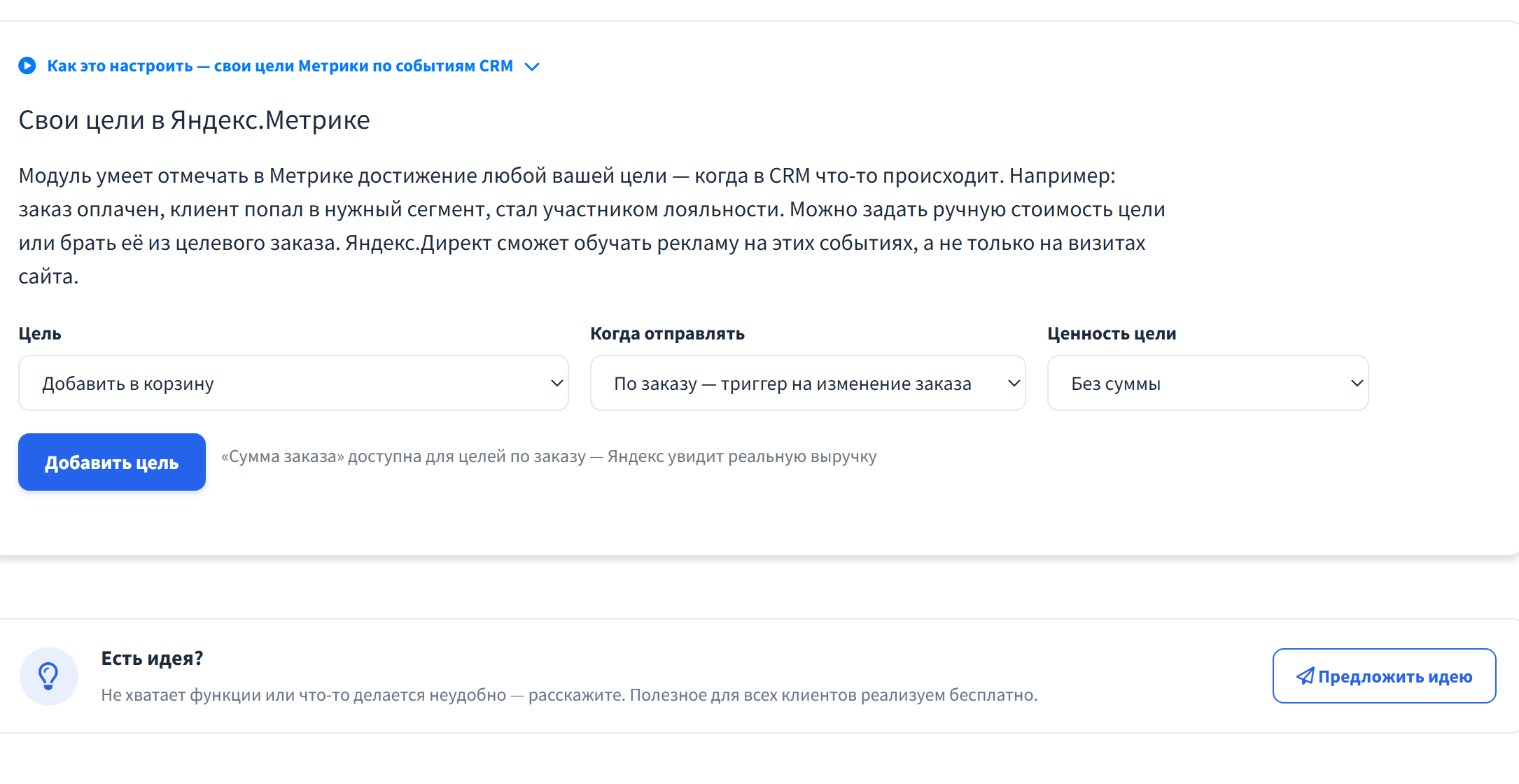
В среднем магазине через корзину проходит около половины заказов. У остальных нет номера посетителя — и Метрика их не показывает вообще: заказ без привязки к визиту виден только в «Посетителях и клиентах» и не попадает ни в один отчёт по источникам.
Что получите. Эти заказы появляются в отчётах — вместе с источником, кампанией и выручкой. Картина по каналам становится ближе к тому, что вы видите в CRM, а Директ получает конверсии, которых раньше не считал.
Как включить. Вкладка «Определение clientID»: соберите исходные данные, укажите поле с номером посетителя, включите определение. Там же — рекомендация по Advanced Matching и замер, сколько он даёт.
Смотреть: в модуле — сверка выгрузки покажет, у скольких заказов известен посетитель; в Метрике — общее число заказов в отчётах вырастет.

Клиентская база живёт своей жизнью: кто-то выпал из цикла покупок, кто-то передумал на этапе оформления. Обычная реклама к ним обращается так же, как к незнакомым людям.
Что получите. Отдельные кампании с другим предложением: напоминание тем, кто не покупал полгода, возврат тех, кто отменил заказ, допродажа смежных товаров к недавней покупке.
Как включить. Сегменты CRM с этими условиями — на вкладку «Сегменты». Плюс профиль покупателя с давностью покупки: по нему аудитория собирается уже внутри Метрики.
Смотреть: Директ → условия ретаргетинга по переданному сегменту.
Менеджер открывает заказ и не понимает, откуда человек и чем интересовался. Разговор начинается с нуля.
Что получите. В карточке заказа — источник, кампания и поисковая фраза, а в блоке «Просмотренные товары» то, что клиент смотрел перед покупкой. Готовый повод для допродажи.
Как включить. Вкладка «Синхронизация»: включите возврат источников в заказ и историю просмотров в карточку клиента.
Смотреть: в самой RetailCRM — карточка заказа и карточка клиента.
Расход виден в Директе, выручка — в CRM. Свести их вручную можно раз в квартал и с ошибками.
Что получите. По каждой кампании: расход, выкупленные заказы, окупаемость — с готовым выводом, что масштабировать, а что остановить.
Как включить. Вкладка «Реклама». Отдельный доступ к Директу не нужен: достаточно, чтобы рекламный аккаунт был связан со счётчиком в самой Метрике.
Смотреть: в модуле или в Метрике — отчёт «Источники, расходы и ROI».

Кампанию отключают через три дня, а решение о покупке принимается две недели. Так закрывают то, что работает.
Что получите. Число визитов и дней до первой покупки, полная воронка от визита до денег с разбивкой по источникам. Отсюда честный срок оценки рекламы и горизонт ретаргетинга.
Как включить. Отдельных настроек не нужно: отчёты считаются по уже переданным данным и хранятся помесячными срезами.
Смотреть: вкладка «Воронка» в модуле — в самой Метрике такого отчёта нет.

Сводный отчёт усредняет: Москва и регионы, новые и постоянные, дорогие и дешёвые заказы — всё в одной строке. Решения принимаются по средней температуре.
Что получите. Любой отчёт Метрики сужается сегментом: только новые клиенты, только один город, только заказы дороже 10 000 ₽, только пришедшие из рекламы. После интеграции сегменты строятся и по данным CRM — статусу заказа, сумме, профилю покупателя.
Как включить. Отдельных настроек не нужно: условия появляются сами, как только заказы и профиль клиента уходят в Метрику.
Смотреть: любой отчёт Метрики → кнопка «Сегмент» в верхней панели.

Мебель, окна, оборудование, услуги: человек изучил сайт и позвонил. На сайте от этой сделки остаётся только клик по номеру телефона, а сама продажа происходит уже в разговоре.
Что получите. Раздел Метрики «Управление заказами» показывает визиты с обращениями и позволяет связать с ними сделки. Офлайн-обращение становится обычной конверсией: попадает в отчёты и участвует в обучении кампаний Директа.
Как включить. Заказы со статусами уходят из CRM автоматически. Вручную привязывать нужно только то, что модуль не смог сопоставить с посетителем, — сколько таких, видно в сверке выгрузки.
Смотреть: Метрика → Посетители → «Управление заказами». Там же размечается спам, который иначе портит статистику кампаний.

Товарная воронка Метрики заканчивается на корзине. Оплачен ли заказ, выкуплен ли, что вернули — в товарных отчётах этого нет, а заказы по телефону туда не попадают вовсе.
Что получите. Просмотры и корзины из счётчика против реальных продаж CRM — с выкупом и заказами мимо сайта. Сразу видно карточки, которые активно смотрят и почти не покупают: это вопрос цены, фото или описания, а не рекламы.
Как включить. Каталог выгружается автоматически. Важно только, чтобы идентификатор товара совпадал с тем, что передаёт сайт в счётчик, — в модуле есть кнопка проверки.
Смотреть: отчёты модуля. В Метрике такого среза нет — он существует только на стыке двух систем.

С чего начать. Первые два кейса дают эффект быстрее всего и не требуют разработчика: похожая аудитория по лучшим клиентам и корректировки ставок по сегментам настраиваются за час. Третий — обязательный фундамент: без разметки статусов не работает ни один отчёт. Подробный разбор сценариев — в статье на нашем сайте.
Установка и подключение Яндекс Метрика с искусственным интеллектом для RetailCRM
Настройка занимает около пятнадцати минут и делается один раз. Ниже — разбор каждой вкладки модуля: что за поле, зачем оно и что выбрать. Разделы идут в том же порядке, в каком их удобно проходить.
Шаг 1. Ключ доступа к API RetailCRM
Модуль работает от имени вашей CRM, поэтому первым делом нужен ключ доступа.
- В RetailCRM откройте Настройки → Интеграция → Ключи доступа к API и нажмите «Добавить».
- Выберите тип доступа «Доступ к магазину» и отметьте магазины, с которыми будет работать модуль.
- Отметьте группы методов: Заказы, Клиенты, Пользовательские поля, Справочники, Склад, Интеграция, Веб-аналитика, Сегменты. Если сомневаетесь — проще отметить все: модуль запрашивает только то, что нужно для обмена.
- Сохраните ключ и скопируйте его.
Шаг 2. Вход в модуль
Откройте модуль, укажите адрес вашей CRM вида https://ваш-магазин.retailcrm.ru и вставьте ключ. После сохранения появится список аккаунтов — так называется связка «магазины CRM ↔ счётчик Метрики». Аккаунтов может быть несколько: например, если у вас два сайта с разными счётчиками.
Шаг 3. Доступ к счётчику Метрики
Первая вкладка аккаунта. Здесь модуль получает право читать и записывать данные в ваш счётчик.
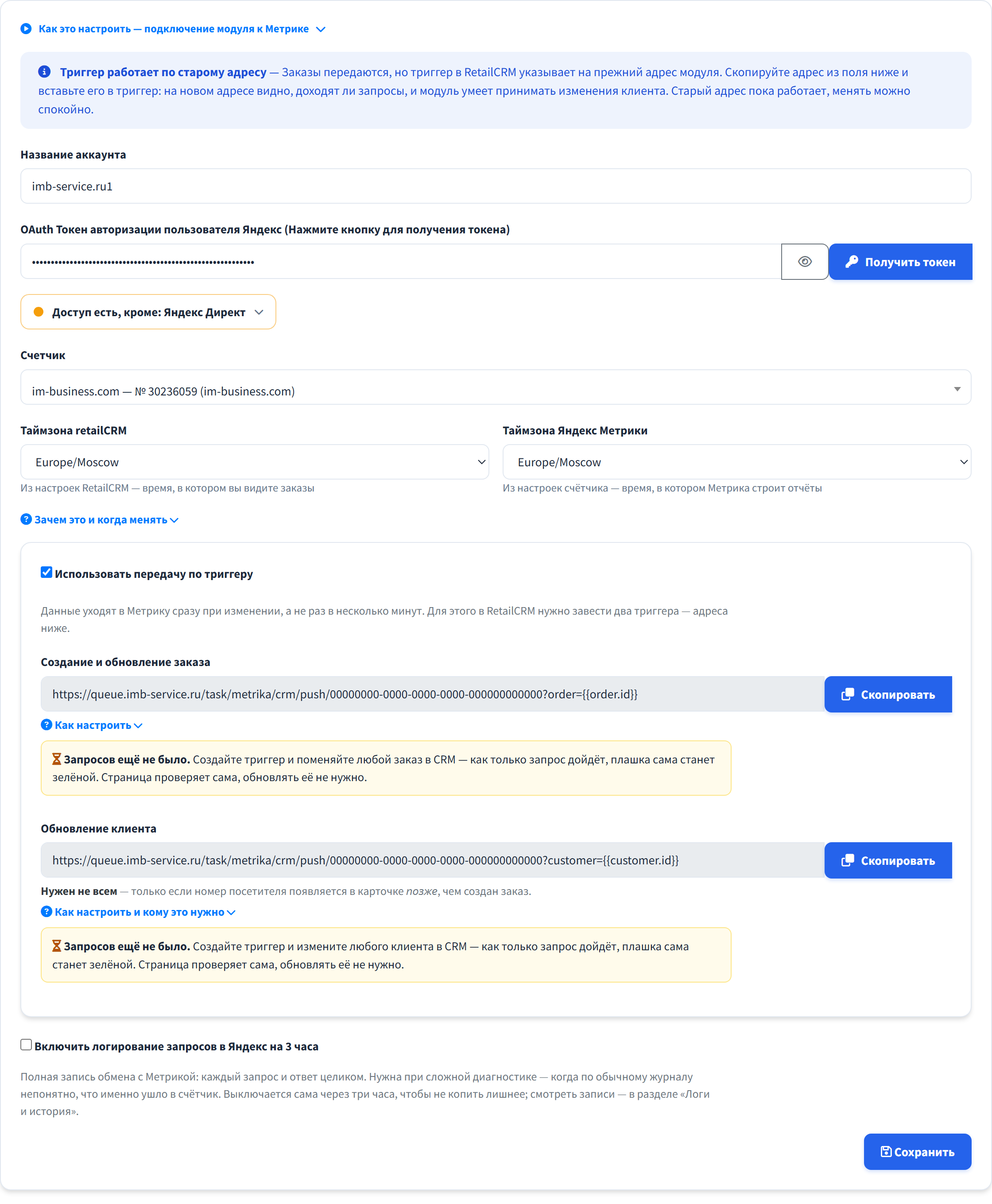
Название аккаунта — произвольное имя для вас. Если аккаунтов несколько, назовите их по сайтам, чтобы не путаться.
OAuth-токен Яндекса — нажмите «Получить токен». Яндекс спросит разрешение, и токен подставится в поле сам. Заходить нужно под той учётной записью, у которой есть доступ к счётчику.
Полоса доступа под токеном показывает, что именно разрешено: счётчик и статистика, а также Яндекс Директ. Если Директ жёлтый — расходы рекламы подтянутся только после того, как рекламный аккаунт будет связан со счётчиком в самой Метрике.
Счётчик — выберите из списка. Рядом с каждым видны его номер и адрес сайта: перепутать сложно. Если нужного счётчика нет — значит у учётной записи нет к нему доступа.
Часовые пояса CRM и Метрики модуль подставляет сам. Менять их нужно, только если время в отчётах разъезжается с временем заказов.
Передача по триггеру — самое важное на этой вкладке
По умолчанию модуль забирает изменения раз в несколько минут. Триггер отправляет данные сразу, как только заказ создан или изменён. Модуль даёт два адреса:
- Создание и обновление заказа — основной. Настраивается всем.
- Обновление клиента — нужен в двух случаях. Первый: коллтрекинг или сайт записывает номер посетителя в карточку уже после создания заказа — тогда добавьте триггер на это событие, иначе номер приедет в CRM, но не уйдёт в Метрику. Второй: вы передаёте профиль покупателя и комментарий — теги, уровень лояльности, суммы покупок меняются между заказами, и этот триггер держит их в Метрике свежими.
Как настроить в CRM: Администрирование → Триггеры → «+ Триггер», событие «Изменение заказа» (или «Изменение клиента»), действие — «Выполнить HTTP-запрос», метод GET, параметры «В строке запроса». Адрес скопируйте кнопкой и вставьте целиком: переменная с номером заказа уже внутри.
Вторая вкладка — что модуль отправляет в Метрику и что возвращает обратно в карточку заказа. Она разделена на два блока стрелками: «Из RetailCRM в Яндекс Метрику» и «Из Яндекс Метрики в RetailCRM».
Из RetailCRM в Яндекс Метрику
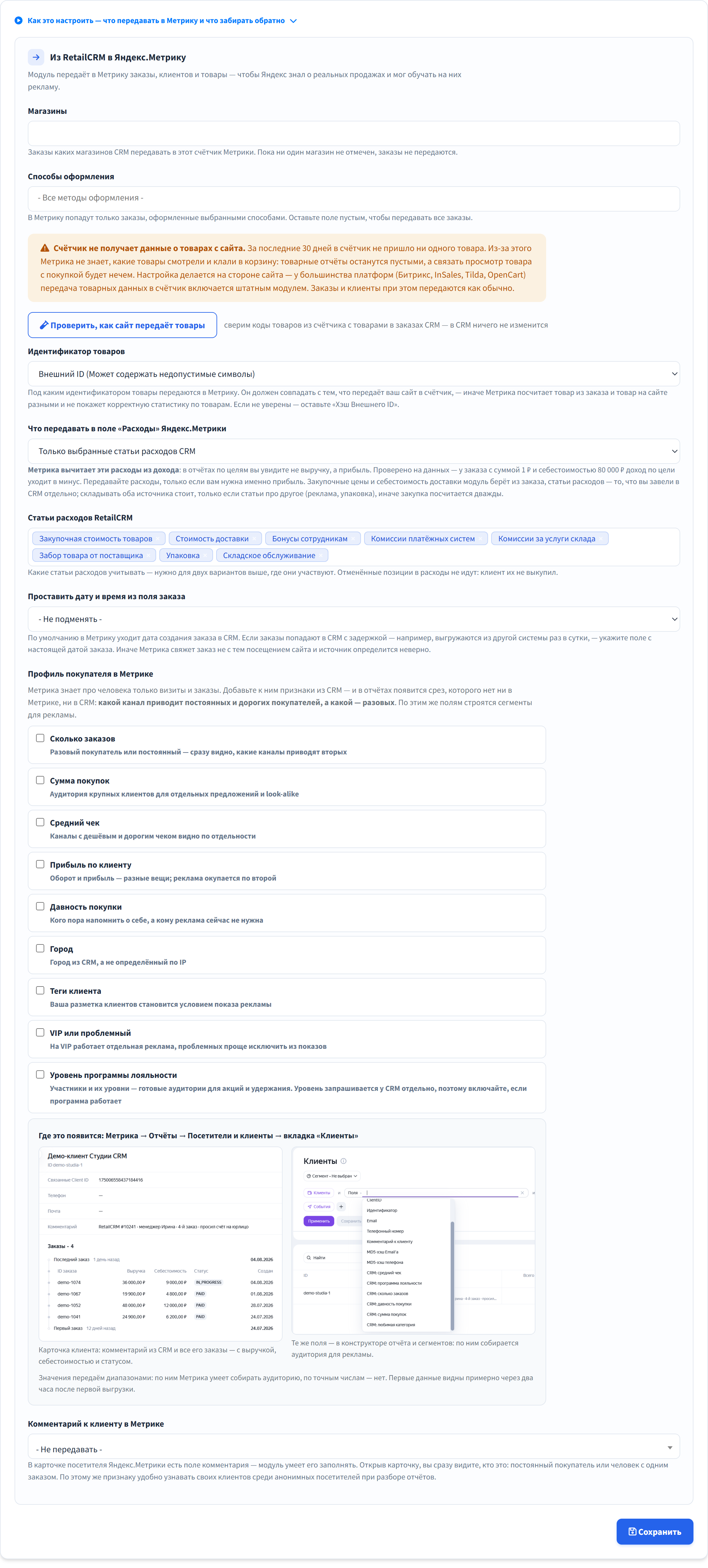
Магазины — отметьте те, чьи заказы идут в этот счётчик. Настройка обязательная: без неё в счётчик попадут заказы всех магазинов CRM, включая те, к которым он не имеет отношения.
Способы оформления заказа — можно ограничить выгрузку. Например, не передавать заказы, заведённые вручную для внутреннего учёта.
Идентификатор товаров — под каким кодом товары уходят в Метрику. Он должен совпадать с тем, что передаёт в счётчик ваш сайт, иначе Метрика посчитает товар из заказа и товар на сайте разными. Рядом есть кнопка проверки: она показывает, как сайт передаёт товары на самом деле. По нашим замерам это самая частая ошибка настройки — по умолчанию стоит «Хэш внешнего ID», а сайты обычно передают сырой код.
Расходы и себестоимость — передавать ли Метрике закупочные цены. Важно понимать: Метрика вычитает расходы из дохода, и в отчётах по целям вы увидите прибыль, а не оборот. Передавайте, только если вам нужна именно маржа. Ниже выбираются статьи расходов CRM, которые считать.
Дата заказа из поля — на случай, когда заказы попадают в CRM с задержкой, например выгружаются из другой системы раз в сутки. Тогда укажите поле с настоящей датой, иначе Метрика свяжет заказ не с тем визитом.
Профиль покупателя в Метрике
Галочками отмечается, какие признаки клиента уходят в карточку посетителя: сколько заказов, сумма покупок, средний чек, прибыль, давность покупки, город, теги, отметка VIP, уровень программы лояльности. Поля в счётчике модуль заводит сам — вручную создавать ничего не нужно.
Зачем: в отчёте «Посетители и клиенты» появляются новые колонки и условия сегментации. По ним собираются аудитории для рекламы — например, «покупали больше чем на 150 тысяч» или «не покупали полгода».
Комментарий к клиенту — то же поле, что видно в карточке посетителя Метрики. Можно отправлять сводку по клиенту, его комментарий из CRM, ФИО или любое текстовое поле на выбор.
Из Яндекс Метрики в RetailCRM
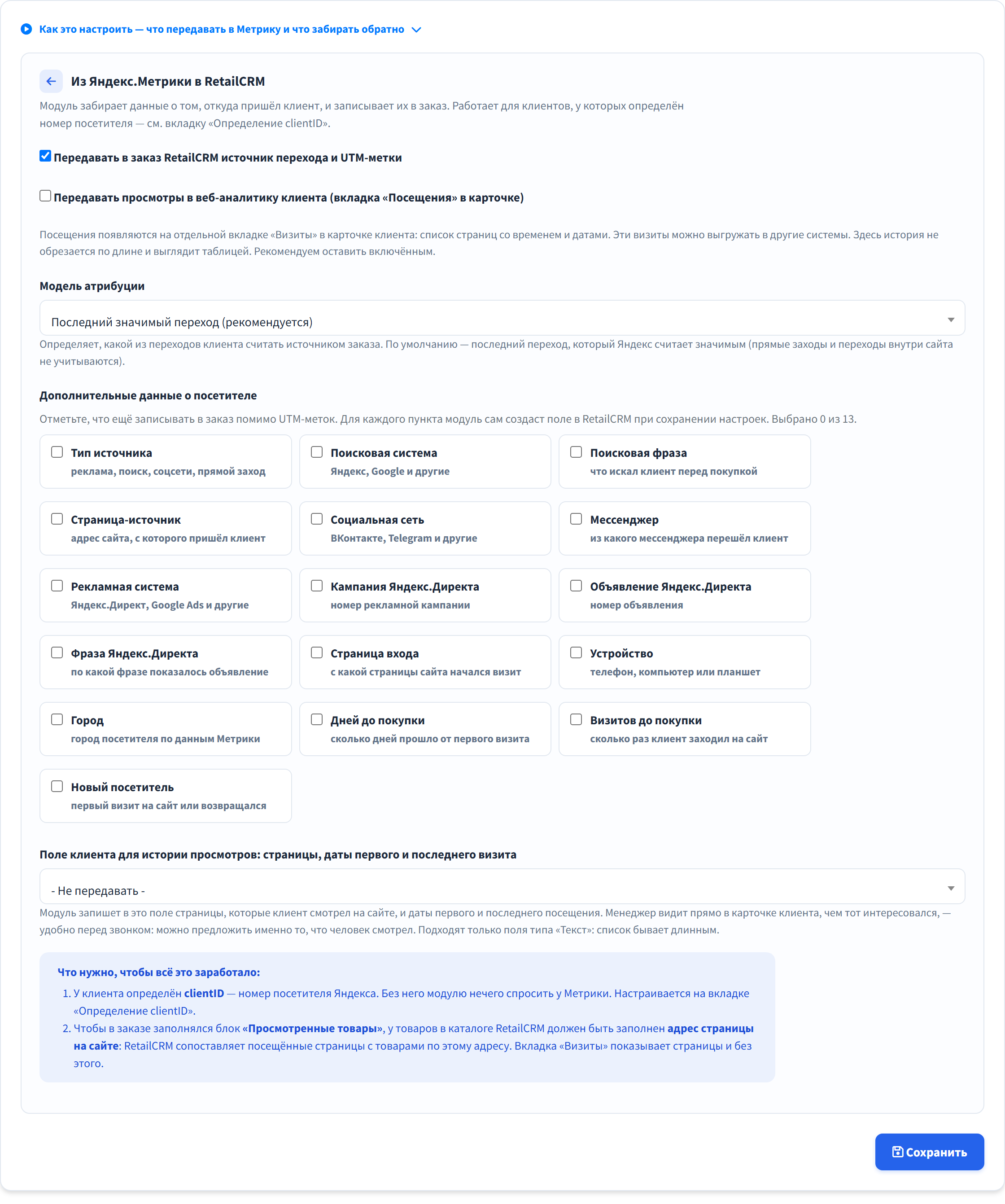
Передавать источник перехода и UTM-метки — главный переключатель обратного потока. После включения в карточке заказа появляются канал, рекламная кампания и поисковая фраза. Поля в CRM модуль создаёт сам.
Дополнительные источники — отмечаете, что ещё писать в заказ: объявление Директа, поисковая фраза, регион, устройство, число визитов и дней до покупки, новый посетитель или вернувшийся. Есть ограничение на количество — счётчик выбранных виден рядом.
Поле клиента для истории просмотров — модуль запишет туда страницы, которые человек смотрел на сайте, и даты первого и последнего визита. Подходят только текстовые поля: список бывает длинным.
Передавать просмотры в веб-аналитику клиента — заполняет вкладку «Визиты» в карточке клиента и штатный блок «Просмотренные товары» в заказе. Чтобы блок с товарами заполнялся, у товаров в каталоге CRM должен быть указан адрес страницы на сайте: RetailCRM сопоставляет визиты с товарами именно по нему.
Статусы заказов
Отдельная вкладка. В CRM статусов могут быть десятки, а Яндекс различает четыре состояния: в работе, оплачен, отменён, спам. Один раз укажите, что каждый ваш статус означает для Метрики.
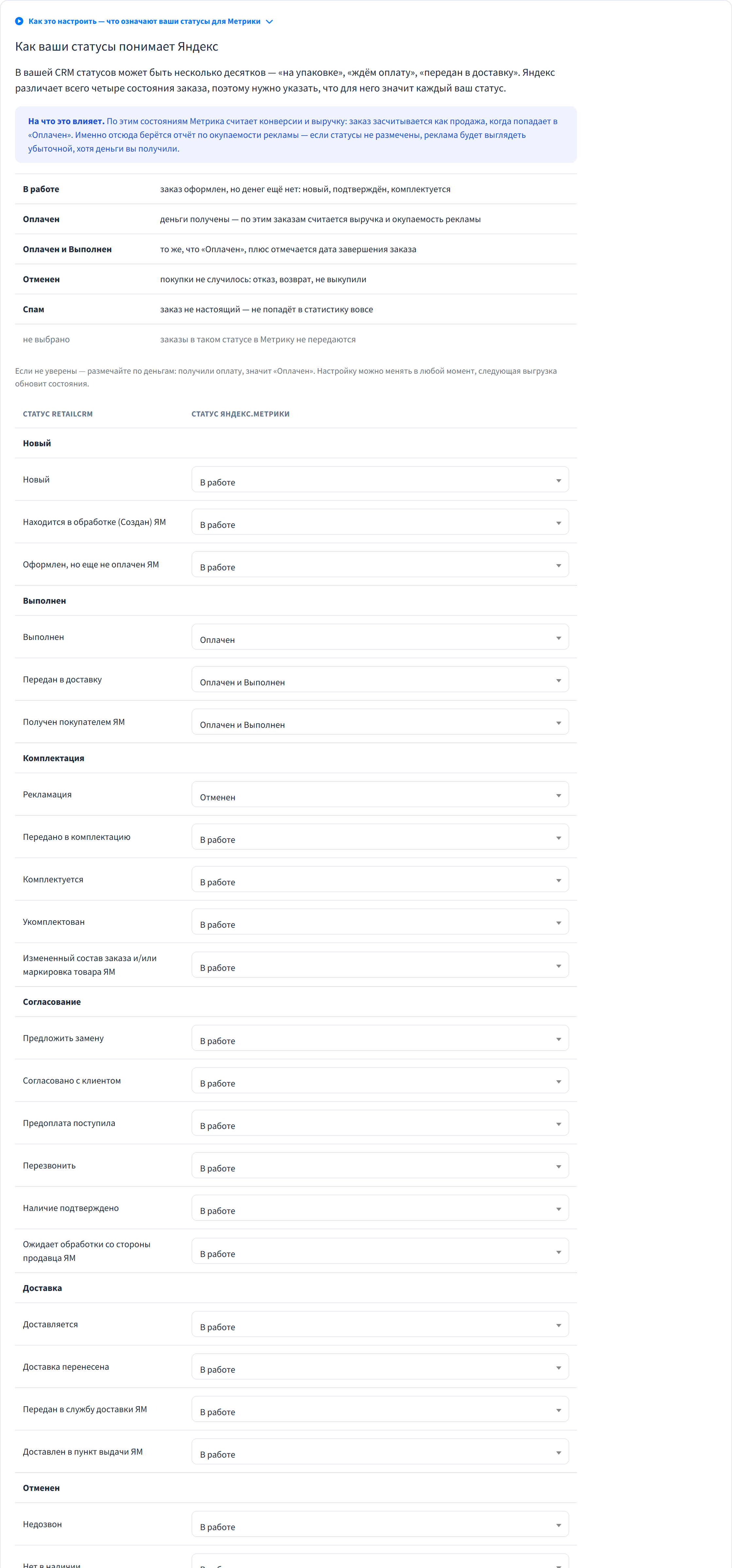
- Оплачен — только когда деньги получены. Если поставить его на «Согласован», Директ начнёт учиться на заказах, которые ещё могут отмениться.
- Отменён — Яндекс перестанет считать такие заказы успехом и не будет искать похожих людей.
- Спам — заказ не настоящий, в статистику не попадёт.
- Не передавать — заказы в этом статусе в Метрику не уходят вовсе.
Самая важная вкладка модуля. Номер посетителя (clientID) — то, чем Метрика отличает одного человека от другого. Если у заказа его нет, источника у заказа не будет, и в отчёты по каналам такой заказ не попадёт вообще. Вкладка устроена как четыре этапа сверху вниз — проходите их по порядку.
Этап 1. Исходные данные
Нажмите «Собрать исходные данные» — модуль опросит счётчик и CRM и покажет, с чем предстоит работать.
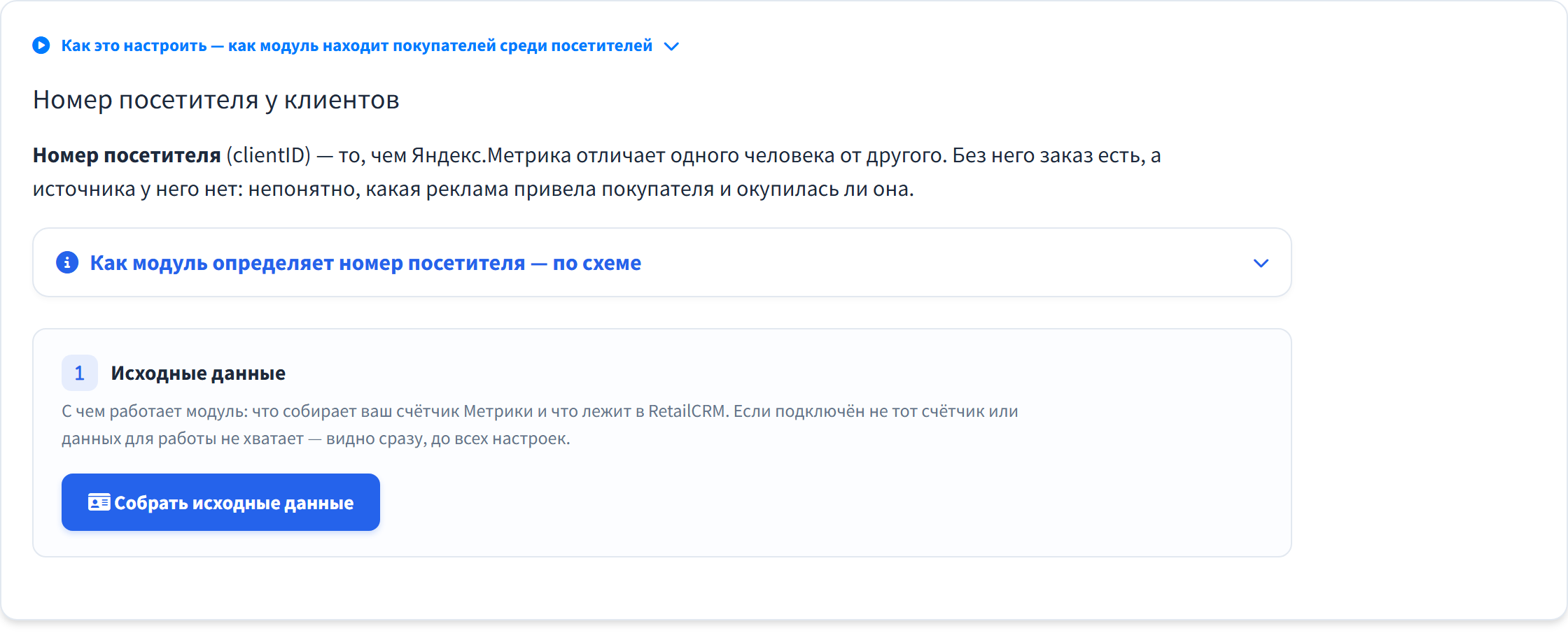
Что здесь смотреть:
- Визиты — если ноль, счётчик выбран не тот или код не стоит на сайте. Дальше идти бессмысленно.
- Товары и покупки — видит ли счётчик товарные данные сайта. От этого зависят товарные отчёты и часть способов определения покупателя.
- Цели счётчика — значки покупки, корзины, клика по телефону, мессенджера, контактной формы. Значок «контакты в счётчик» показывает, работает ли Advanced Matching — передача телефона и почты из форм сайта.
- Блок Advanced Matching — сколько раз за месяц сайт передал контакты, с каких страниц и насколько чаще такие визиты доходят до заказа. Если цель есть, а достижений ноль — передача была настроена и сломалась.
Этап 2. Номер посетителя от сайта
Самый точный способ: сайт при оформлении заказа сам записывает номер посетителя в поле клиента RetailCRM. Укажите это поле — модуль будет забирать номер оттуда.
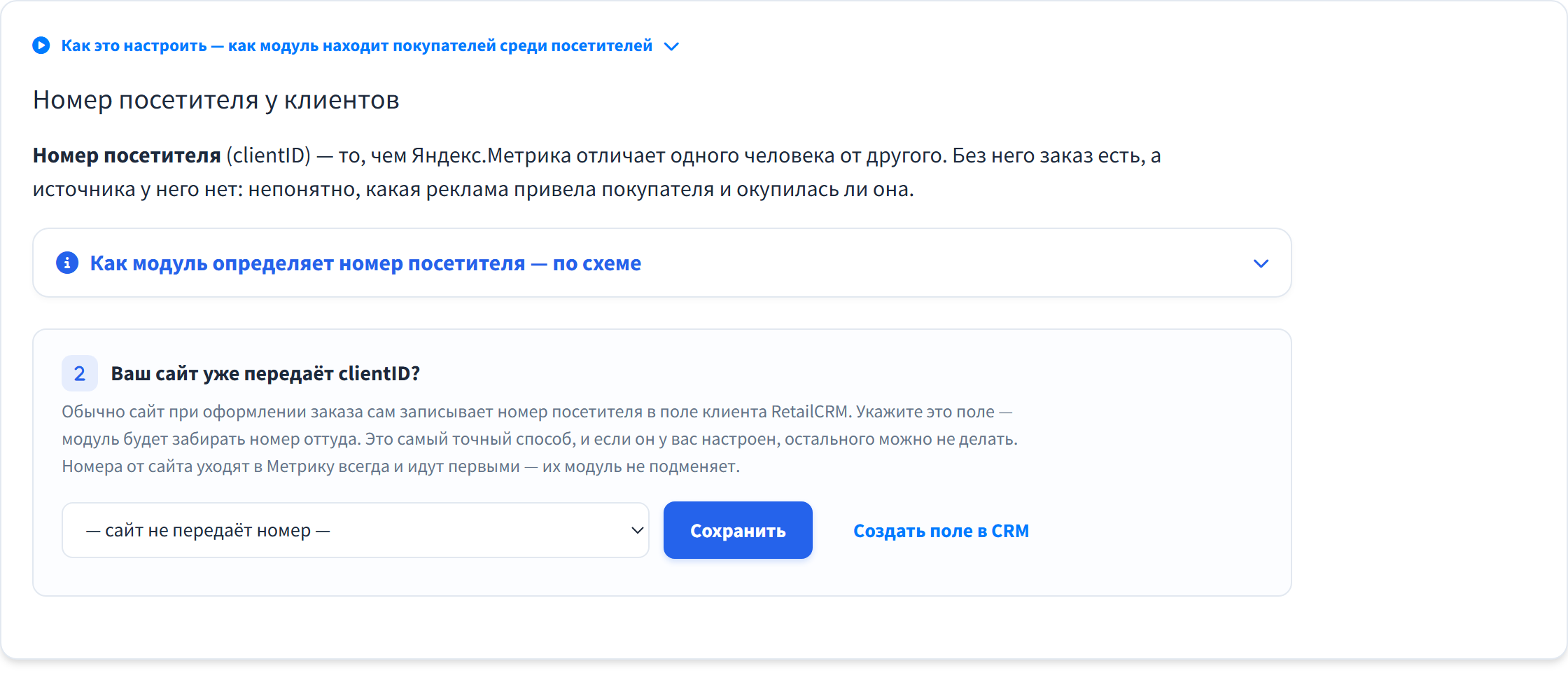
- Кнопка «Проверить последние 200 заказов» честно покажет, у скольких заказов номер есть и не мусор ли в поле. В CRM при этом ничего не меняется.
- Номера от сайта уходят в Метрику всегда и идут первыми — их модуль не подменяет своими расчётами.
- Если сайт номер не передаёт, задача для разработчика простая: получить его методом счётчика и положить в скрытое поле формы заказа. Обычно это полчаса работы.
Этап 3. Заказавшие на сайте
Покупателей, оформивших заказ через сайт, модуль вычисляет по данным счётчика. Совпадение однозначное, без догадок; найденное записывается в отдельное поле заказа — то, что передал сайт, не трогается.
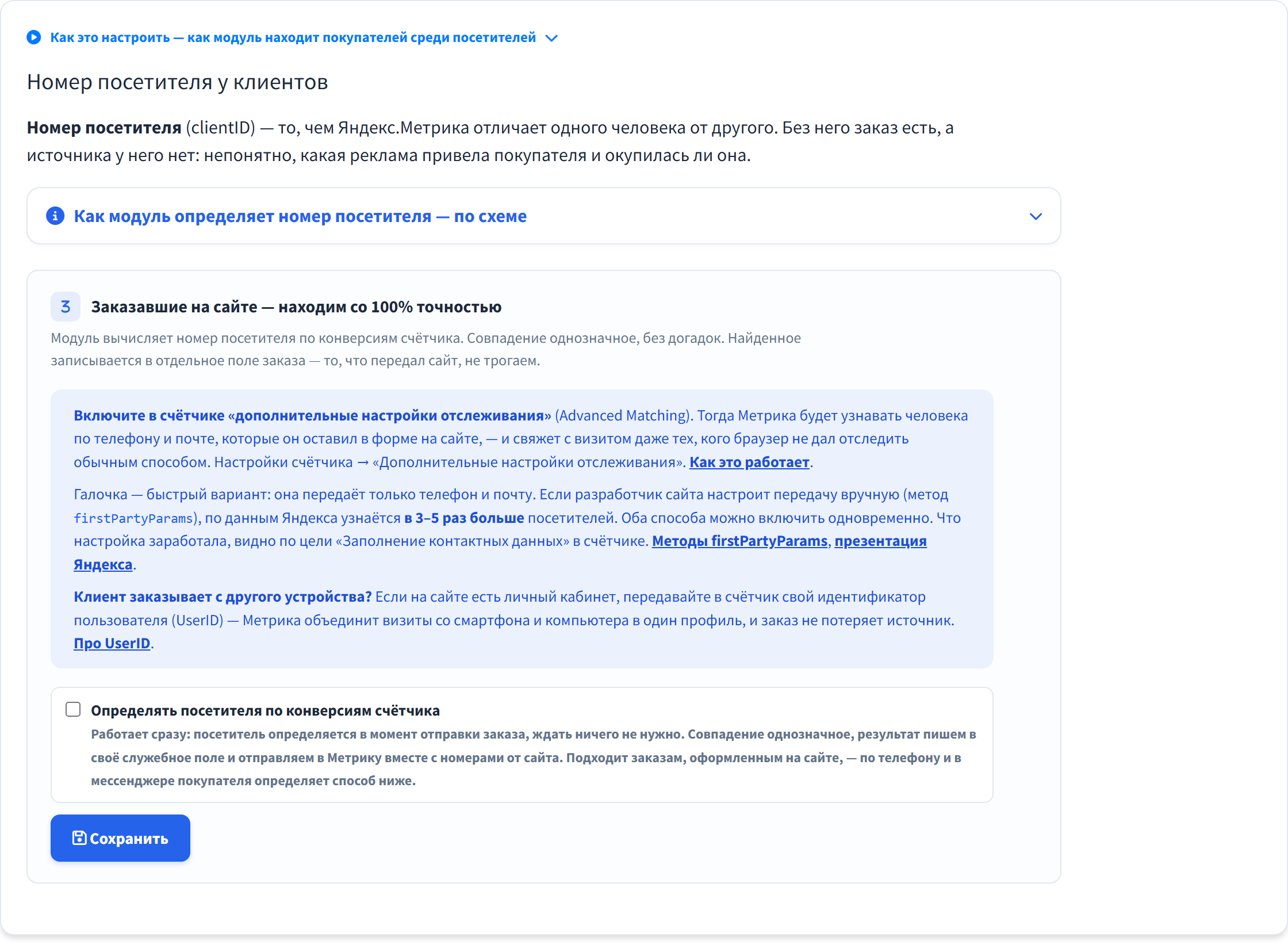
Включите Advanced Matching — это даёт больше связок бесплатно:
- Быстрый вариант: в настройках счётчика Метрики включить «Использовать дополнительные настройки отслеживания». Передаются телефон и почта из форм сайта.
- Полный вариант: разработчик вызывает метод
firstPartyParamsпосле отправки формы — по данным Яндекса это узнаёт в 3–5 раз больше посетителей. Способы независимы, Яндекс советует включить оба. - Формат важен: значения в нижнем регистре, телефон — только цифры с кодом страны, вида
79995551111, без плюса и пробелов.
Этап 4. Те, кто не заказывал на сайте
Звонки, розница, мессенджеры — здесь номера посетителя нет ни у кого. Модуль сопоставляет такие заказы с посетителями сайта по поведению: имена, телефоны и адреса при этом не используются.
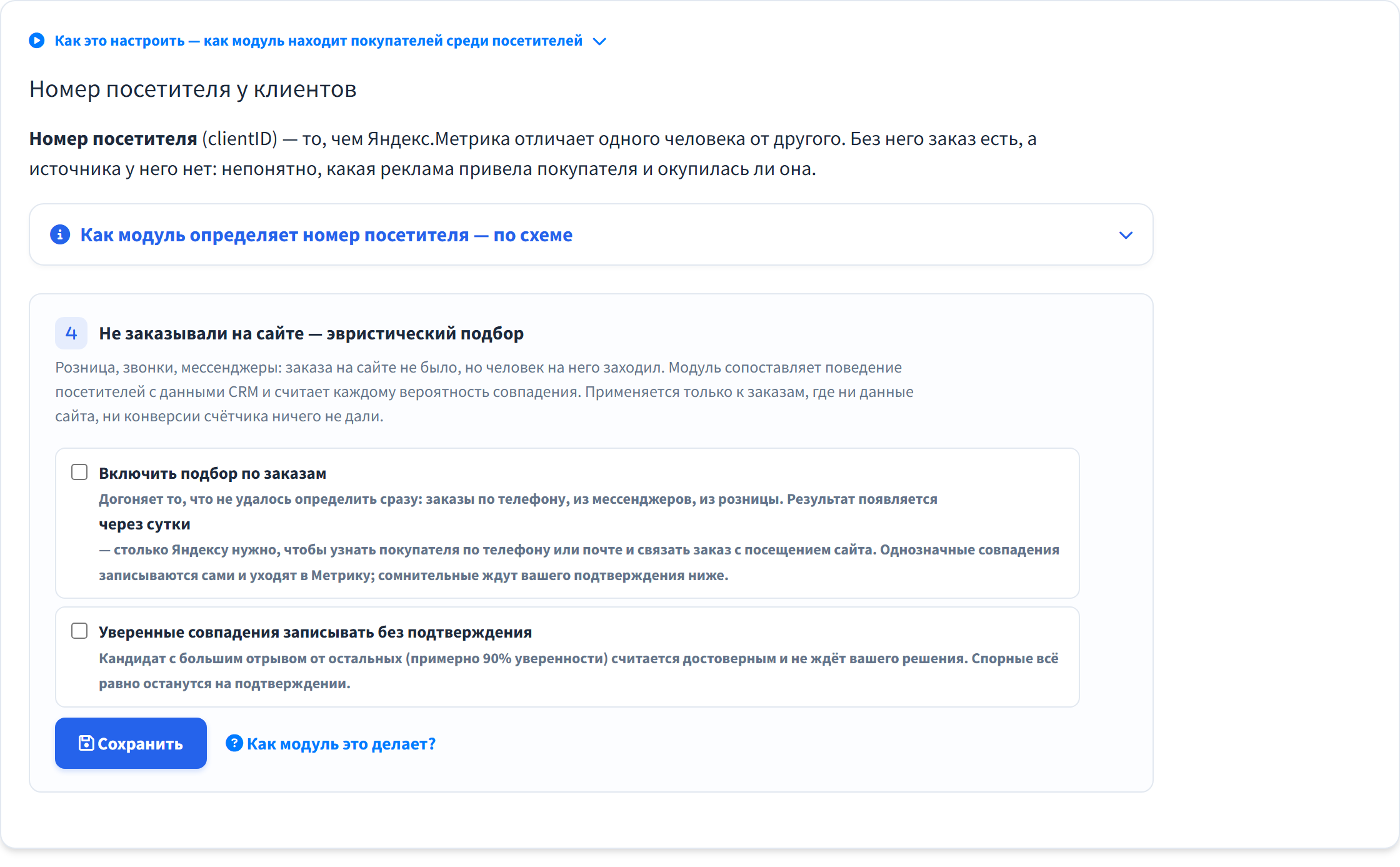
- Проверить найденное — карточка кандидата и одна кнопка: «Подтвердить» или «Не он». Ошибочная связка вреднее пропуска, поэтому сомнительные варианты не уходят молча.
- Для автонастройки нужно минимум 50 заказов реальных клиентов. Тестовые заказы и устройства сотрудников исключаются в профи-настройках.
- Определить всех покупателей не может ни один алгоритм. Чем больше поведенческих данных собирает счётчик, тем выше процент распознавания.
Три вкладки, которые превращают события вашей CRM в события Яндекса: цели, звонки и сегменты. Настраиваются по желанию — обмен заказами работает и без них.
Цели по событиям CRM
Цели «CRM: Заказ создан», «Заказ оплачен», «Заказ отменён» и «Спам» появляются в счётчике сами, как только заказы со статусами начали уходить. На этой вкладке заводятся свои цели — на любое другое событие: выкуп, повторная покупка, звонок клиента, проставленный тег, попадание в сегмент, вступление в программу лояльности.
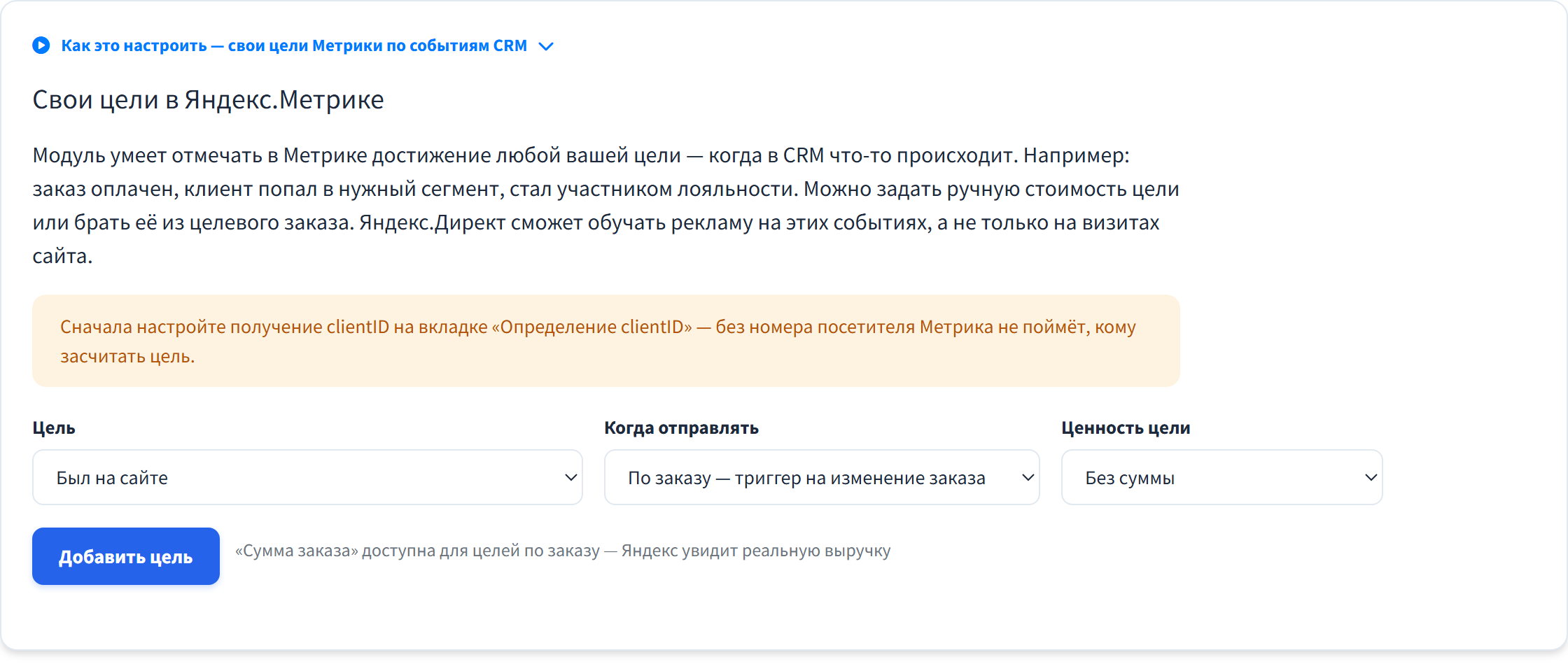
- Создайте цель в самой Метрике с типом «JavaScript-событие» и придумайте ей идентификатор.
- Выберите эту цель в модуле.
- Укажите, когда отправлять — по заказу или по клиенту.
- Укажите ценность: без суммы, фиксированная или сумма заказа. Последнее даёт Директу оптимизироваться по деньгам, а не по факту события. У целей «по клиенту» суммы заказа нет.
- Скопируйте выданный адрес и вставьте его целиком в триггер RetailCRM: Администрирование → Триггеры, событие под вашу цель, действие «Выполнить HTTP-запрос», метод GET.
Звонки
Звонок клиента становится обычной конверсией Метрики и участвует в отчётах наравне с заявкой с сайта. Для магазинов, где половина продаж начинается со звонка, это возвращает в аналитику целый канал.

Данные о звонке модуль получает триггером из CRM — как и цели. Время звонка позволяет точнее связать обращение с визитом на сайте: человек посмотрел страницу и через минуту позвонил.
Сегменты
Обмен аудиториями идёт в обе стороны, и это одна из самых недооценённых возможностей связки.
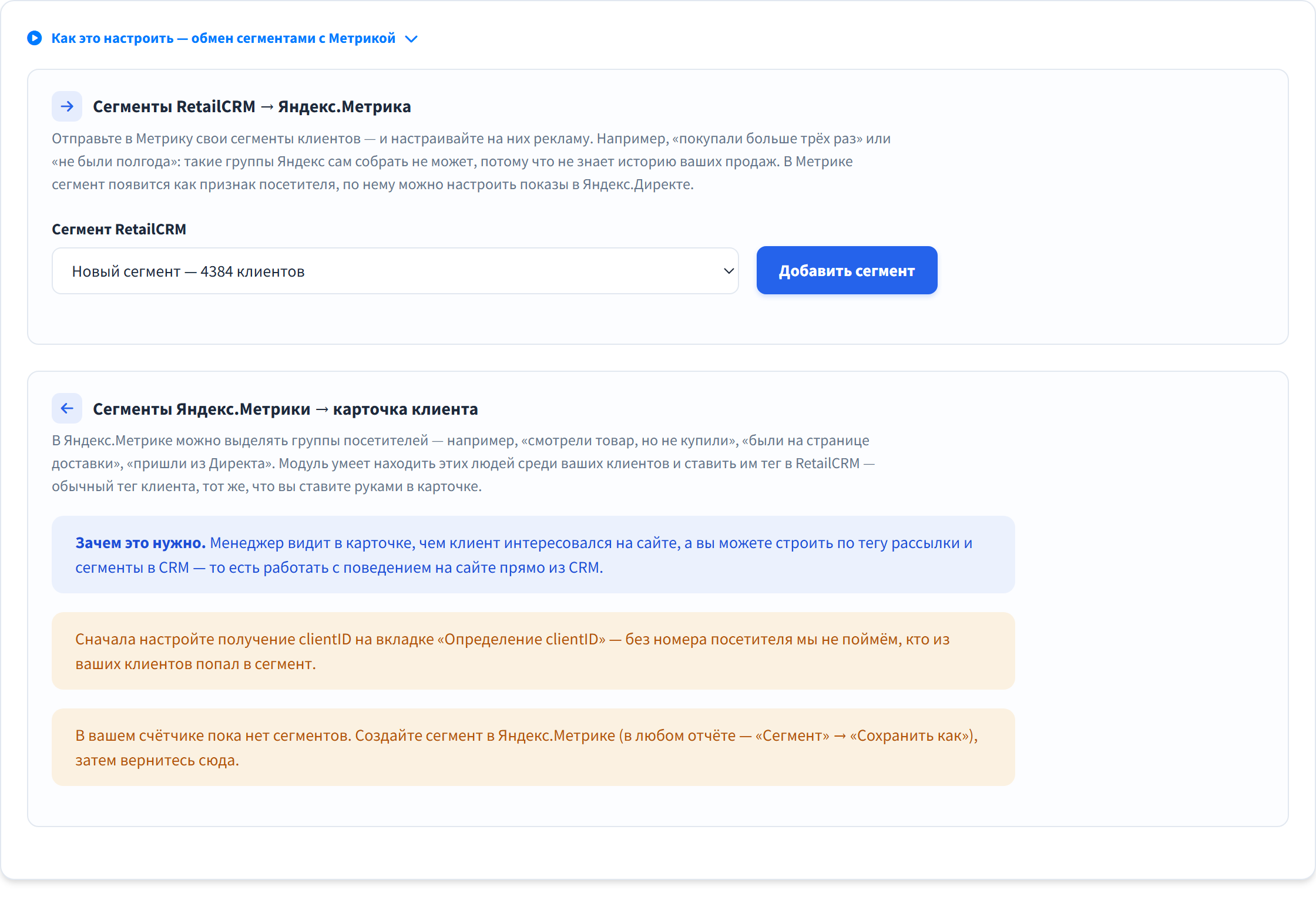
Сегменты CRM → Метрика
Отправьте свои сегменты — купившие за месяц, крупные клиенты, отменившие заказ, участники программы лояльности. Модуль поддерживает состав в актуальном виде: клиент перестал подходить под условия — исчез и из аудитории.
Дальше в Директе они работают как условия ретаргетинга: похожая аудитория по лучшим клиентам, повышенная ставка на постоянных, исключение тех, кто купил вчера.
Сегменты Метрики → CRM
Обратный ход: аудитория из веб-аналитики становится меткой клиентов в вашей базе. Например, посетители, которые смотрели определённую категорию, получают тег — и попадают в рассылку.
Последние вкладки — не настройки, а результат: окупаемость рекламы, воронка от визита до денег и проверка, что данные действительно дошли. Настраивать здесь почти нечего, но заходить сюда стоит регулярно.
Реклама: окупаемость кампаний
Расходы Яндекс Директа Метрика получает сама, если рекламный аккаунт связан со счётчиком. Модуль добавляет вторую половину — оплаченные и выкупленные заказы из CRM. В одной таблице видно, что кампания стоила и что вернула.
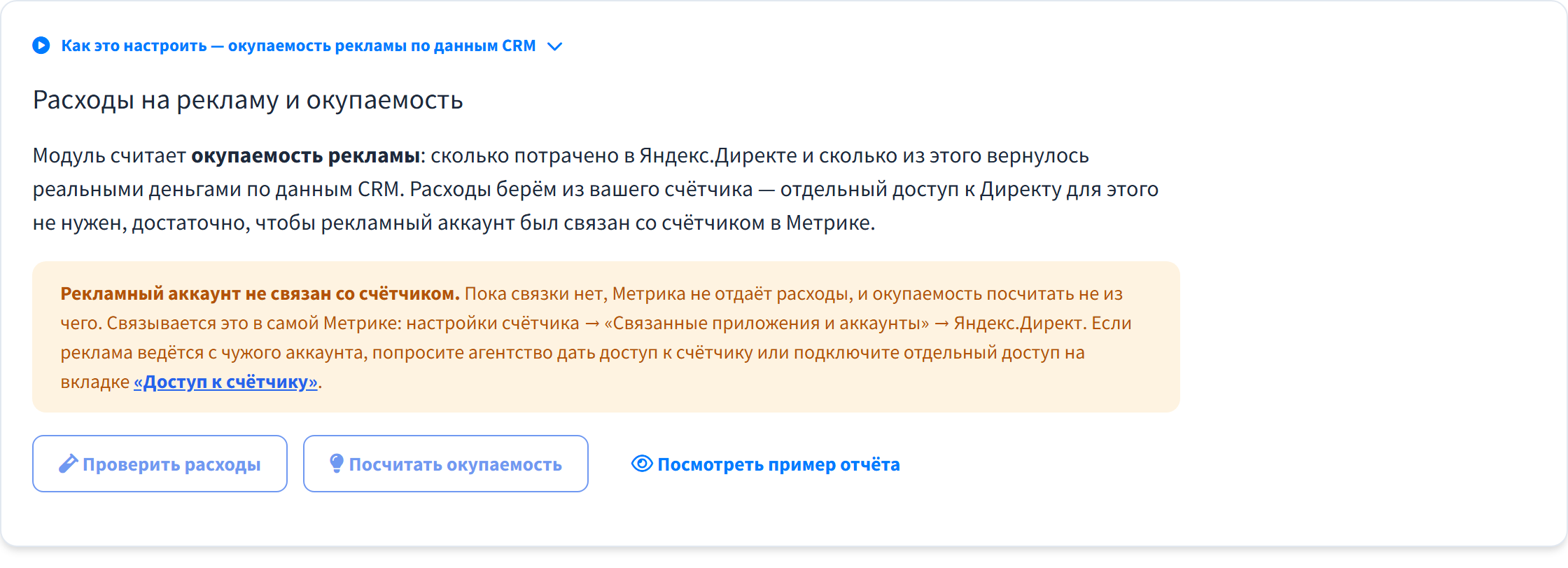
- Отдельный доступ к Директу не нужен. Достаточно, чтобы рекламный аккаунт был связан со счётчиком в самой Метрике — тогда расходы приходят обычным токеном.
- Что искать: кампанию с высокой окупаемостью и малым расходом — её нужно масштабировать. И обратную: расход есть, оплаченных заказов нет.
- Кампания с лучшей окупаемостью часто далеко не первая по числу заказов: она узкая, трафика мало, но выкупается почти весь. В отчёте по заявкам такие кампании не видны, и их обычно душат бюджетом.
Воронка и отчёты
Отчёты, которых нет ни в Метрике, ни в CRM по отдельности: они считаются на стыке двух систем.
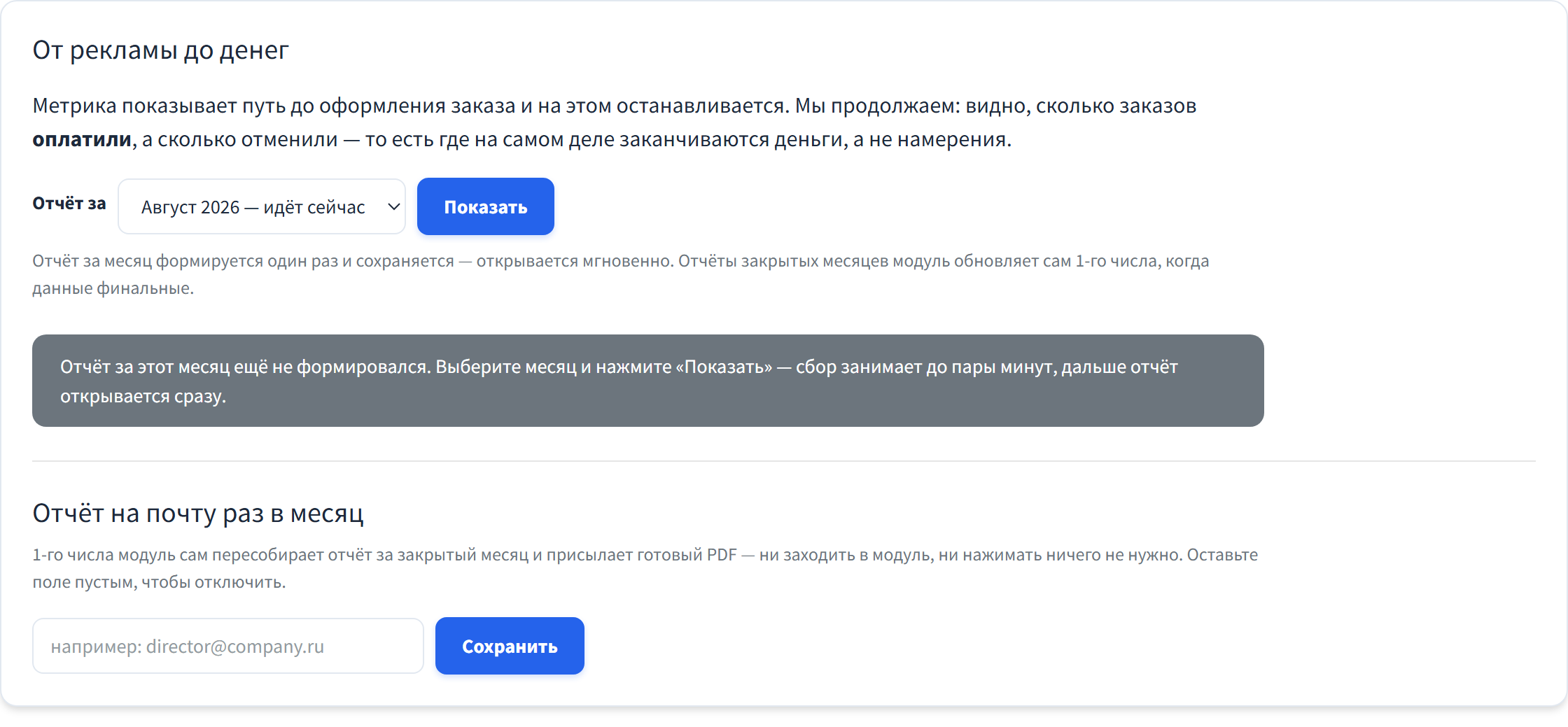
- Полная воронка до денег — процент перехода на каждом шаге. Видно, где именно теряется аудитория и по какому каналу.
- Товары: смотрели — купили — просмотры из счётчика против реальных продаж CRM. Товарная воронка самой Метрики заканчивается на корзине, эта доходит до выкупа.
- Запросы, которые приводят покупателей — поисковые фразы по оплаченным заказам. Готовый материал для SEO: что ищут те, кто действительно купил.
- Сколько думают перед покупкой — визитов и дней от первого захода до заказа. Отсюда честный срок оценки рекламы.
- Ежемесячный отчёт руководителю собирается сам и приходит на почту.
Сверка выгрузки
Раздел для проверки: дошло ли до Метрики то, что вы отправили.

- Сколько заказов отправлено за период и у скольких известен номер посетителя.
- Сколько конверсий засчитала Метрика — то есть у скольких заказов реально появился источник.
- Построчно по каждому заказу: клиент, был ли он на сайте, откуда пришёл, какая кампания.
- Отдельно сверка каталога: сколько товаров в CRM и сколько принято счётчиком.
Журнал и поддержка
В разделе «Логи и история» модуль пишет понятным языком, что делал: какие заказы ушли, какие ошибки вернула Метрика, что не удалось создать в CRM. Туда стоит заглянуть первым делом, если данные не появились.
Что проверить после настройки
- На вкладке «Доступ к счётчику» плашки под адресами триггеров стали зелёными.
- В «Статусах» размечены все рабочие статусы, «Оплачен» стоит там, где деньги действительно получены.
- В «Определении clientID» пройдены все четыре этапа, у части заказов появился номер посетителя.
- Через два часа в Метрике открылся отчёт «Источники заказов из CRM» и в нём есть заказы.
- В карточке заказа RetailCRM появился источник, а в карточке клиента — история визитов.
Видеоинструкция Яндекс Метрика с искусственным интеллектом для RetailCRM
Частые вопросы о Яндекс Метрика с искусственным интеллектом для RetailCRM
Что даёт связка RetailCRM и Яндекс.Метрики?
Данные ходят в обе стороны. Заказы, клиенты и товары уходят в Метрику вместе с суммами и статусами: оплачен, выполнен, отменён. Обратно в карточку заказа приходят источник, рекламная кампания, поисковая фраза и история визитов покупателя. В результате реклама обучается на оплаченных заказах, а не на оформленных заявках, а вы видите окупаемость по деньгам, которые дошли до кассы.
Что нужно для подключения и сколько времени это займёт?
Три вещи: адрес вашей CRM, ключ доступа к API (Настройки → Интеграция → Ключи доступа к API) и учётная запись Яндекса с доступом к счётчику Метрики. Настройка занимает около пятнадцати минут и делается один раз. В каждом разделе модуля есть короткое видео с разбором именно этой вкладки, а вся настройка целиком показана в ролике на этой странице.
Нужно ли дорабатывать сайт или ставить дополнительный код?
Нет. Модуль обменивается данными по API: код сайта и счётчик не трогаются, скорость страниц не меняется. Единственное, что полезно включить на стороне Метрики, — «дополнительные настройки отслеживания» (Advanced Matching). Это галочка в настройках счётчика, а не доработка сайта.
Какие права нужны на счётчик Метрики?
Доступ на редактирование: владелец счётчика или роль «Редактор». С правом «только просмотр» модуль сможет читать метки визитов, но не сможет передавать заказы, клиентов и цели — запись в счётчик Метрика в этом случае запрещает. Если нужного счётчика нет в списке при подключении, значит у учётной записи нет к нему доступа.
Нужен ли отдельный доступ к Яндекс.Директу?
Да, если хотите видеть расходы и окупаемость кампаний: разрешение на счётчик Метрики права на рекламные расходы не даёт. Доступ подключается в модуле на той же вкладке, что и токен Метрики. Без него будут видны заказы и выручка по кампаниям, но не потраченные деньги.
Сколько магазинов и счётчиков можно подключить?
До четырёх связок «магазины CRM ↔ счётчик Метрики» в одном аккаунте. Этого хватает, когда у компании несколько сайтов с разными счётчиками: каждый настраивается отдельно, со своими магазинами, статусами и целями.
Модуль будет работать, если сайт не передаёт ClientID?
Да. ClientID — номер посетителя, который Метрика присваивает браузеру; если сайт кладёт его в заказ, связка получается точной и мгновенной. Когда номера нет, модуль определяет покупателя сам: через Advanced Matching Яндекса и собственные алгоритмы по данным счётчика. Спорные совпадения не уходят молча — их подтверждает менеджер, а уверенные (выше 90%) по желанию записываются автоматически.
Что такое Advanced Matching и обязателен ли он?
Это механизм самой Метрики: счётчик берёт телефон и почту, которые человек оставил в форме на сайте, и по ним узнаёт посетителя. Обязательным он не является, но заметно увеличивает число заказов, связанных с рекламой. Модуль показывает, работает ли передача сейчас, сколько раз она сработала за месяц и с каких страниц приходят контакты, — поломку видно сразу, а не через полгода по упавшей статистике.
Как в аналитику попадают заказы по телефону, из мессенджеров и розницы?
В таких заказах номера посетителя нет вовсе, и для Метрики этих продаж не существует. Модуль сопоставляет их с посетителями сайта и передаёт в Метрику вместе с суммой и статусом. Часть заказов связывается точно, часть — с вероятностью: сомнительные показываются менеджеру карточкой «Подтвердить / Не он» и без решения человека в Метрику не уходят.
Передаются ли персональные данные покупателей?
Телефон и почта из заказа передаются в Метрику — это штатный механизм её базы клиентов (CDP): по ним заказ сопоставляется с посетителем. В отчётах по источникам они не показываются. Дополнительные сведения о клиенте — комментарий, число заказов, сумма покупок, средний чек, программа лояльности — передаются только если вы сами отметите их галочками в настройках.
Через сколько данные появятся в отчётах Метрики?
Заказ уходит сразу, если настроен триггер RetailCRM, либо в ближайшие минуты по расписанию. В отчётах Метрики он становится виден примерно через два часа — это её собственная задержка обработки, ускорить её нельзя.
Можно ли выгрузить историю заказов задним числом?
Частично, и это ограничение Яндекса, а не модуля. Заказ привязывается к визиту, если между визитом и загрузкой прошло не больше 21 дня; изменения статусов Метрика принимает 111 дней. Более старые заказы загрузятся, но связать их с рекламой Метрика уже не сможет. Поэтому ценность модуля начинается с момента подключения и растёт дальше.
Что происходит, если заказ отменили или изменили сумму?
Статус и сумма обновляются в Метрике вслед за CRM: оплата, отмена, невыкуп, изменение состава заказа. Именно поэтому окупаемость в отчётах считается по выкупленным заказам — отменённые денег не приносят, хотя Яндекс засчитывает их как конверсии.
Как реклама начинает обучаться на оплаченных заказах?
События CRM превращаются в цели Метрики: заказ создан, оплачен, выполнен, отменён, клиент попал в программу лояльности — или любое ваше событие по триггеру. Стоимость цели берётся из суммы заказа, так что автостратегии Директа получают сделку, а не факт заявки, и ищут людей, похожих на тех, кто платит.
Не испортит ли модуль данные в Метрике? Можно ли всё отключить?
Модуль только добавляет данные — заказы, клиентов, цели; статистику визитов он не меняет и ничего в ней не удаляет. Выгрузку можно остановить в любой момент. Номера посетителей, вычисленные модулем, хранятся в отдельном поле CRM: их видно, можно проверить и очистить одной кнопкой, не задев то, что передал сайт. В рекламе модуль ничего не меняет сам — ни ставки, ни кампании.
Как убедиться, что всё работает?
В модуле есть сверка выгрузки: по каждому заказу видно, какие данные ушли в Метрику, известен ли посетитель, и приняла ли Метрика конверсию. Рядом — журнал обычным языком, без технических логов, и ночная проверка доступов: если токен истёк или ключ отозван, вы увидите это на первом экране с точной причиной.
Где в Яндекс.Метрике появятся сегменты из RetailCRM?
Сегменты приезжают в Метрику не отдельным объектом, а признаком у клиента. Откройте раздел «Посетители» → «Клиенты», в строке фильтра выберите «Клиенты», затем «Поля» → «Сегменты CRM» и нажмите «Добавить значение» — увидите список своих сегментов и число клиентов в каждом. По этому же фильтру собирается аудитория для Яндекс.Директа. Учтите: в Метрику попадут не все клиенты сегмента, а только те, кого удалось связать с посетителем сайта.
Что нужно для товарных отчётов?
Каталог товаров выгружается из CRM автоматически, чтобы в отчётах Метрики были названия и категории, а не артикулы. Важно, чтобы идентификатор товара в модуле совпадал с тем, что передаёт сайт в e-commerce: для этого есть кнопка «Проверить, как сайт передаёт товары» — она сравнивает данные и подсказывает правильный вариант.
Сколько стоит модуль и входит ли помощь с настройкой?
Подписка — 1500 ₽ в месяц, оплачивается в маркетплейсе RetailCRM. Помощь с подключением и дальнейшая поддержка входят в стоимость: телефон +7 (499) 350-00-21, Telegram и почта, без выходных. Отвечает человек, который знает и RetailCRM, и Яндекс.Метрику.
Поддержка модуля Яндекс Метрика с искусственным интеллектом для RetailCRM
Проконсультируем, поможем настроить модуль и решить вопросы по работе. При необходимости — делаем видеосозвоны.
 Telegram
 mail@studia-crm.ru
  Max
Max