

Настраиваемые отчёты из RetailCRM
Модуль генерации настраиваемых отчётов из RetailCRM
30000 ₽, единоразово.

Описание модуля Настраиваемые отчёты из RetailCRM
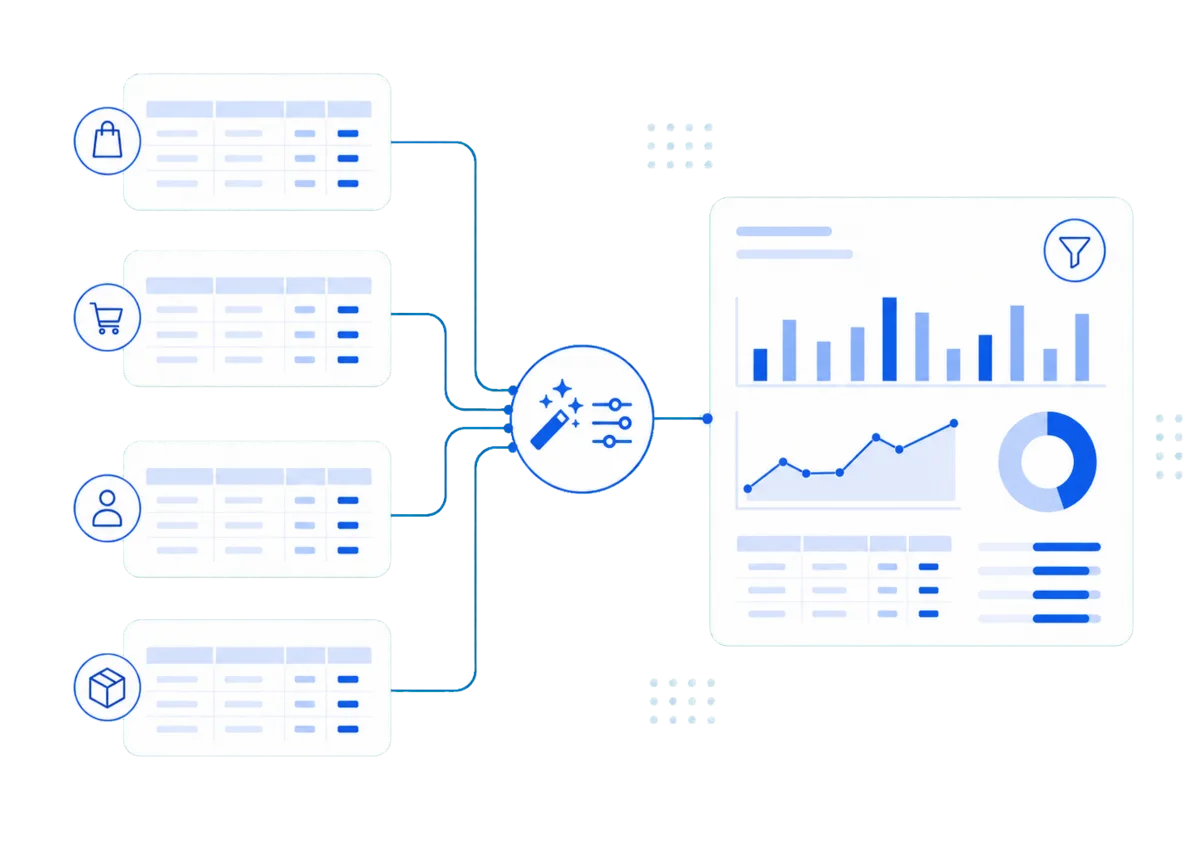
Модуль позволяет выгружать из RetailCRM отчёты, в которых собираются данные по заказам и товарам одновременно.
Выгрузка происходит на основании выбранных статусов заказа и позволяет включить в отчёт любое поле из заказа, информацию о товарах и доставке. Шаблоны выгружаемого отчета настраиваются вручную, позволяя получить только нужные данные. В модуле можно создать разные отчеты и при каждой выгрузке выбирать шаблон.
Все выгруженные ранее отчёты хранятся в модуле доступные к ручной выгрузке. Также отчеты можно высылать на электронную почту.
Пример использования — выгрузить отчёт по заказам в статусах «собран»/«ожидает отправки», включив в него статус оплаты, список товаров, суммы и номера заказов.
Установка и подключение Настраиваемые отчёты из RetailCRM
1. Войдите под своей учетной записью в RetailCRM с правами администратора.
2. Перейдите в Настройки/Интеграции/Ключи доступа к API.

3. Нажмите кнопку «Добавить».

4. Выберите тип доступа к магазину.

5. Отметьте магазин из списка, с которым будет работать модуль.
6. Отметьте методы из списка Разрешенные методы API. (Нужные методы указаны в Приложении 1).
7. Скопируйте ключ, он понадобится в следующем пункте настроек.
8. Нажмите «Сохранить».
Не рекомендуется использовать уже существующий API-ключ. Для каждой интеграции создавайте новый API-ключ.
Перейдите в «Настройки/Интеграции/Маркетплейс».
Выберите «Модуль отчётов».
Нажмите кнопку «Перейти в личный кабинет».

В поле «Ссылка на RetailCRM» введите адрес вашей компании RetailCRM.
В поле «Ключ доступа к API» введите ранее скопированный ключ RetailCRM
Нажмите кнопку «Сохранить».
При успешной проверке и подключении к вашей RetailCRM появится окно с текстом «Сохранено».
Для добавления нового шаблона нажмите кнопку «Добавить шаблон».

Сначала прописываем название шаблона и нажимаем «Сохранить».

После в списке шаблонов появляется выбранный шаблон — нужно нажать «Редактировать», чтобы открыть настройку шаблона.


Поле «Магазины» — выбираем один или несколько магазинов, если не выбирать ничего, то поиск будет производится по всем магазинам.
Поле «Фильтр статусов заказа» — выбор статусов из списка, если не выбирать ничего, то поиск будет производится по всем статусам.
Галочка «Создать Автофильтр в таблице» — возможность сформировать отчёт уже с проставленной фильтрацией над колонками.
Блок «Редактирование полей шаблона» — тут мы добавляем все необходимые нам поля для отображения в отчёте (количество не ограничено). Необходимо прописать заголовок поля, а затем сопоставить с уже имеющимися значениями из списка. Нажимаем «Сохранить».

Чтобы избежать ошибок и слияния столбцов следуйте правилу: одно значение — один шаблон (за исключение можно взять только ФИО).
Для корректного отображения настроек «Поля шаблона товаров» и «Поля истории статусов», необходимо обязательно в поля шаблонов добавить значения для этих полей (скриншоты ниже), иначе данные могут не появится. Заголовок можно указать любой, поскольку он прописывается в следующем шаге.


Переходим в раздел выгрузки.

Нажимаем «Добавить выгрузку в очередь».

Заполняем поля и нажимаем «Сохранить».

Выгрузка появится в списке загрузок. Ждем смены статуса «Файл отсутствует» на «Скачать».
После скачиваем готовый отчёт либо из модуля, либо с почты (если вы её указывали).
Частые вопросы о Настраиваемые отчёты из RetailCRM
Поддержка модуля Настраиваемые отчёты из RetailCRM
Для настройки модуля и консультации оставьте заявку или свяжитесь удобным способом:


Время работы: с 9 до 21 без выходных.
 mail@studia-crm.ru
  Telegram
 Max
Max